
Microsoft Teamsには独自のレコーディング機能がありますが、使えるかどうかはライセンスと開催者のレコーディングポリシーによって決まります。Teams会議の録音と文字起こしを自分のMac上に個人用として残したい場合は、Teamsと並行して録音できます。このガイドでは、その手順、影響するTeamsのオーディオ設定、会議が終わったときや長引いたときの動作について説明します。
手順の概要
- 「システム設定」で、Poffleにマイクへのアクセスと「画面収録とシステムオーディオ録音」へのアクセスを許可します。2つ目の許可によって、ほかの参加者の声を録音できるようになります。録音するのはオーディオだけで、画面は記録しません。
- Teamsでは、macOSと同じスピーカーとマイクを使います。
- 会議に参加し、録音することを全員に伝えます。
- Poffleに「この通話を録音しますか?」と表示されたら、「録音」をクリックします。
- 会議から退出します。「録音を続ける」を選ばない限り、Poffleはその少しあとに停止します。
- 文字起こしとメモは「予定」で読めます。あとから探すときは「会議を検索」(Control+Option+M)を使います。
新しいTeams、クラシックTeams、Web版Teams
Poffleは、新しいMicrosoft Teamsアプリとクラシック版Teamsの両方を認識し、どちらも「Microsoft Teams」と表示します。Teamsのウインドウを読み取ることはありません。会議に参加したり通話に出たりしたときに、Teamsがマイクを3秒間使用したことを検知します。検知には、マイクを使用しているアプリについてmacOSが管理しているリストを使います。追加のアクセス許可は必要なく、オーディオそのものを開くこともありません。
代わりにブラウザでTeamsに参加した場合、提案にはMicrosoft EdgeやSafariなどのブラウザ名が表示されます。ブラウザはほかの目的でマイクを使うこともあるため、「録音」をクリックする前に名前を確認してください。
TeamsのデバイスをMacに合わせる
Teamsで「設定など」>「設定」>「デバイス」を選択し、「スピーカー」と「マイク」を選びます。Microsoftのデバイス設定のガイドでも同じ画面が紹介されており、ここからテスト通話もできます。
macOSがデフォルトで使っているデバイスを選んでください。Poffleは、Macの現在のデフォルトの入力を自分側の音声として録音し、会議中にヘッドセットを接続したときなど、デフォルトが変わるとそれに切り替わります。ほかの参加者の声は、Macのオーディオ、つまりTeamsがMacで再生する音から録音されます。出力デバイスを選ぶ場所は、Appleのサウンド出力に関するガイドで確認できます。
ノイズ抑制と音声分離
Teamsは背景ノイズを抑制でき、音声プロファイルがあれば、近くにいるほかの人の声から自分の声を分離することもできます。会議中に「マイク」の横にあるメニューを開くと、「バックグラウンド ノイズのみ」に切り替えたり、「ノイズ抑制」をオフにしたりできます。詳しくはMicrosoftの音声分離に関する記事で説明されています。音声プロファイルは「設定など」>「設定」>「認識」で作成します。
これらのオプションが調整するのは、Teamsがほかの参加者に送る音声です。Poffleはマイクから直接録音するため、Poffleが録音する自分の声にはこれらの処理は適用されません。ほかの参加者の声は、それぞれのTeamsで処理されたあとに届きます。自分のトラックの音質を左右するのは、ヘッドフォンと静かな部屋です。ヘッドフォンを使えば、会議の音声が自分のマイクに入ることも防げます。マイクに入ってしまった場合、Poffleは重複した部分を文字起こしから除き、そのことを表示します。
録音する前に参加者に伝える
MicrosoftによるとTeamsのレコーディングを誰かが開始すると、全員に自動的に通知されます。Poffleの録音はそれとは別のものです。Teamsには表示されず、Poffleも録音を通知しません。会議の冒頭で口頭で伝え、遅れて参加する人のために会議のチャットにも書き込んでおきましょう。会議の録音については、組織のポリシーに従ってください。
会議が終わったとき、長引いたとき
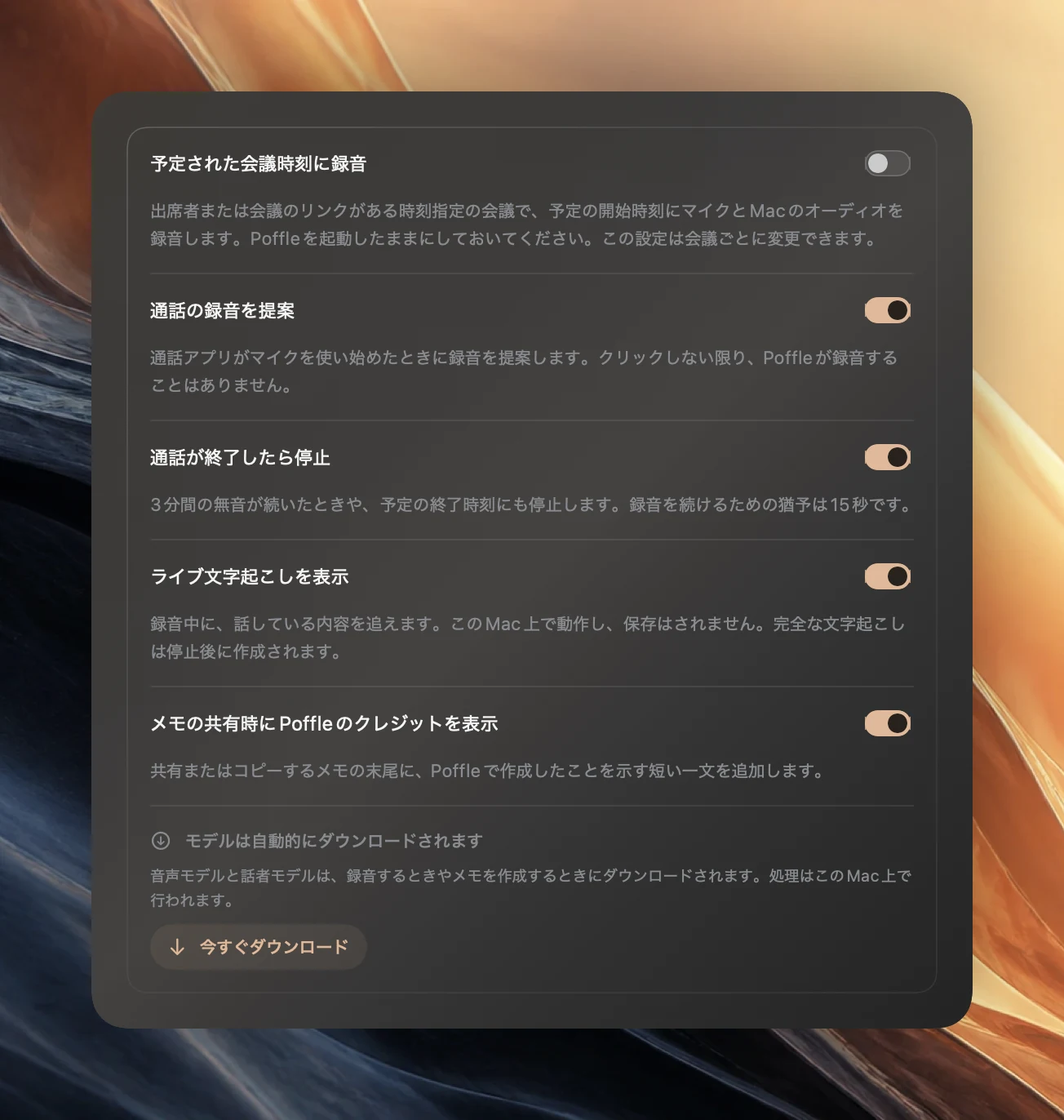
「通話が終了したら停止」は、「設定」>「音声」>「会議」でデフォルトでオンになっています。会議から退出し、Teamsがマイクを20秒間使用しなくなると、Poffleは「Microsoft Teamsの通話が終了しました。」と表示して15秒のカウントダウンを始めます。「録音を続ける」を選ぶとキャンセルされます。そのまま停止させると、両方のトラックは、Teamsが最後にマイクを使用した時点の2秒後までにトリミングされます。
録音がカレンダーのTeamsの予定にリンクされている場合は、予定された終了時刻も考慮されます。会議が長引いてTeamsがまだマイクを使用している間は、Poffleは録音を続けます。予定された終了時刻から5分が過ぎると、マイクを使用している通話アプリがなくなった時点、または会議が1分間静かになった時点で停止を提案します。カレンダーで予定を延長すると、そのタイミングも先に延びます。
Teams会議が連続する場合は、会議と会議の間に「停止して保存」を選択してください。20秒以内に始まった新しい通話は同じ通話とみなされるため、2つ目の会議が1つ目の録音に入ってしまいます。
参加者を把握したメモ
Teams会議がMacのカレンダーに表示される場合は、録音を予定にリンクしましょう。「予定」でその予定を開いて「会議を録音」を選ぶか、進行中の会議が1件だけのときに「録音」をクリックします。すると、予定の参加者が各話者の名前を付けるメニューに表示され、参加者の人数によって、Poffleが探す声の数の上限が決まります。タイトルによってメモのレイアウトも選ばれます。「Sprint planning」なら「計画」、「Daily standup」なら「スタンドアップ」のメモになります。すべてのレイアウトはテンプレートのガイドで紹介しています。
Teamsに関するよくある質問
Teamsのレコーディングがオフでも、Poffleを使えますか?
はい。Teamsのレコーディングポリシーが制御するのはTeamsのレコーディング機能で、PoffleはMacのオーディオをローカルに録音します。ただし、組織のルールと参加者の同意は引き続き必要です。
PoffleはTeamsのトランスクリプトを使いますか?
いいえ。PoffleはAppleの音声認識を使い、Mac上で自身の録音を文字起こしします。Teamsのライセンスや文字起こしの設定は関係なく、アップロードされるものもありません。
電話から音声で参加したら、提案が表示されませんでした。なぜですか?
Macが聞き取れるのは、Macを通る音だけです。通話の音声が電話にある場合、Mac上のTeamsはマイクを使用しておらず、会議の音声も再生していないため、Poffleが検知したり録音したりするものがありません。
参考資料
このガイドで参照した公式ドキュメントと資料です。