
ライブ文字起こしは、会議に数分遅れて参加したときや、数字を聞き逃したとき、名前を口にする前に確かめたいときに役立ちます。Poffleは、会議の録音中にライブ文字起こしを表示します。Appleの音声認識を使ってMac上で動作するため、オーディオが文字起こしサービスに送信されることはありません。
ライブ文字起こしは読むための補助であり、記録そのものではありません。保存もされません。「停止して保存」で録音を終えると、Poffleは保存された録音から完全な文字起こしを作成します。こちらには、話者の名前、読みやすく整えたテキスト、再生できるタイムスタンプが含まれます。
ライブ文字起こしをオンにする
Poffleの「設定」>「音声」>「会議」を開き、「ライブ文字起こしを表示」をオンにします。この設定はデフォルトでオンです。録音中に切り替えると、ライブ表示がすぐに開始または停止します。録音自体には影響しません。
ライブ文字起こしには、録音を開始した時点で「設定」>「音声」>「文字起こし」>「言語」に設定されていた言語が使われます。録音を始める前に、会議で主に使われる言語に設定しておいてください。「システムの言語」を選ぶと、Macの言語に従います。
ライブ文字起こしは、その言語の音声アセットがすでにインストールされている場合にのみ開始されます。ライブ文字起こしが自分でダウンロードを始めることはありません。初めて会議を録音するときは、Poffleが録音の一環として言語を準備します。その間、ライブ表示の領域には「音声の言語のダウンロードが完了すると、ライブ文字起こしが始まります。」と表示されます。最初のダウンロードが終わるまで、Macをオンラインのままにしておいてください。これらのオンデバイスの音声アセットがどのように管理されるかは、AppleのSpeechAnalyzerのセッションで説明されています。
録音しながら読む
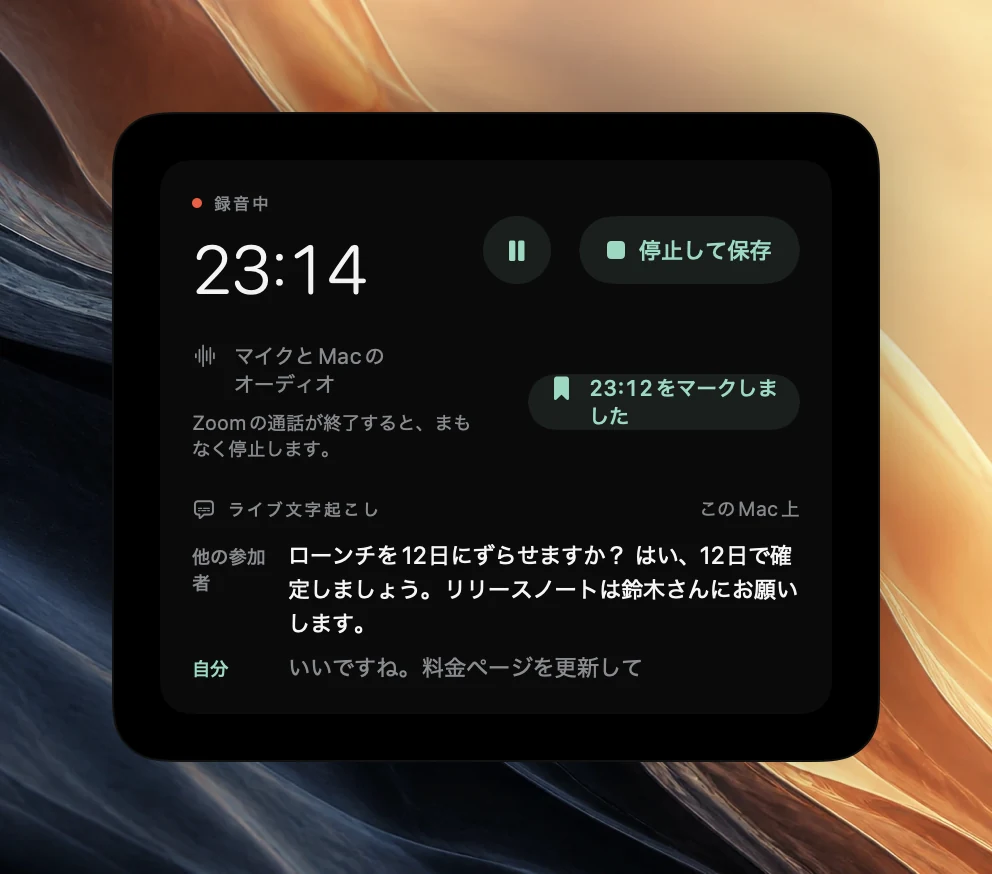
録音は、「予定」Poffletで予定を選んで開始するか、「録音」の「会議」セクションから開始するか、Poffleが通話の録音を提案したときに「録音」を選択して開始します。録音コントロールに「ライブ文字起こし」の領域が表示され、「このMac上」というラベルが付きます。話すそばから、テキストが表示されていきます。
- 「自分」はマイクが拾った音声、「他の参加者」はMacのオーディオです。通話相手の声のほか、Macで再生されているほかの音も含まれます。録音中は、「他の参加者」の中の声は話者ごとに分けられません。
- まだ変わる可能性のある語は、音声認識が確定するまで薄く表示されます。同じトラックから続く行は、ひとまとまりの発言としてつながります。
- 表示は新しいテキストに合わせて自動的に進みます。上にスクロールして読み返すと、その位置にとどまります。「最新」を選択すると、末尾に戻ります。
- 録音を一時停止すると、ライブ文字起こしも一時停止し、確定待ちのテキストが確定されます。一時停止中のオーディオが文字起こしされることはありません。
ライブ文字起こしを保存しない理由
ライブ認識は会話のペースについていく必要があり、各トラックを個別に読み取ります。Poffleが保存する文字起こしは、会議のあとで録音全体から作成されます。この処理では、Macのオーディオに含まれる声を話者ごとに分け、発言を読みやすい段落にまとめ、マイクに漏れ込んだエコーを取り除き、すべての文に再生できるタイムスタンプを付けます。
検索、会議メモ、会議への質問は、すべてこの保存された文字起こしを使います。ライブ表示で重要な内容を見かけたら、その時点をマークしておきましょう(Control+Option+B)。マークは録音と一緒に保存され、あとで保存された文字起こしの中から該当箇所を見つけられます。
ヘッドフォンを使って発言の重複を防ぐ
通話の音声をMacのスピーカーから流していると、マイクがほかの参加者の声も拾います。すると、ライブ表示では相手の言葉が「他の参加者」と「自分」の両方に、2回表示されることがあります。ヘッドフォンを使えば、2つのトラックは分かれたままになります。
保存される文字起こしでは、この問題がよりうまく処理されます。会議のあと、Poffleは2つのトラックを比較し、Macのオーディオで同時に再生された内容を繰り返しているマイクの箇所を除外します。除外が行われた場合、会議には「マイクが拾った会議の音声は、文字起こしから除外されました。ヘッドフォンを使うと、これを防げます。」と表示されます。これはエコーキャンセルではありません。単語単位のエコーや部分的なエコー、自分の声と混ざったエコーは残ることがあります。このルールについて詳しくは、読みやすい会議の文字起こしの記事で説明しています。
ライブキャプションとPoffleのライブ文字起こし
macOSには、独自のライブキャプション機能があります。「システム設定」>「アクセシビリティ」>「ライブキャプション」でオンにできます。Appleのライブキャプションはアプリをまたいで機能し、オーディオをデバイス上で処理します。Appleシリコンを搭載したMacが必要で、一部の言語や地域では利用できません。詳しくは、AppleのMacで会話の音声とコンピュータのオーディオを字幕にするで説明されています。
この2つは、異なるニーズに応えるものです。ライブキャプションはアクセシビリティ機能で、録音しているかどうかに関係なく、音声があればいつでも使えます。Poffleのライブ文字起こしは会議の録音に付随する機能で、マイクとMacのオーディオを分けて表示し、録音を停止すると、メモ付きの保存された文字起こしになります。会話を追うのにキャプションが欠かせない場合は、引き続きライブキャプションを使ってください。
Macへの負荷
トラックごとに専用のオンデバイス認識エンジンがあり、オーディオは小さな単位で渡されます。ライブ表示には最新の行が表示されます。認識が追いつかなくなった場合、ライブ表示は録音を遅らせるのではなく、オーディオを読み飛ばします。保存されるトラックが影響を受けることはなく、あとで作成される文字起こしにも影響はありません。
Appleシリコンを搭載したMacでPoffleが独自に計測したところ、両方のトラックで1分間音声を流した場合、ライブ文字起こしによる負荷の増加は、PoffleではCPU 1コアの1%未満、Appleの音声サービスでは約3%から5%、メモリは約5 MBでした。数値はMacや会話によって変わりますが、ライブ表示はバックグラウンドで控えめに動作するよう設計されています。
ライブ文字起こしを利用できない場合
- 「このMacでは、この言語のライブ文字起こしを利用できません。」次の録音の前に、「設定」>「音声」>「文字起こし」で対応している言語を選択してください。録音は続行されます。
- 「音声の言語のダウンロードが完了すると、ライブ文字起こしが始まります。」Macをオンラインのままにしておいてください。言語がインストールされると、ライブ表示が始まります。
- 「ライブ文字起こしを利用できません。録音は続行され、完全な文字起こしは停止後に作成されます。」失われるものはありません。そのまま会議を続け、あとで保存された文字起こしを読んでください。
領域がまったく表示されない場合は、「ライブ文字起こしを表示」がオンになっていることを確認してください。そのうえで、Poffleをダウンロードするか開いて、短いテスト録音を始め、あとで自分ですぐ確かめられる文を1つ話してみてください。
参考資料
このガイドで参照した公式ドキュメントと資料です。