
会議の中には、ほかよりも大切な瞬間があります。あとで必要になる数字、顧客との約束、議論の末にようやく決定が下された一文などです。それを書き留めようとすると、会話から気がそれてしまいます。マークなら、キーを1回押すだけです。Poffleはマークを録音と一緒に保存し、あとで作成するメモにその瞬間が必ず含まれるようにします。
時点をマークする3つの方法
- Control+Option+Bを押します。このショートカットは会議の録音中ならどのアプリからでも使えるので、通話のウインドウを表示したままにできます。
- 「予定」または「録音」の「会議」セクションにある録音コントロールで、「この時点をマーク」をクリックします。
- メニューバーのPoffleメニューから「この時点をマーク」を選択します。
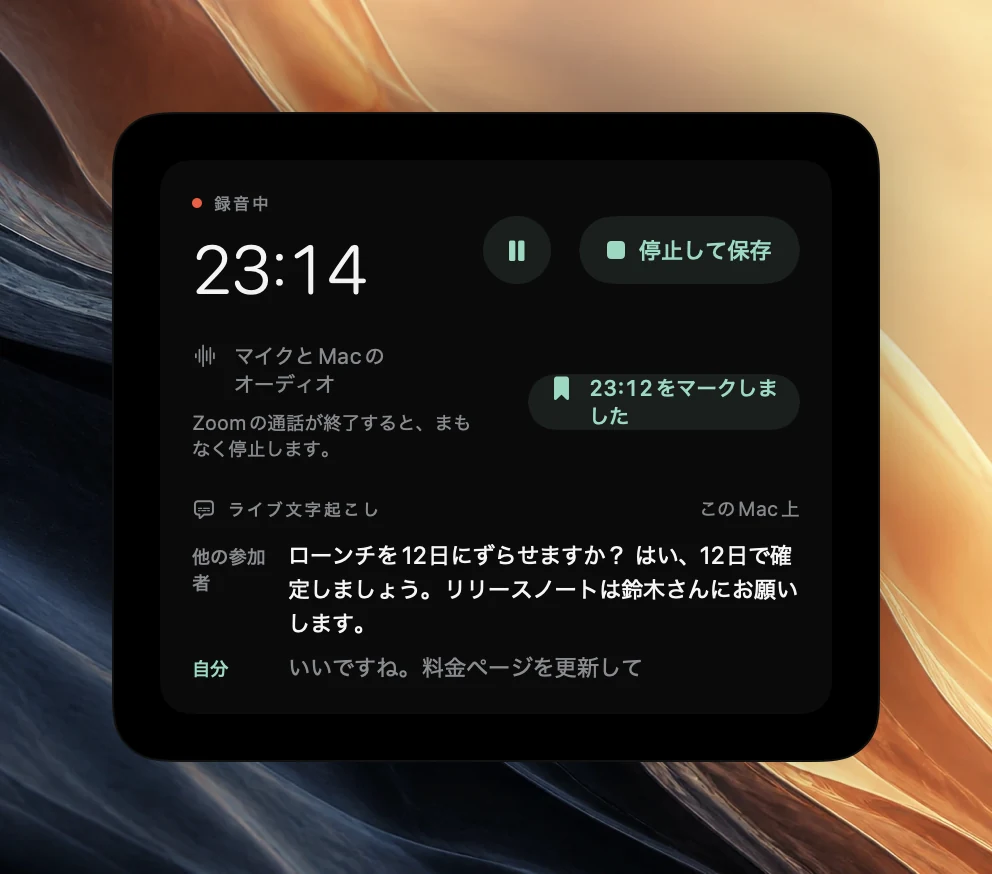
ボタンには、「23:12をマークしました」のように録音内の時刻が少しの間表示され、マークされたことを確認できます。マークは何回でも付けられます。直前のマークから2秒以内のマークは同じマークとして扱われるため、うっかり2回押しても2つにはなりません。
ショートカットを変更する/削除する
Poffleの「設定」>「アクティビティ」>「キーボード」を開き、「この時点をマーク」を探します。そこで別のキーの組み合わせを登録するか、ショートカットを削除できます。ほかのショートカットがすでにそのキーを使っている場合は、設定に競合が表示されます。
Poffleがこのショートカットを使うのは、会議の録音中だけです。それ以外のときは、Control+Option+Bはほかのアプリで使えます。通話中に必要な操作にこの組み合わせを使うアプリがある場合は、Poffleのショートカットを別のものに変更してください。修飾キーとその記号の一覧は、AppleのMacのキーボードショートカットに掲載されています。
マークで記録される内容
マークは、保存された録音の中の位置です。一時停止していた時間は数えないので、マークは再生するオーディオとずれません。録音の一時停止中や保存中はマークが無視され、ボタンも使えなくなります。
通話の終了や室内が静かになったことで録音があとから自動的に停止した場合、Poffleは無音の末尾を切り取ります。切り取り位置よりあとのマークは、そのオーディオと一緒に削除されます。切り取りがいつ行われるかについては、自動的に停止する通話の録音で説明しています。
メモでのマークの表示
キーを押すのは、たいてい大事なことが話された直後です。Poffleはそれを考慮します。マークは、その時点で話されている発言か、その直前の発言に結び付けられます。マークした時点の発言が「はい!」のような短い返事だった場合、マークはその前にある中身のある発言に移ります。たいていは、それが意図した箇所だからです。
Poffleはメモを作成するとき、どの発言がマークされたかをメモのモデルに伝えます。マークされた発言がすでに要点、決定事項、アクションのいずれかでメモに含まれていれば、それ以上は何も追加しません。どれにも含まれていない場合は、「マークした時点」セクションに項目を追加します。その発言と照合した短い要約か、要約を照合できない場合はその発言からの引用です。モデルが重要度を低く見積もったせいで、自分でマークした瞬間が抜け落ちることはありません。
メモのほかの内容と同じく、各項目には元の箇所を再生できるタイムスタンプが付きます。メモの作成と確認の仕組みについては、会議メモとアクションアイテムの自動作成をご覧ください。
文字起こしでのマークの表示
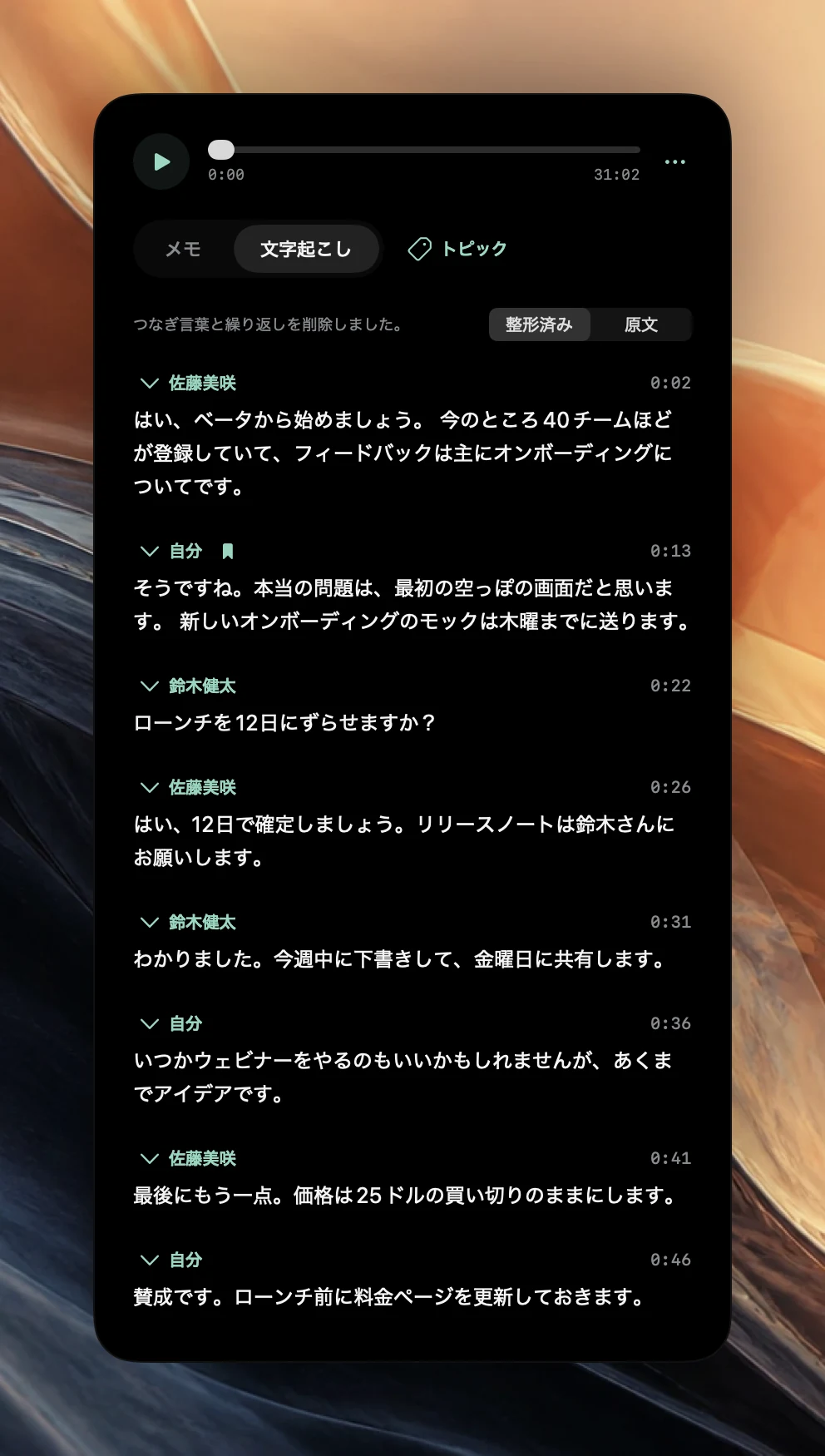
会議を開いて、「文字起こし」に切り替えます。マークされた発言には、話者名の横にブックマークの記号が表示されます。ポインタを合わせると「この時点をマークしました」と表示されます。発言のタイムスタンプをクリックするとその発言を再生でき、文をクリックするとその文から再生できます。
会議のあとでマークを見直す
マークは、あとで見直すための目印です。会議の数分後、まだ前後の状況を覚えているうちに確認しましょう。
- 会議の「メモ」を開きます。「マークした時点」セクションがあれば、そこから始めます。それ以外のマークした発言は、すでに要点、決定事項、アクションに含まれています。
- 各項目をタイムスタンプから再生します。マークした目的の数字、名前、日付が正確かを確認します。
- マークした箇所がタスクだった場合は、「アクションアイテム」でそれを探し、「リマインダーに追加」を選択して、日付付きでリマインダーAppに追加します。
- 正確な言葉づかいが必要な場合は、「文字起こし」に切り替えてブックマークを探し、段落をControlキーを押しながらクリックして「この部分をコピー」を選択します。
マークが表示されるのは、自分の手元にある会議のデータだけです。通話の参加者には、キーを押したことは伝わりません。Poffleは録音そのものを参加者に通知しないのと同じく、マークも通知しません。
マークする価値があるもの
- 数字と日付。価格、期限、数量など。オーディオと照らし合わせて確認したくなる細かい情報です。
- 社外の人との約束。「20日までにお届けします」のような発言です。
- 長い議論のあとの決定。その前の20分間ではなく、全員の意見がまとまった瞬間をマークします。
- 引用したい言葉。たとえば、顧客が自分の言葉で問題を説明している場面です。
- フォローアップが必要なこと。誰も答えられなかった質問や、聞き取れなかった名前などです。
マークは控えめに使いましょう。1時間に5つのマークなら重要な部分がはっきりわかりますが、50個もあるとメモが長くなるだけで、わかりやすくはなりません。対面の会議では、Macのマイクが全員の声を拾える位置に置き、録音を始める前に参加者に伝えてください。
マークは、Poffleが録音を提案する通話も含め、Poffleで録音するすべての会議で使えます。Poffleをダウンロードして、短いテスト録音でマークを付け、メモにどう表示されるかを確かめてみてください。
参考資料
このガイドで参照した公式ドキュメントと資料です。