
MacでZoom会議を自分と相手の両方の声を含めて録音するには、2つの音源が必要です。自分のマイクと、ZoomがMacで再生するオーディオです。Zoomのローカルレコーディングでも会議を記録できますが、ホストやアカウントの設定に左右されます。PoffleはMac上に別の録音を残し、文字起こしもMac上で作成します。通話から退出すると、自動で停止することもできます。
どのツールを使う場合も、始める前にほかの参加者に伝えてください。Poffleは録音を通知せず、ZoomもPoffleが録音していることを把握しません。
PoffleがZoomの通話を検知する仕組み
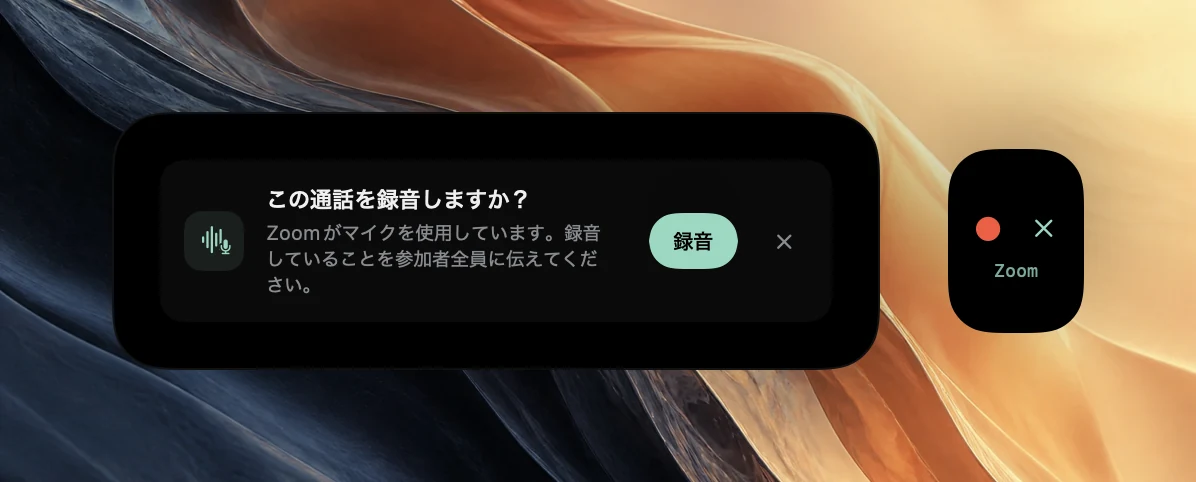
Poffleは、macOSがもともと管理しているリストから、どのアプリがマイクを使用しているかを確認します。リストの読み取りに追加のアクセス許可は必要なく、オーディオを開くこともありません。Zoomアプリがマイクを3秒間使用すると、Poffleはそれを通話とみなし、録音を提案します。
提案は、画面の端に表示される「予定」のお知らせに、赤い録音の丸と✕として現れ、その下にZoomという名前が表示されます。「予定」の「会議メモ」セクションにも「この通話を録音しますか?」として表示され、「Zoomがマイクを使用しています。録音していることを参加者全員に伝えてください。」というメッセージが添えられます。赤い丸か「録音」をクリックするまで、録音は始まりません。アプリではなくZoomのウェブアプリから参加した場合、提案にはGoogle ChromeやSafariなどのブラウザ名が表示されます。macOSが、マイクを使用しているアプリとしてブラウザを報告するためです。
MacとZoomを一度だけ設定する
- macOSに求められたら、Poffleにマイクの使用を許可します。あとから「システム設定」>「プライバシーとセキュリティ」>「マイク」で確認できます。詳しくはAppleのマイクに関するガイドを参照してください。
- 「システム設定」>「プライバシーとセキュリティ」>「画面収録とシステムオーディオ録音」でPoffleを許可します。この設定によって、Poffleがほかの参加者の声を録音できるようになります。macOSではアプリにオーディオの録音だけを許可でき、Poffleが録音するのはオーディオだけで、画面は記録しません。
- Zoomで「設定」>「オーディオ」を開き、スピーカーとマイクを確認します。Zoomのテストではテスト音が再生され、入力レベルが表示されます。手順はZoomのオーディオのテストに関するガイドで説明されています。
Zoomでは、macOSが入力として使っているマイクを選んでください。PoffleはMacの現在のデフォルトの入力を録音し、ヘッドフォンを接続したときなど、デフォルトが変わるとそれに切り替わります。Zoomが別のマイクを使っていると、Poffleが録音する自分の声は、話しかけていないマイクから拾われたものになってしまいます。
通話を録音する
- いつもどおりZoomミーティングに参加します。
- 録音することを全員に伝え、反対する人がいれば申し出る機会を設けます。
- お知らせの赤い丸か、「予定」の「会議メモ」セクションの「録音」をクリックします。
- 記録に残したくない場面では「一時停止」を使います。一時停止中は、マイクとMacのオーディオのどちらも保存されません。
- あとで見返したい場面があったら、Control+Option+Bを押すか、「この時点をマーク」をクリックします。
会議がカレンダーに入っている場合、録音はその予定に追加されます。時刻指定の予定がちょうど1件だけ進行中か5分以内に始まる場合、Poffleは録音をその予定にリンクし、タイトルと参加者を引き継ぎます。それ以外の場合、録音は「Zoomの通話」として保存されます。確実にリンクするには、参加する前に「予定」でその予定を開き、そこで「会議を録音」を選択します。
Zoomからクリアな音声を録る
Poffleは2つのトラックを保存します。「自分」と表示されるマイクのトラックと、ほかの参加者の声が入るMacのオーディオのトラックです。それぞれのトラックがクリアなほど、文字起こしと話者の分離の精度が上がります。
- ヘッドフォンを使う。スピーカーから音を出すと、ほかの人の声もマイクに入ります。Poffleは、Macのオーディオと重複するマイクの部分を取り除き、そのことを会議に記録しますが、これはエコーキャンセルではないため、断片が残ることがあります。
- Zoomのノイズ抑制で何が変わるかを知っておく。Zoomのバックグラウンドノイズ抑制は、「設定」>「オーディオ」のオーディオプロファイルにあり、自動、低、中、高のレベルを選べます(Zoomのオーディオ設定ガイドを参照)。これは、Zoomがほかの参加者に送る音声をクリーンにする機能です。Poffleはマイクから直接録音するため、Zoomのノイズ抑制はPoffleが録音する自分の声には適用されません。静かな部屋やヘッドセットのマイクのほうが効果的です。
- ほかの音を消す。Poffleは、Poffle自身の音を除き、Macで再生されるすべてのオーディオを録音します。通知音や音楽、ほかのアプリの動画の音も録音に入ります。
Zoomの通話から退出したとき
「設定」>「音声」>「会議」で「通話が終了したら停止」がオンになっていれば(デフォルトでオンです)、停止ボタンを覚えておく必要はありません。Zoomがマイクを20秒間使用しなくなると、Poffleは「Zoomの通話が終了しました。」という理由とともに「15秒後に停止」と表示します。その場で会話が続く場合は、「録音を続ける」をクリックするか、お知らせの赤い丸をクリックします。すぐに停止して保存するには、お知らせの■をクリックします。
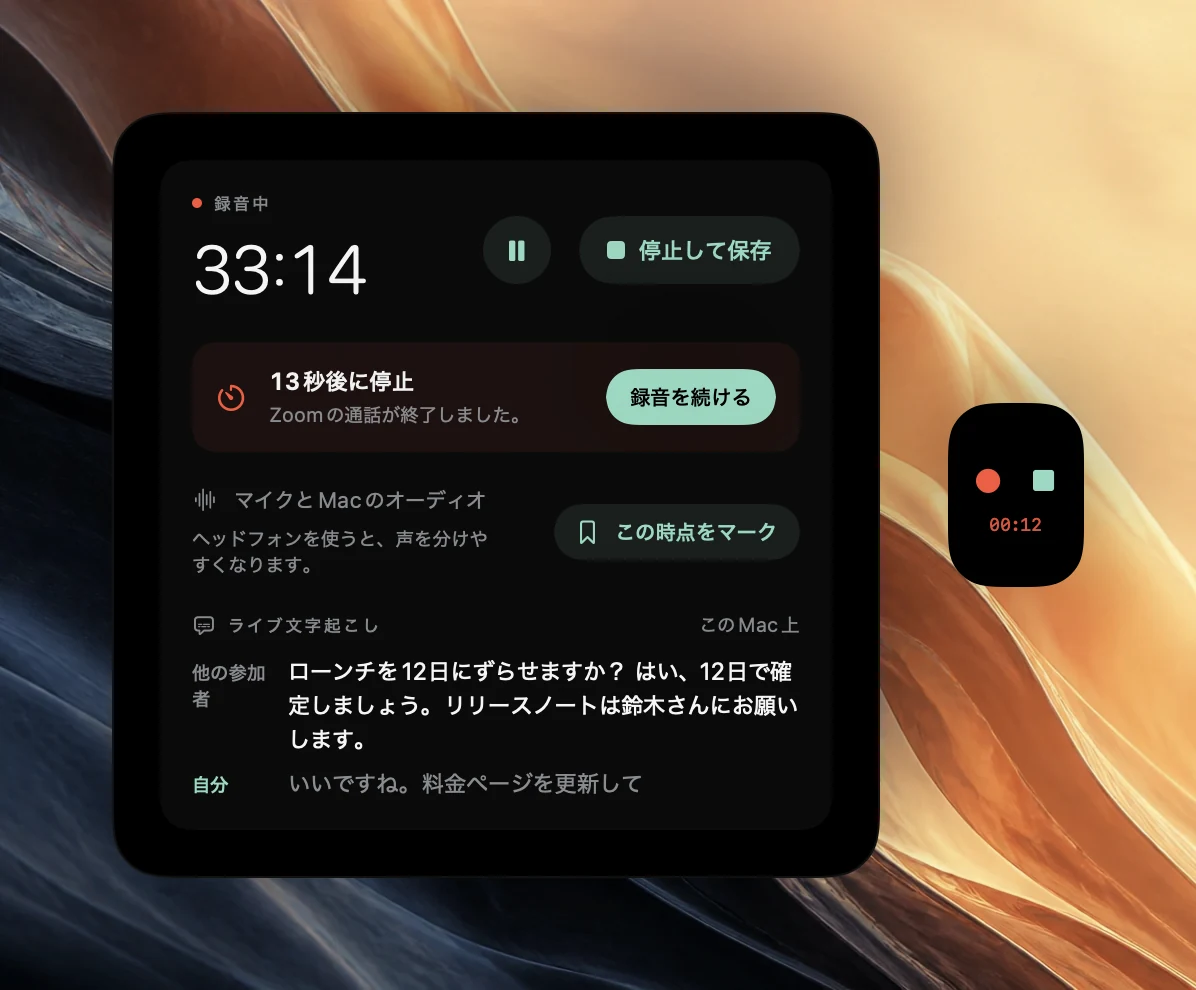
カウントダウンが終わると、Poffleは両方のトラックを、Zoomが最後にマイクを使用した時点の2秒後までにトリミングし、会議には「Zoomの通話が終了したため、自動的に停止しました。」と表示されます。手動で「停止して保存」した場合は、トリミングされません。
この20秒以内に別の通話に参加すると、Poffleは同じ通話とみなして録音を続けます。会議ごとにメモを分けたい場合は、会議と会議の間に「停止して保存」を選択してください。
通話のあとで
Poffleは、Appleのオンデバイスの音声認識でタイムスタンプ付きの文字起こしを作成し、Macのオーディオに含まれる声を話者ごとに分けます。その言語でApple Intelligenceを利用できる場合は、決定事項とアクションアイテムを含むメモも作成します。アップロードされるものは何もありません。「Customer demo」のようなタイトルの会議では、「顧客との通話」のレイアウトが自動で選ばれます。ほかのレイアウトについてはテンプレートのガイドで、作成された内容の確認方法についてはメモのガイドで説明しています。
Zoomの録音に関するよくある質問
ホストが録音を許可する必要はありますか?
Zoomのホストの許可が制御するのは、Zoom自体のレコーディング機能です。PoffleはMacで再生される音と聞こえる音を録音するため、Zoomに許可を求めません。そのため、会議の参加者に了承を得ることと、組織のルールに従うことは、ご自身の責任になります。
録音していることはほかの参加者に表示されますか?
Poffleからは表示されません。Zoomはレコーディングに関する免責事項の記事で、Zoomのレコーディングが始まると参加者に通知が届くと説明していますが、ZoomはPoffleについては何も把握していません。口頭かチャットで伝えてください。
提案が表示されないのはなぜですか?
「設定」>「音声」>「会議」で「通話の録音を提案」がオンになっているかを確認してください。Poffleは、すでに何かを録音しているとき、予定された録音がまもなく始まるとき、有効なトライアルまたはライセンスがないときは提案しません。その場合でも、「会議を録音」から録音を始められます。
これはZoomの文字起こしですか?
いいえ。PoffleはMac上で自身の録音を文字起こしするため、Zoomの文字起こし機能がオンかオフかに関係なく、同じように動作します。
参考資料
このガイドで参照した公式ドキュメントと資料です。