
Per registrare una chiamata Zoom sul Mac con entrambe le parti della conversazione servono due fonti: il tuo microfono e l’audio che Zoom riproduce sul Mac. Anche la registrazione locale di Zoom può acquisire una riunione, ma dipende dall’host e dalle impostazioni del tuo account. Poffle conserva una registrazione separata sul tuo Mac, prepara lì la trascrizione e può interrompersi da solo quando lasci la chiamata.
Qualunque strumento usi, avvisa gli altri partecipanti prima di iniziare. Poffle non annuncia le registrazioni, e Zoom non sa che Poffle sta registrando.
Come Poffle si accorge di una chiamata Zoom
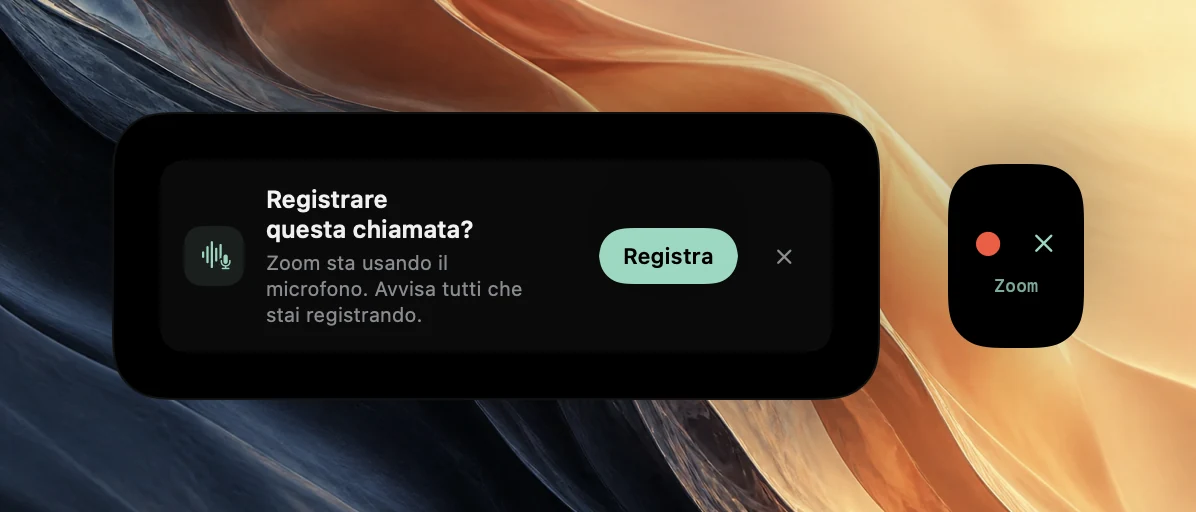
Poffle controlla quali app stanno usando il microfono, da un elenco che macOS tiene già. Leggerlo non richiede autorizzazioni aggiuntive e non apre alcun audio. Quando l’app Zoom ha usato il microfono per 3 secondi, Poffle la considera una chiamata e propone di registrarla.
La proposta compare nella sbirciata di Agenda sul bordo dello schermo, come un pallino rosso di registrazione e ✕, con il nome di Zoom sotto. Compare anche nella sezione Note della riunione di Agenda come Registrare questa chiamata?, con l’invito “Zoom sta usando il microfono. Avvisa tutti che stai registrando.” Non viene registrato nulla finché non fai clic sul pallino rosso o su Registra. Se partecipi tramite il client web di Zoom invece che con l’app, la proposta indica il browser, per esempio Google Chrome o Safari, perché macOS segnala il browser come app che usa il microfono.
Configura una volta il Mac e Zoom
- Consenti a Poffle di usare il microfono quando macOS lo chiede. Puoi controllarlo in seguito in Impostazioni di Sistema > Privacy e sicurezza > Microfono, come descrive Apple nella sua guida al microfono.
- Consenti Poffle in Impostazioni di Sistema > Privacy e sicurezza > Registrazione schermo e audio di sistema. È ciò che permette a Poffle di sentire gli altri partecipanti. Apple ti permette di consentire a un’app di registrare solo l’audio; Poffle registra l’audio, non lo schermo.
- In Zoom, apri Impostazioni > Audio e controlla altoparlante e microfono. Il test di Zoom riproduce un tono e mostra il livello di ingresso, come descritto nella sua guida al test dell’audio.
In Zoom, scegli il microfono che macOS usa come ingresso. Poffle registra l’ingresso predefinito attuale del Mac, e cambia quando cambia quell’impostazione, per esempio quando colleghi le cuffie. Se Zoom usa un microfono diverso, la copia della tua voce in Poffle proviene da un microfono in cui non stai parlando.
Registra la chiamata
- Partecipa alla riunione Zoom come al solito.
- Avvisa tutti che stai registrando, e lascia a chi non è d’accordo la possibilità di dirlo.
- Fai clic sul pallino rosso nella sbirciata, oppure su Registra nella sezione Note della riunione di Agenda.
- Usa Pausa per un momento fuori verbale. Durante la pausa non vengono salvati né il microfono né l’audio del Mac.
- Premi Ctrl-Opzione-B, o fai clic su Segna momento, quando c’è qualcosa che vale la pena ritrovare.
Se la riunione è nel tuo calendario, la registrazione si unisce a quell’evento. Quando esattamente un evento con orario è in corso o inizia entro 5 minuti, Poffle vi collega la registrazione e ne mantiene titolo e partecipanti. Altrimenti la registrazione viene salvata come “Chiamata Zoom”. Per essere sicuro del collegamento, apri l’evento in Agenda prima di partecipare e scegli lì Registra riunione.
Ottieni un audio pulito da Zoom
Poffle salva due tracce: il tuo microfono, etichettato Tu, e l’audio del Mac, dove si trovano gli altri partecipanti. Più ciascuna traccia è pulita, migliori saranno la trascrizione e la separazione degli interlocutori.
- Usa le cuffie. Con gli altoparlanti, le altre voci raggiungono anche il tuo microfono. Poffle rimuove i passaggi del microfono che ripetono l’audio del Mac e lo segnala nella riunione, ma non si tratta di cancellazione dell’eco e possono restare dei frammenti.
- Sappi cosa cambia la soppressione del rumore di Zoom. La soppressione del rumore di fondo di Zoom, in Impostazioni > Audio tra le modalità del microfono, ha i livelli Automatico, Basso, Medio e Alto (consulta la guida di Zoom alla configurazione dell’audio). Ripulisce ciò che Zoom invia agli altri. Poffle registra direttamente il tuo microfono, quindi la soppressione di Zoom non ripulisce la copia della tua voce in Poffle. Una stanza silenziosa o il microfono di una cuffia aiutano di più.
- Silenzia gli altri suoni. Poffle registra tutto l’audio riprodotto dal Mac, tranne il proprio. Suoni delle notifiche, musica e video in un’altra app finiscono anch’essi nella registrazione.
Quando lasci la chiamata Zoom
Con Interrompi al termine della chiamata attivo in Impostazioni > Voce > Riunioni, come da impostazione predefinita, non devi ricordarti del pulsante di stop. Dopo che Zoom ha smesso di usare il microfono per 20 secondi, Poffle mostra Interruzione tra 15 s con “Zoom ha terminato la chiamata.” Fai clic su Continua a registrare, o sul pallino rosso nella sbirciata, se la conversazione prosegue nella stanza. Per interrompere e salvare subito, fai clic su ■ nella sbirciata.
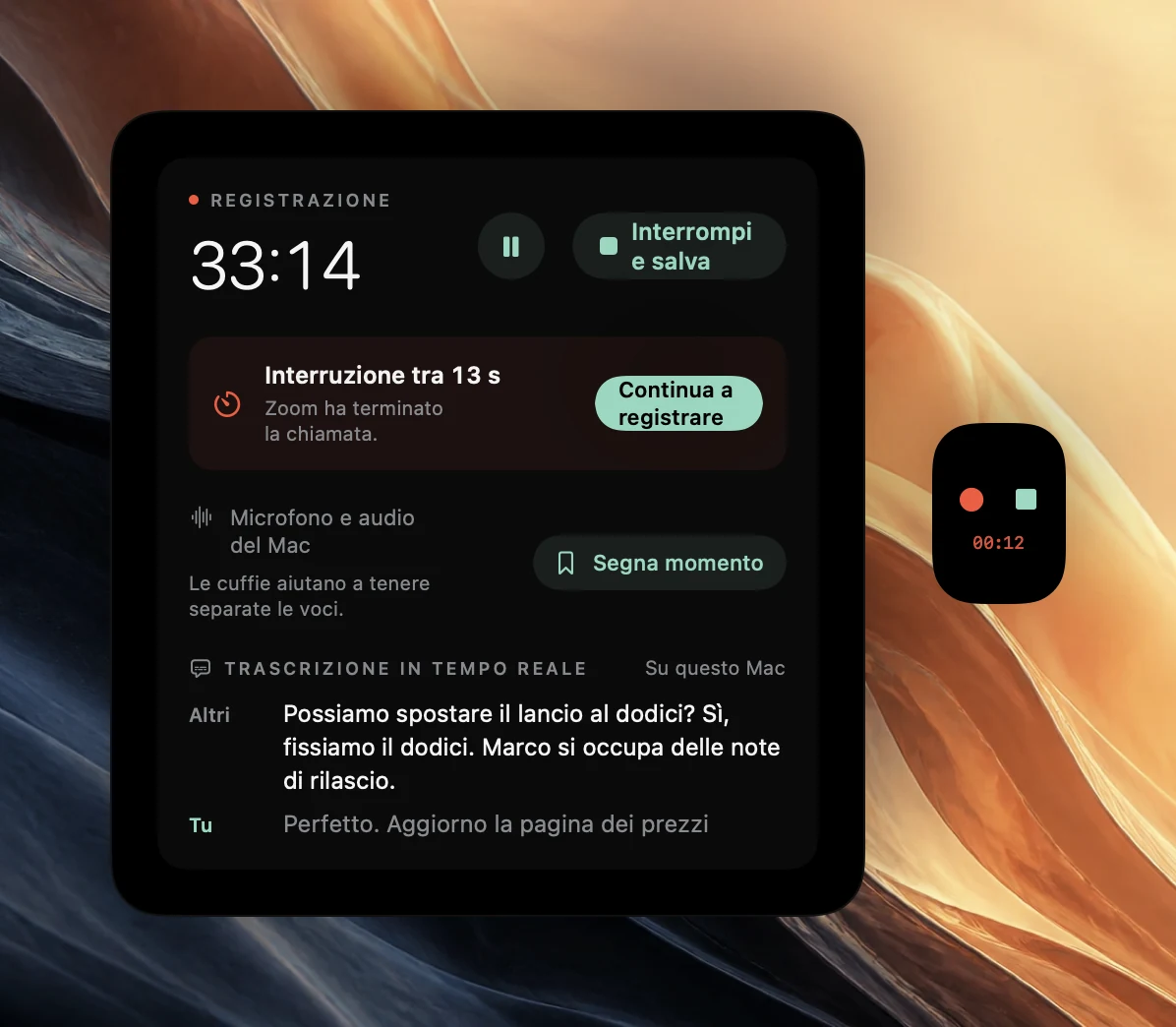
Al termine del conto alla rovescia, Poffle taglia entrambe le tracce a 2 secondi dopo l’ultimo uso del microfono da parte di Zoom, e la riunione mostra “Interrotta automaticamente quando Zoom ha terminato la chiamata.” Un Interrompi e salva manuale non viene mai tagliato.
Se entri in un’altra chiamata entro quei 20 secondi, Poffle la considera la stessa chiamata e continua a registrare. Scegli Interrompi e salva tra una riunione e l’altra quando vuoi note separate.
Dopo la chiamata
Poffle prepara una trascrizione con indicatori temporali usando il riconoscimento vocale di Apple sul dispositivo, poi separa le voci nell’audio del Mac. Quando Apple Intelligence è disponibile per la lingua, scrive note con decisioni e azioni da svolgere. Non viene caricato nulla. Un titolo di riunione come “Demo cliente” seleziona automaticamente il formato per le chiamate con i clienti; la guida ai modelli spiega gli altri, e la guida alle note mostra come verificare ciò che è stato scritto.
Domande sulla registrazione di Zoom
L’host deve consentire la registrazione?
Il permesso dell’host in Zoom controlla il registratore di Zoom. Poffle registra ciò che il tuo Mac riproduce e sente, quindi non chiede nulla a Zoom. Per questo chiedere il consenso alle persone nella riunione è una tua responsabilità, così come rispettare le regole della tua organizzazione.
Gli altri vedranno che sto registrando?
Non da Poffle. Zoom afferma che i partecipanti ricevono una notifica quando inizia una registrazione di Zoom, nel suo articolo sull’avviso di consenso alla registrazione, ma Zoom non sa nulla di Poffle. Dillo ad alta voce, o scrivilo in chat.
Perché la proposta non è comparsa?
Controlla che Proponi di registrare le chiamate sia attivo in Impostazioni > Voce > Riunioni. Poffle non fa proposte mentre è già in corso una registrazione, quando una registrazione programmata sta per iniziare, o se non hai una prova o una licenza attiva. Puoi comunque iniziare con Registra riunione.
È la trascrizione di Zoom?
No. Poffle trascrive la propria registrazione sul tuo Mac, quindi funziona allo stesso modo che le funzioni di trascrizione di Zoom siano attive o no.
Fonti
Documentazione ufficiale e riferimenti usati in questa guida.