
Google Meet funziona nel browser, quindi sul Mac non c’è un’app Meet da cercare. La registrazione integrata di Meet è disponibile con alcune versioni di Google Workspace. Per conservare invece una registrazione e una trascrizione sul tuo Mac, puoi registrare in locale il microfono e l’audio del browser. Questa guida spiega come funziona con Poffle, quali impostazioni del browser contano e cosa cambia rispetto a un’app desktop per chiamate.
Perché la proposta indica il browser
Poffle rileva le chiamate controllando quali app usano il microfono, da un elenco che tiene macOS. Non può vedere quale sito web ha aperto un browser, e non legge mai le tue schede. Così, quando una chiamata Meet inizia in Chrome, la proposta dice “Google Chrome sta usando il microfono.” Lo stesso vale per Safari, Microsoft Edge, Arc, Dia, Brave, Firefox, Opera, Vivaldi e Chromium.
Ne derivano due cose. Un browser può usare il microfono per qualcosa di diverso da una chiamata, come l’input vocale su un sito web, quindi leggi la proposta prima di fare clic su Registra. E se hai aggiunto Meet al Dock come app web di Safari, la proposta usa il nome di quell’app web invece di quello di Safari.
Due livelli di autorizzazione per il microfono
Meet ha bisogno del microfono a due livelli. macOS deve consentire al browser di usarlo, e il browser deve consentirlo a meet.google.com. In Chrome, l’autorizzazione del sito si trova in Privacy e sicurezza > Impostazioni sito > Microfono, come spiega la guida di Chrome di Google.
Poffle ha bisogno di accessi propri: il microfono per la tua voce, e Registrazione schermo e audio di sistema per l’audio del browser, dove si trovano gli altri partecipanti. Poffle registra solo l’audio, non la finestra del browser.
Registra una chiamata Meet
- Se la riunione è nel tuo calendario, aprila prima in Agenda. Scegli Partecipa alla riunione per aprire il link di Meet, poi Registra riunione. Partire dall’evento mantiene titolo e partecipanti con la registrazione.
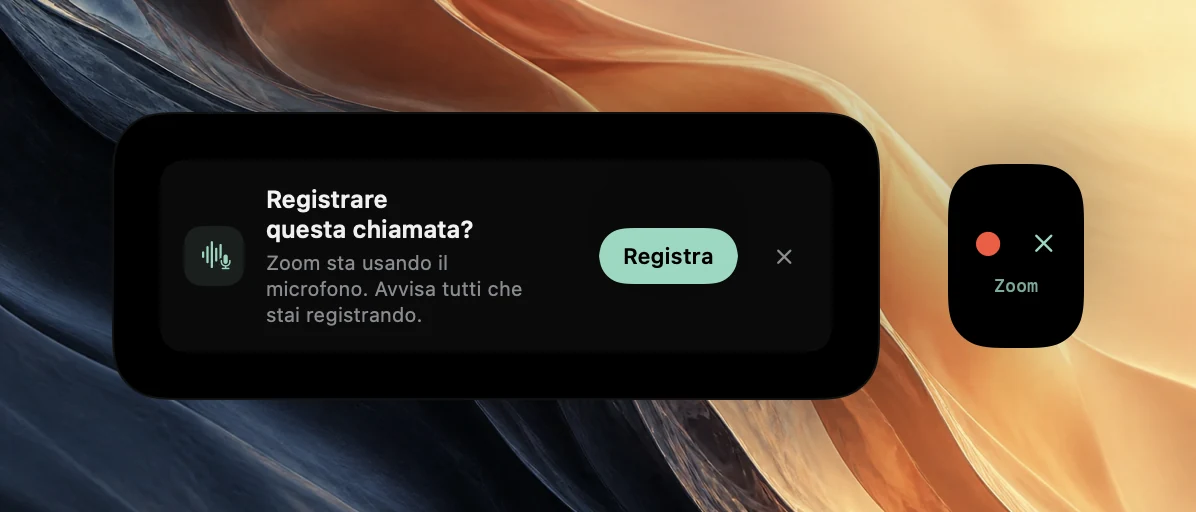
- Altrimenti partecipa dal browser, attendi qualche secondo che compaia Registrare questa chiamata? e fai clic su Registra.
- Avvisa tutti che stai registrando prima che inizi la conversazione.
- Quando hai finito, esci dalla chiamata in Meet.
Una registrazione avviata dalla proposta viene comunque collegata all’evento del calendario quando esattamente un evento con orario è in corso o inizia entro 5 minuti. Senza un evento corrispondente, viene salvata con il nome del browser, per esempio “Chiamata Google Chrome”.
Impostazioni audio in Meet
Prima di partecipare o durante la chiamata, fai clic su Altre opzioni > Impostazioni > Audio per scegliere Microfono e Altoparlanti, e su Prova per controllare gli altoparlanti, come descritto nei suggerimenti di Google per audio e video. Scegli i dispositivi che il Mac usa per impostazione predefinita. Poffle registra l’ingresso predefinito attuale del Mac come tua voce e lo segue quando colleghi le cuffie.
La Cancellazione del rumore di Meet si trova nelle stesse impostazioni Audio, per alcune versioni di Workspace (articolo di Google sulla cancellazione del rumore). Filtra l’audio che Meet invia dalla tua parte. Poffle registra direttamente il tuo microfono, quindi il filtro di Meet non ripulisce la copia della tua voce in Poffle. Le cuffie aiutano in entrambi i sensi: gli altri sentono meno eco, e il tuo microfono non capta la riunione.
Schede, uscita e interruzione automatica
Quando esci dalla chiamata e il browser smette di usare il microfono per 20 secondi, Poffle mostra un conto alla rovescia di 15 secondi con “Google Chrome ha terminato la chiamata.” Scegli Continua a registrare per proseguire. Altrimenti la registrazione si interrompe, ed entrambe le tracce vengono tagliate a 2 secondi dopo l’ultimo uso del microfono da parte del browser.
Poiché Poffle segue il browser e non la scheda, un’altra scheda che usa ancora il microfono mantiene attiva la chiamata, per quanto Poffle può sapere. Chiudila, oppure scegli Interrompi e salva. Ricorda anche che Poffle registra tutto l’audio che il Mac riproduce: un video in un’altra scheda viene registrato insieme alla riunione.
Avvisare le persone
Google afferma che i partecipanti ricevono una notifica quando una registrazione di Meet inizia o si interrompe. La registrazione di Poffle non passa da Meet, quindi nessuno riceve notifiche. Dillo all’inizio, e scrivilo in chat per chi arriva più tardi.
Domande su Google Meet
Mi serve una versione di Workspace che consenta di registrare?
Non per Poffle. Le versioni di Workspace controllano la registrazione integrata di Meet. Poffle registra sul tuo Mac, e la trascrizione viene preparata lì con il riconoscimento vocale di Apple.
Ho usato il telefono per l’audio della chiamata. Cosa succede?
Google suggerisce di usare il telefono per l’audio quando il microfono o gli altoparlanti del computer non funzionano. In quel caso la chiamata non passa dal Mac, quindi Poffle non ha nulla da registrare.
Posso tenere attivi i sottotitoli di Meet?
Sì. Fanno parte di Meet e non influiscono su Poffle. Mentre registri, Poffle mostra sul tuo Mac la sua trascrizione in tempo reale, poi prepara la trascrizione completa dopo che hai interrotto.
Fonti
Documentazione ufficiale e riferimenti usati in questa guida.
- Guida di Google Meet: Registrare una riunione video
- Centro didattico di Google Workspace: Suggerimenti per la gestione di audio e video
- Guida di Google Chrome: Utilizzare la videocamera e il microfono in Chrome
- Supporto Apple: Controllare l’accesso alla registrazione dello schermo e dell’audio di sistema sul Mac