
Microsoft Teams ha una sua funzione di registrazione, ma poterla usare dipende dalla tua licenza e dai criteri di registrazione dell’organizzatore. Se vuoi una registrazione e una trascrizione private di una riunione Teams sul tuo Mac, puoi crearle in parallelo a Teams. Questa guida spiega i passaggi, le impostazioni audio di Teams che contano e cosa succede quando la riunione finisce o si prolunga.
In breve
- Concedi a Poffle l’accesso al microfono e l’accesso a Registrazione schermo e audio di sistema in Impostazioni di Sistema. Il secondo gli permette di sentire gli altri partecipanti; registra l’audio, non lo schermo.
- In Teams, usa lo stesso altoparlante e lo stesso microfono di macOS.
- Partecipa alla riunione e avvisa tutti che stai registrando.
- Quando Poffle mostra Registrare questa chiamata?, fai clic su Registra.
- Esci dalla riunione. Poffle si interrompe poco dopo, a meno che tu non scelga Continua a registrare.
- Leggi la trascrizione e le note in Agenda, o ritrovale in seguito con Cerca riunioni (Ctrl-Opzione-M).
Nuovo Teams, Teams classico e Teams sul web
Poffle riconosce sia la nuova app Microsoft Teams sia Teams classico, e le etichetta entrambe Microsoft Teams. Non legge la finestra di Teams. Si accorge che Teams ha usato il microfono per 3 secondi, cosa che succede quando partecipi a una riunione o rispondi a una chiamata. Il rilevamento legge un elenco, tenuto da macOS, delle app che usano il microfono, non richiede autorizzazioni aggiuntive e non apre mai l’audio.
Se invece partecipi a Teams da un browser, la proposta indica il browser, per esempio Microsoft Edge o Safari. Un browser può usare il microfono anche per altro, quindi leggi il nome prima di fare clic su Registra.
Allinea i dispositivi di Teams al Mac
In Teams, scegli Impostazioni e altro > Impostazioni > Dispositivi, poi seleziona Altoparlante e Microfono. La guida di Microsoft alle impostazioni dei dispositivi mostra la stessa pagina, che offre anche una chiamata di prova.
Scegli i dispositivi che macOS usa per impostazione predefinita. Poffle registra l’ingresso predefinito attuale del Mac come la tua parte della conversazione e lo segue quando cambia, per esempio quando colleghi una cuffia durante la riunione. Gli altri partecipanti vengono registrati dall’audio del Mac, cioè il suono che Teams riproduce sul tuo Mac. La guida di Apple all’uscita audio mostra dove scegliere il dispositivo di uscita.
Eliminazione del rumore e isolamento vocale
Teams può sopprimere il rumore di fondo e, con un profilo vocale, isolare la tua voce da quella di altre persone vicine. Durante una riunione, apri il menu accanto a Microfono per passare a Solo rumore di fondo o disattivare Eliminazione del rumore, come spiega l’articolo di Microsoft sull’isolamento vocale. Il profilo vocale si crea in Impostazioni e altro > Impostazioni > Riconoscimento.
Queste opzioni modellano ciò che Teams invia agli altri. Poffle registra direttamente il tuo microfono, quindi non ripuliscono la copia della tua voce in Poffle. Le voci degli altri arrivano già elaborate dai rispettivi Teams. Per la tua traccia, cuffie e una stanza silenziosa fanno la differenza maggiore. Le cuffie impediscono anche che l’audio della riunione raggiunga il microfono; quando succede, Poffle esclude dalla trascrizione i passaggi ripetuti e lo segnala.
Avvisa i partecipanti prima di registrare
Quando qualcuno avvia una registrazione in Teams, Microsoft afferma che tutti ricevono automaticamente una notifica. La registrazione di Poffle è separata. Non è visibile in Teams, e Poffle non la annuncia. Dillo all’inizio, e scrivilo nella chat della riunione per chi arriva tardi. Segui i criteri della tua organizzazione sulla registrazione delle riunioni.
Quando la riunione finisce o si prolunga
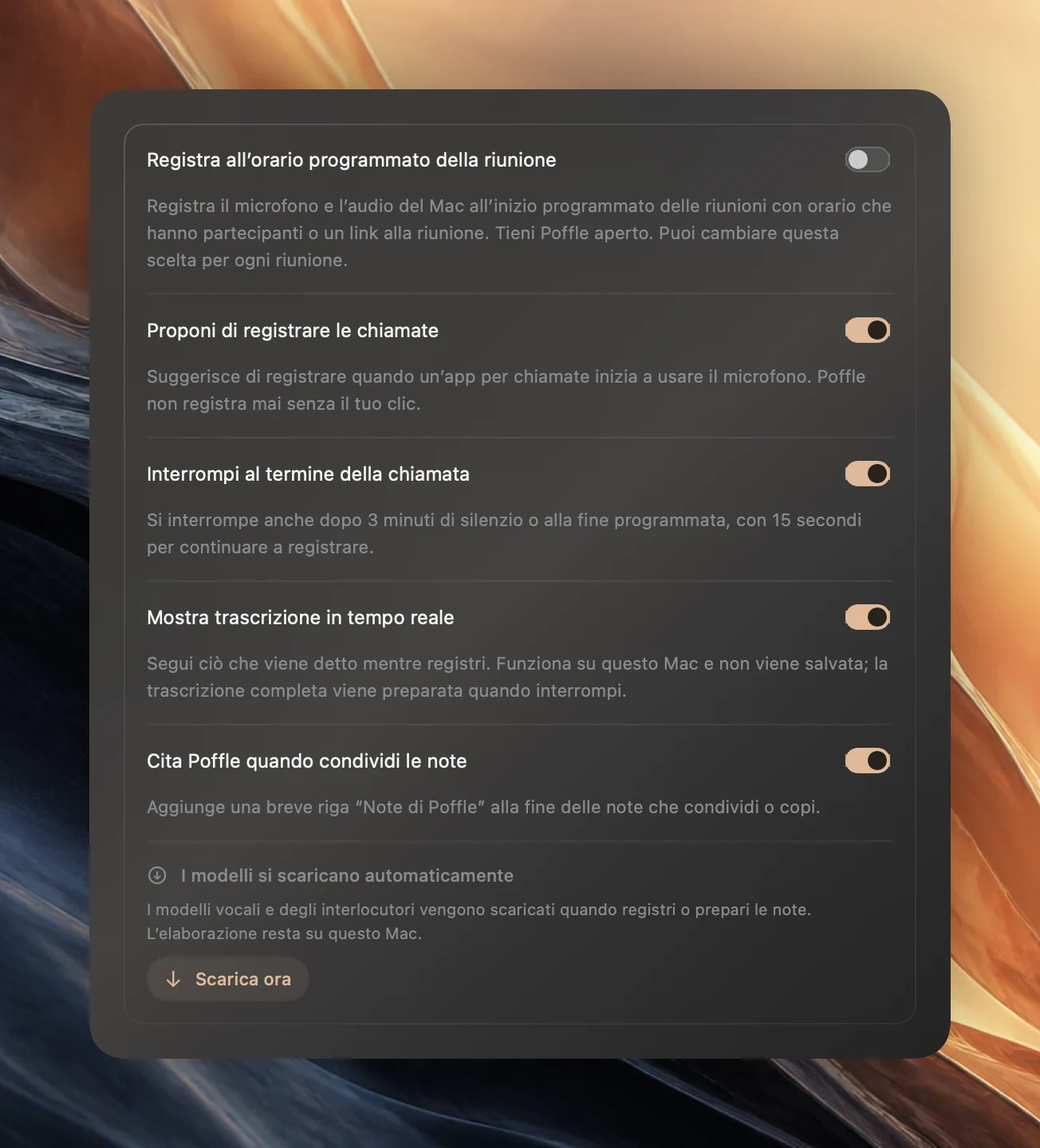
Interrompi al termine della chiamata è attivo per impostazione predefinita in Impostazioni > Voce > Riunioni. Dopo che esci e Teams smette di usare il microfono per 20 secondi, Poffle avvia un conto alla rovescia di 15 secondi con “Microsoft Teams ha terminato la chiamata.” Continua a registrare lo annulla. Se lo lasci scorrere, entrambe le tracce vengono tagliate a 2 secondi dopo l’ultimo uso del microfono da parte di Teams.
Quando la registrazione è collegata all’evento Teams nel tuo calendario, conta anche la fine programmata. Se la riunione si prolunga e Teams sta ancora usando il microfono, Poffle continua a registrare. Cinque minuti dopo la fine programmata, propone di interrompere se nessuna app per chiamate usa il microfono, oppure dopo un minuto di silenzio nella riunione. Prolungare l’evento nel calendario rimanda questo momento.
Per riunioni Teams una dopo l’altra, scegli Interrompi e salva tra l’una e l’altra. Una nuova chiamata che inizia entro 20 secondi conta come la stessa chiamata, quindi la seconda riunione finirebbe nella prima registrazione.
Note che conoscono i partecipanti
Se le riunioni Teams compaiono in Calendario sul Mac, collega la registrazione all’evento: aprilo in Agenda e scegli Registra riunione, oppure fai clic su Registra quando è in corso una sola riunione. I partecipanti dell’evento compaiono allora nel menu per dare un nome a ciascun interlocutore, e il numero di partecipanti limita quante voci distinte Poffle cerca. Il titolo sceglie anche il formato delle note: “Sprint planning” riceve note di Pianificazione e “Daily standup” note di Stand-up. La guida ai modelli li elenca tutti.
Domande su Teams
Posso usare Poffle quando la registrazione di Teams è disattivata?
Sì. I criteri di registrazione di Teams controllano il registratore di Teams; Poffle registra l’audio del Mac in locale. Le regole della tua organizzazione e il consenso dei partecipanti valgono comunque.
Poffle usa la trascrizione di Teams?
No. Trascrive la propria registrazione sul tuo Mac con il riconoscimento vocale di Apple. Non sono coinvolte licenze né impostazioni di trascrizione di Teams, e non viene caricato nulla.
Ho collegato l’audio dal telefono. Perché non è comparsa nessuna proposta?
Il Mac sente solo ciò che passa attraverso di esso. Se l’audio della chiamata è sul telefono, Teams sul Mac non usa il microfono né riproduce la riunione, quindi Poffle non ha nulla da rilevare o registrare.
Fonti
Documentazione ufficiale e riferimenti usati in questa guida.
- Supporto Microsoft: Gestire le impostazioni del dispositivo in Microsoft Teams
- Supporto Microsoft: Avviare, interrompere e trovare registrazioni delle riunioni in Microsoft Teams
- Supporto Microsoft: Isolamento vocale nelle chiamate e nelle riunioni di Microsoft Teams
- Supporto Apple: Controllare l’accesso alla registrazione dello schermo e dell’audio di sistema sul Mac