
Alcuni momenti di una riunione contano più degli altri: un numero che ti servirà, una promessa a un cliente, la frase in cui finalmente si arriva a una decisione. Annotarli ti distrae dalla conversazione. Segnarli richiede la pressione di un tasto. Poffle salva il segno con la registrazione e fa in modo che il momento compaia nelle note che scrive in seguito.
Tre modi per segnare un momento
- Premi Ctrl-Opzione-B. L’abbreviazione funziona da qualsiasi app mentre una riunione viene registrata, così puoi restare nella finestra della chiamata.
- Fai clic su Segna momento nei controlli di registrazione, in Agenda o nella sezione Riunioni di Registra.
- Scegli Segna momento dal menu di Poffle nella barra dei menu.
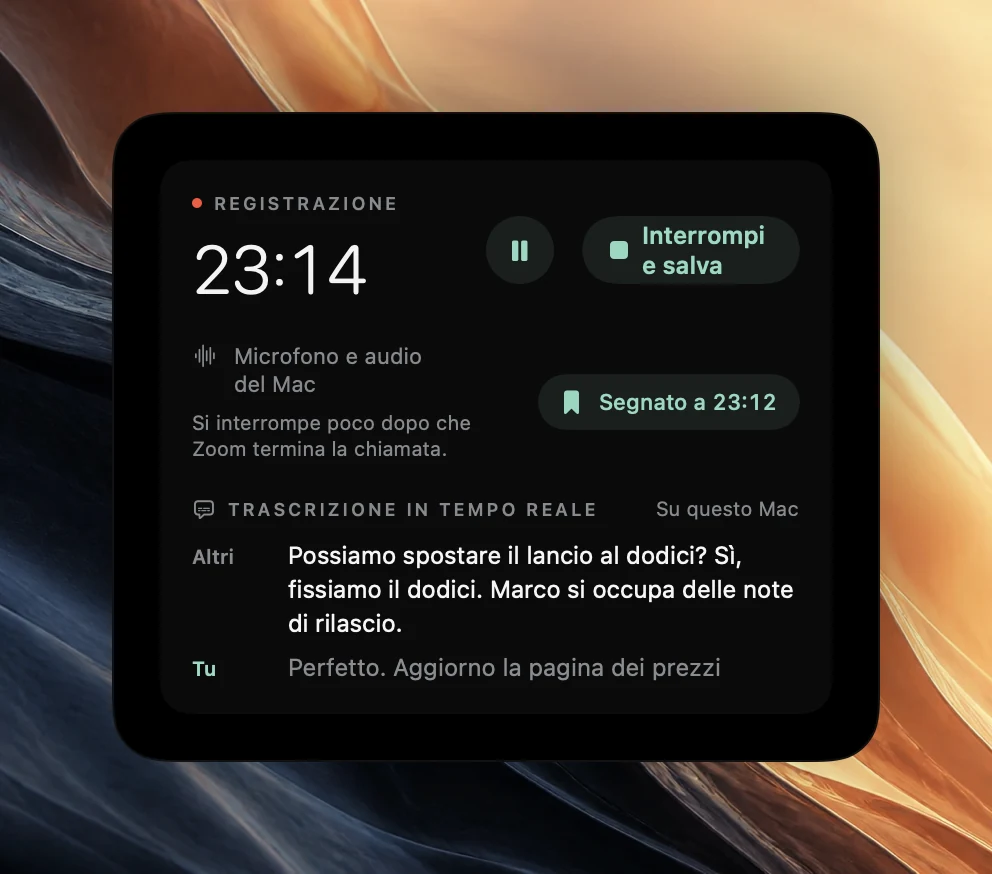
Per un attimo il pulsante conferma il segno con il momento nella registrazione, per esempio “Segnato a 23:12”. Puoi segnare tutte le volte che vuoi. Un secondo segno entro 2 secondi dall’ultimo viene considerato lo stesso segno, quindi una doppia pressione non ne crea due.
Cambia o rimuovi l’abbreviazione
Apri Impostazioni > Attività > Tastiera di Poffle e trova Segna momento. Lì puoi registrare una combinazione diversa o rimuoverla. Impostazioni segnala un conflitto se un’altra abbreviazione usa già quei tasti.
Poffle occupa l’abbreviazione solo mentre una riunione viene registrata. Il resto del tempo, Ctrl-Opzione-B resta alle altre app. Se una delle tue app usa quella combinazione per qualcosa che ti serve durante le chiamate, cambia quella di Poffle. Apple elenca i tasti modificatori e i relativi simboli in Abbreviazioni da tastiera del Mac.
Cosa registra un segno
Un segno è una posizione nella registrazione salvata. Il tempo in pausa non viene contato, quindi il segno corrisponde all’audio che riascolterai. I segni vengono ignorati mentre la registrazione è in pausa o in fase di salvataggio, e in quei momenti il pulsante non è disponibile.
Se in seguito la registrazione si interrompe da sola perché la chiamata è terminata o nella stanza è calato il silenzio, Poffle taglia la coda silenziosa. I segni dopo il punto di taglio vengono rimossi insieme a quell’audio. Registrare chiamate che si interrompono da sole spiega quando avviene il taglio.
Come compaiono i segni nelle note
Di solito premi il tasto subito dopo che è stato detto qualcosa di importante. Poffle ne tiene conto. Un segno appartiene all’intervento in corso in quel momento, o a quello immediatamente precedente. Se l’intervento al momento del segno è una risposta breve come “Sì!”, il segno passa all’intervento sostanziale precedente, che di solito è quello che intendevi.
Quando Poffle scrive le note, comunica al modello delle note quali interventi hai segnato. Se le note coprono già un intervento segnato con un punto, una decisione o un’azione, non viene aggiunto altro. Se nessuno di questi lo copre, Poffle aggiunge un punto a una sezione Momenti segnati: un breve riassunto verificato rispetto a quell’intervento, o una sua citazione quando un riassunto non può essere verificato. Un momento segnato non va perso solo perché il modello lo ha ritenuto meno importante di te.
Come tutto nelle note, ogni punto ha un indicatore temporale che riproduce la sua fonte. Consulta note della riunione e azioni da svolgere automatiche per sapere come vengono scritte e verificate le note.
Come compaiono i segni nella trascrizione
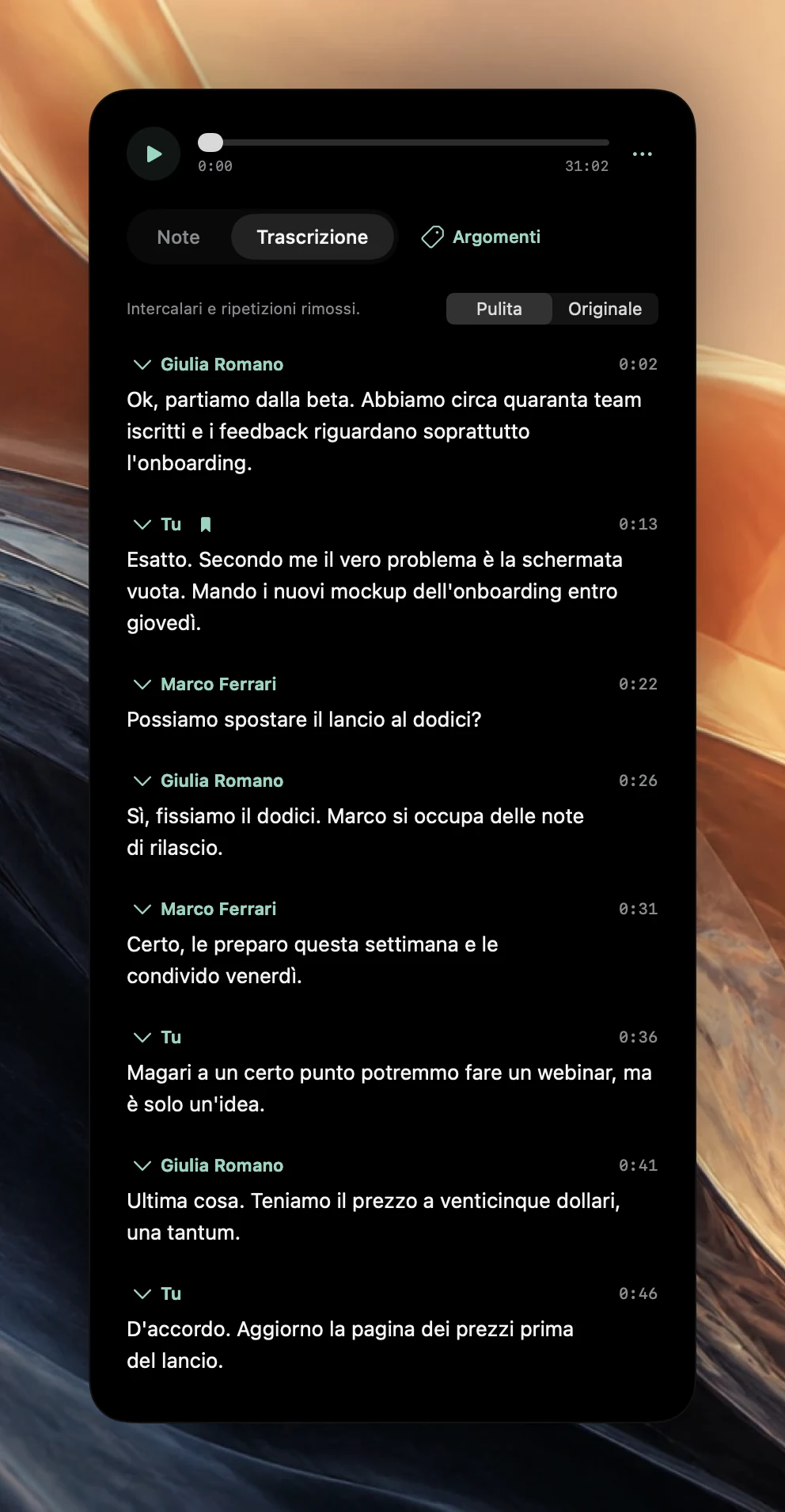
Apri la riunione e passa a Trascrizione. Un intervento segnato ha il simbolo di un segnalibro accanto al nome dell’interlocutore. Passaci sopra con il puntatore per vedere “Hai segnato questo momento”. Fai clic sull’indicatore temporale dell’intervento per riprodurlo, oppure fai clic su una frase per iniziare da lì.
Rivedi i segni dopo la riunione
Un segno è un invito a riguardare. Qualche minuto dopo la riunione, quando ricordi ancora il contesto, passali in rassegna:
- Apri le Note della riunione. Se c’è una sezione Momenti segnati, inizia da lì; gli altri interventi segnati sono già coperti da punti, decisioni o azioni.
- Riproduci ciascuno con il suo indicatore temporale. Controlla il numero, il nome o la data esatti per cui lo hai segnato.
- Se un segno ha catturato un’attività, trovala sotto Azioni da svolgere e scegli Ricordamelo per inserirla in Promemoria di Apple con una data.
- Se vuoi le parole esatte, passa a Trascrizione, trova il segnalibro, fai Ctrl-clic sul paragrafo e scegli Copia passaggio.
I segni sono visibili solo nella tua copia della riunione. Nessuno in chiamata vede che hai premuto il tasto, e Poffle non annuncia i segni, così come non annuncia la registrazione.
Cosa vale la pena segnare
- Numeri e date. Un prezzo, una scadenza, una quantità. Sono i dettagli che vorrai verificare con l’audio.
- Impegni presi con persone esterne. “Ve lo facciamo avere entro il 20.”
- Una decisione dopo una lunga discussione. Il momento in cui il gruppo si accorda, non i venti minuti prima.
- Parole che vuoi citare. Per esempio, un cliente che descrive un problema con parole sue.
- Qualcosa da approfondire. Una domanda a cui nessuno ha saputo rispondere, o un nome che non hai capito.
Segna con parsimonia. Cinque segni in un’ora indicano chiaramente le parti importanti; cinquanta allungano le note senza renderle più chiare. Se sei in una riunione in presenza, posiziona il Mac dove il suo microfono sente tutti, e avvisa le persone che stai registrando prima di iniziare.
I segni funzionano in qualsiasi riunione che registri con Poffle, comprese le chiamate che Poffle propone di registrare. Scarica Poffle e prova a segnare un momento in una breve registrazione di prova, poi cercalo nelle note.
Fonti
Documentazione ufficiale e riferimenti usati in questa guida.