
Certains moments d’une réunion comptent plus que les autres : un chiffre dont vous aurez besoin, une promesse faite à un client, la phrase où une décision tombe enfin. Le noter par écrit vous fait sortir de la conversation. Le marquer ne demande qu’une touche. Poffle enregistre la marque avec l’enregistrement et veille à ce que le moment figure dans les notes qu’il rédige ensuite.
Trois façons de marquer un moment
- Appuyez sur Contrôle + Option + B. Le raccourci fonctionne depuis n’importe quelle app pendant l’enregistrement d’une réunion : vous pouvez rester dans la fenêtre de l’appel.
- Cliquez sur Marquer le moment dans les commandes d’enregistrement, dans Agenda ou dans la section Réunions d’Enregistreur.
- Choisissez Marquer le moment dans le menu de Poffle, dans la barre des menus.
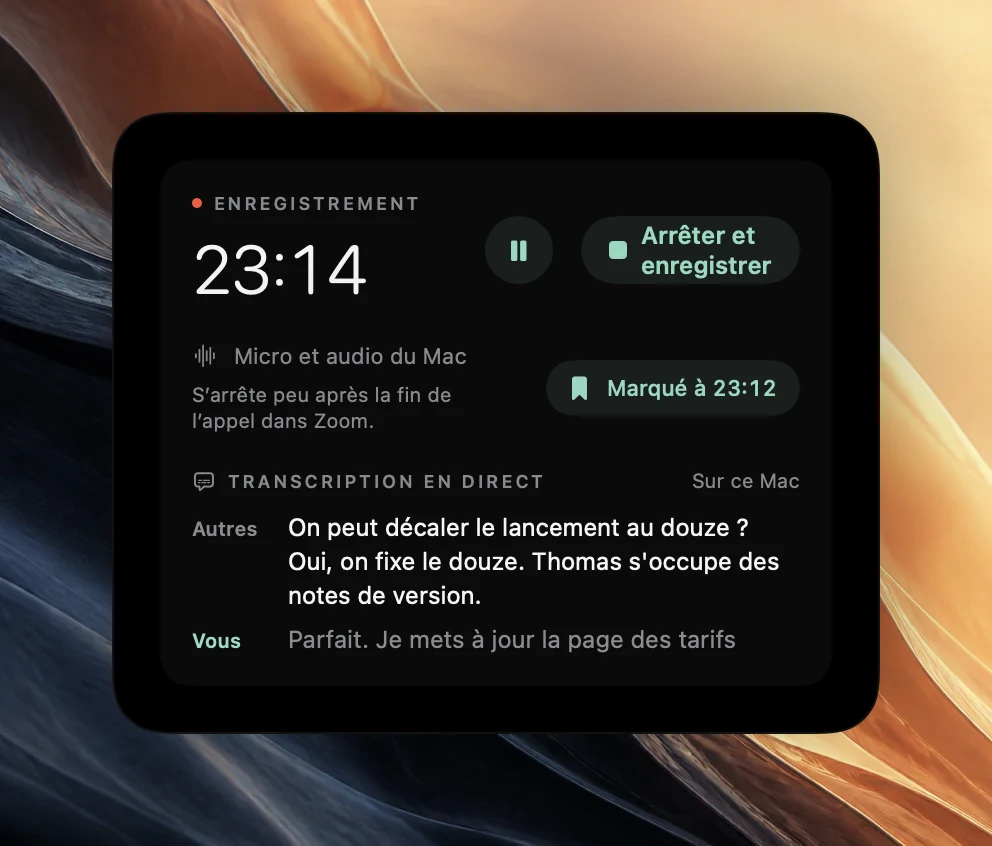
Le bouton confirme brièvement la marque avec sa position dans l’enregistrement, par exemple « Marqué à 23:12 ». Vous pouvez marquer aussi souvent que vous le souhaitez. Une deuxième marque moins de 2 secondes après la précédente est traitée comme la même marque : un double appui ne crée donc pas deux marques.
Modifier ou supprimer le raccourci
Dans Poffle, ouvrez Réglages > Activité > Clavier et repérez Marquer le moment. Enregistrez-y une autre combinaison, ou supprimez-la. Les Réglages signalent un conflit si un autre raccourci utilise déjà ces touches.
Poffle ne réserve le raccourci que pendant l’enregistrement d’une réunion. Le reste du temps, les autres apps gardent Contrôle + Option + B. Si l’une de vos apps utilise cette combinaison pour une fonction dont vous avez besoin pendant les appels, remplacez celle de Poffle par une autre. Apple liste les touches de modification et leurs symboles dans Raccourcis clavier Mac.
Ce qu’une marque enregistre
Une marque est une position dans l’enregistrement sauvegardé. Le temps de pause n’est pas compté : la marque correspond donc à l’audio que vous réécouterez. Les marques sont ignorées pendant que l’enregistrement est en pause ou en cours de sauvegarde, et le bouton est alors indisponible.
Si l’enregistrement s’arrête ensuite tout seul parce que l’appel est terminé ou que la pièce est devenue silencieuse, Poffle coupe la fin silencieuse. Les marques situées après le point de coupe disparaissent avec cet audio. Enregistrer des appels qui s’arrêtent automatiquement explique quand la coupe a lieu.
Comment les marques apparaissent dans les notes
En général, vous appuyez sur la touche juste après qu’une chose importante a été dite. Poffle en tient compte. Une marque appartient à l’intervention en cours à ce moment-là, ou à celle qui la précède immédiatement. Si l’intervention au moment de la marque est une brève réponse comme « Oui ! », la marque passe à l’intervention de fond qui précède, ce qui correspond généralement à ce que vous vouliez.
Lorsque Poffle rédige les notes, il indique au modèle de notes les interventions que vous avez marquées. Si les notes couvrent déjà une intervention marquée dans un point, une décision ou une action, rien de plus n’est ajouté. Sinon, Poffle ajoute un point à une section Moments marqués : un court résumé vérifié par rapport à cette intervention, ou une citation de celle-ci lorsqu’un résumé ne peut pas être vérifié. Un moment marqué ne se perd pas parce que le modèle l’a jugé moins important que vous.
Comme tout le reste des notes, chaque point a un horodatage qui fait écouter sa source. Consultez les notes de réunion et actions à mener automatiques pour savoir comment les notes sont rédigées et vérifiées.
Comment les marques apparaissent dans la transcription
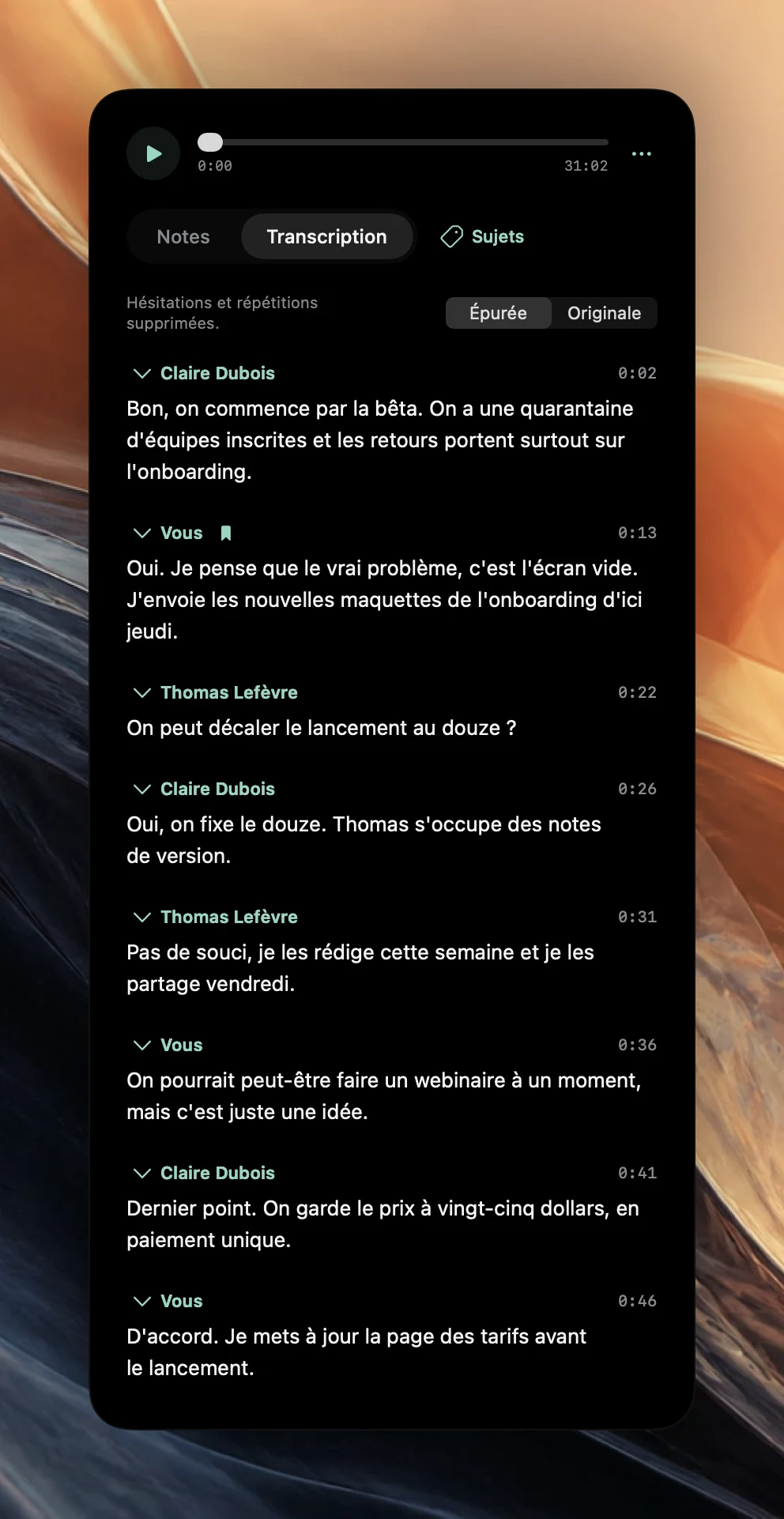
Ouvrez la réunion et passez à Transcription. Une intervention marquée porte un symbole de signet à côté du nom de l’intervenant. Placez le pointeur dessus pour voir « Vous avez marqué ce moment ». Cliquez sur l’horodatage de l’intervention pour l’écouter, ou cliquez sur une phrase pour démarrer à partir de celle-ci.
Revoir vos marques après la réunion
Une marque vous rappelle de revenir sur un passage. Quelques minutes après la réunion, tant que vous vous souvenez encore du contexte, passez-les en revue :
- Ouvrez les Notes de la réunion. S’il y a une section Moments marqués, commencez par là ; les autres interventions marquées sont déjà couvertes par des points, des décisions ou des actions.
- Écoutez chacune grâce à son horodatage. Vérifiez le chiffre, le nom ou la date exacts pour lesquels vous l’aviez marquée.
- Si une marque correspond à une tâche, retrouvez-la sous Actions à mener et choisissez Me le rappeler pour l’ajouter à Rappels avec une date.
- Si vous voulez les mots exacts, passez à Transcription, repérez le signet, cliquez sur le paragraphe en maintenant la touche Contrôle enfoncée et choisissez Copier le passage.
Les marques ne sont visibles que dans votre propre copie de la réunion. Personne dans l’appel ne voit que vous avez appuyé sur la touche, et Poffle n’annonce pas plus les marques qu’il n’annonce l’enregistrement lui-même.
Ce qui mérite d’être marqué
- Les chiffres et les dates. Un prix, une échéance, une quantité. Ce sont les détails que vous voudrez vérifier dans l’audio.
- Les engagements envers des personnes extérieures. « Vous l’aurez d’ici le 20. »
- Une décision après une longue discussion. Le moment où le groupe tranche, pas les vingt minutes qui précèdent.
- Les mots que vous voulez citer. Un client qui décrit un problème avec ses propres mots, par exemple.
- Un point à suivre. Une question à laquelle personne n’a su répondre, ou un nom que vous n’avez pas saisi.
Marquez avec parcimonie. Cinq marques en une heure désignent clairement les passages importants ; cinquante rallongent les notes sans les rendre plus claires. Lors d’une réunion en présentiel, placez le Mac là où son micro entend tout le monde, et prévenez les participants que vous enregistrez avant de commencer.
Les marques fonctionnent dans toute réunion que vous enregistrez avec Poffle, y compris les appels que Poffle propose d’enregistrer. Téléchargez Poffle, essayez une marque lors d’un court enregistrement de test, puis cherchez-la dans les notes.
Sources
Documentation officielle et références utilisées dans ce guide.