
Pour enregistrer un appel Zoom sur Mac avec les deux côtés de la conversation, il vous faut deux sources : votre micro et l’audio que Zoom diffuse sur le Mac. L’enregistrement local de Zoom peut aussi capturer une réunion, mais il dépend de l’hôte et des paramètres de votre compte. Poffle conserve un enregistrement distinct sur votre Mac, y prépare la transcription et peut s’arrêter tout seul quand vous quittez l’appel.
Quel que soit l’outil utilisé, prévenez les autres participants avant de commencer. Poffle n’annonce pas les enregistrements, et Zoom ne sait pas que Poffle enregistre.
Comment Poffle repère un appel Zoom
Poffle surveille les apps qui utilisent le micro, à partir d’une liste que macOS tient déjà. Cette lecture ne demande aucune autorisation supplémentaire et n’ouvre aucun audio. Lorsque l’app Zoom a utilisé le micro pendant 3 secondes, Poffle considère qu’il s’agit d’un appel et propose de l’enregistrer.
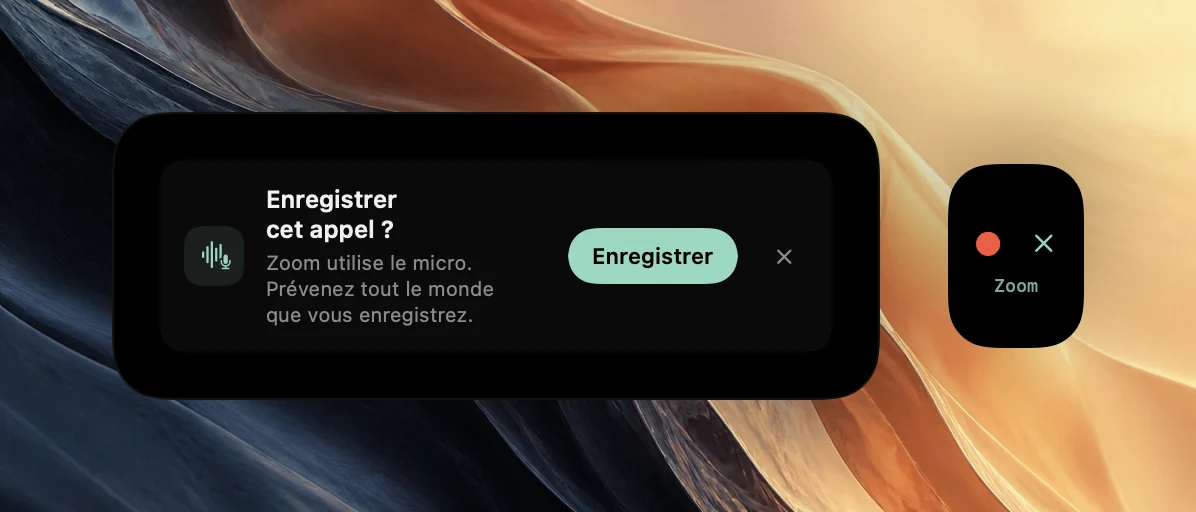
La proposition apparaît dans le coup d’œil d’Agenda au bord de votre écran, sous la forme d’un point d’enregistrement rouge et de ✕, avec le nom de Zoom en dessous. Elle apparaît aussi dans la section Notes de réunion d’Agenda sous la forme Enregistrer cet appel ?, avec le rappel « Zoom utilise le micro. Prévenez tout le monde que vous enregistrez. » Rien n’est enregistré tant que vous n’avez pas cliqué sur le point rouge ou sur Enregistrer. Si vous rejoignez la réunion avec le client web de Zoom plutôt qu’avec l’app, la proposition nomme votre navigateur, par exemple Google Chrome ou Safari, car macOS signale le navigateur comme l’app qui utilise le micro.
Configurer le Mac et Zoom une fois pour toutes
- Autorisez Poffle à utiliser le micro lorsque macOS le demande. Vous pourrez vérifier ce réglage plus tard dans Réglages Système > Confidentialité et sécurité > Micro, comme Apple le décrit dans son guide sur le micro.
- Autorisez Poffle dans Réglages Système > Confidentialité et sécurité > Enregistrement de l’écran et des sons du système. C’est ce qui permet à Poffle d’entendre les autres participants. Apple vous permet d’autoriser une app à enregistrer uniquement l’audio ; Poffle enregistre l’audio, pas votre écran.
- Dans Zoom, ouvrez Paramètres > Audio et vérifiez le haut-parleur et le micro. Le test de Zoom joue une tonalité et affiche le niveau d’entrée, comme le décrit son guide de test audio.
Dans Zoom, choisissez le micro que macOS utilise comme entrée. Poffle enregistre l’entrée par défaut actuelle du Mac, et change lorsque celle-ci change, par exemple quand vous branchez un casque. Si Zoom utilise un autre micro, la copie de votre voix enregistrée par Poffle provient d’un micro dans lequel vous ne parlez pas.
Enregistrer l’appel
- Rejoignez la réunion Zoom comme d’habitude.
- Prévenez tout le monde que vous enregistrez, et laissez à chacun la possibilité de s’y opposer.
- Cliquez sur le point rouge dans le coup d’œil, ou sur Enregistrer dans la section Notes de réunion d’Agenda.
- Utilisez Pause pour un échange qui ne doit pas être enregistré. Pendant la pause, ni le micro ni l’audio du Mac ne sont sauvegardés.
- Appuyez sur Contrôle + Option + B, ou cliquez sur Marquer le moment, lorsqu’un passage mérite d’être retrouvé.
Si la réunion figure dans votre calendrier, l’enregistrement rejoint cet évènement. Lorsqu’un seul évènement avec horaire est en cours ou commence dans les 5 minutes, Poffle lui associe l’enregistrement et conserve son titre et ses participants. Sinon, l’enregistrement est sauvegardé sous le nom « Appel Zoom ». Pour être sûr de l’association, ouvrez l’évènement dans Agenda avant de rejoindre la réunion et choisissez-y Enregistrer la réunion.
Obtenir un son propre depuis Zoom
Poffle stocke deux pistes : votre micro, étiqueté Vous, et l’audio du Mac, où se trouvent les autres participants. Plus chaque piste est propre, meilleures sont la transcription et la séparation des intervenants.
- Utilisez un casque. Avec des haut-parleurs, les autres voix atteignent aussi votre micro. Poffle supprime les passages du micro qui répètent l’audio du Mac et le signale dans la réunion, mais ce n’est pas une annulation d’écho, et des fragments peuvent subsister.
- Sachez ce que change la suppression du bruit de Zoom. La suppression du bruit de fond de Zoom, dans Paramètres > Audio parmi les modes du micro, propose les niveaux Auto, Faible, Moyen et Élevé (voir le guide de configuration audio de Zoom). Elle nettoie ce que Zoom envoie aux autres. Poffle enregistre directement votre micro : la suppression de Zoom ne nettoie donc pas la copie de votre voix enregistrée par Poffle. Une pièce calme ou le micro d’un casque aident davantage.
- Faites taire les autres sons. Poffle enregistre tout l’audio que diffuse votre Mac, sauf le sien. Les sons de notification, la musique et les vidéos d’une autre app se retrouvent aussi dans l’enregistrement.
Quand vous quittez l’appel Zoom
Lorsque Arrêter à la fin de l’appel est activé dans Réglages > Parole > Réunions, ce qui est le cas par défaut, vous n’avez pas besoin de penser au bouton d’arrêt. Une fois que Zoom a cessé d’utiliser le micro depuis 20 secondes, Poffle affiche Arrêt dans 15 s avec « Zoom a mis fin à l’appel. » Cliquez sur Continuer l’enregistrement, ou sur le point rouge dans le coup d’œil, si la conversation se poursuit dans la pièce. Pour arrêter et sauvegarder tout de suite, cliquez sur ■ dans le coup d’œil.
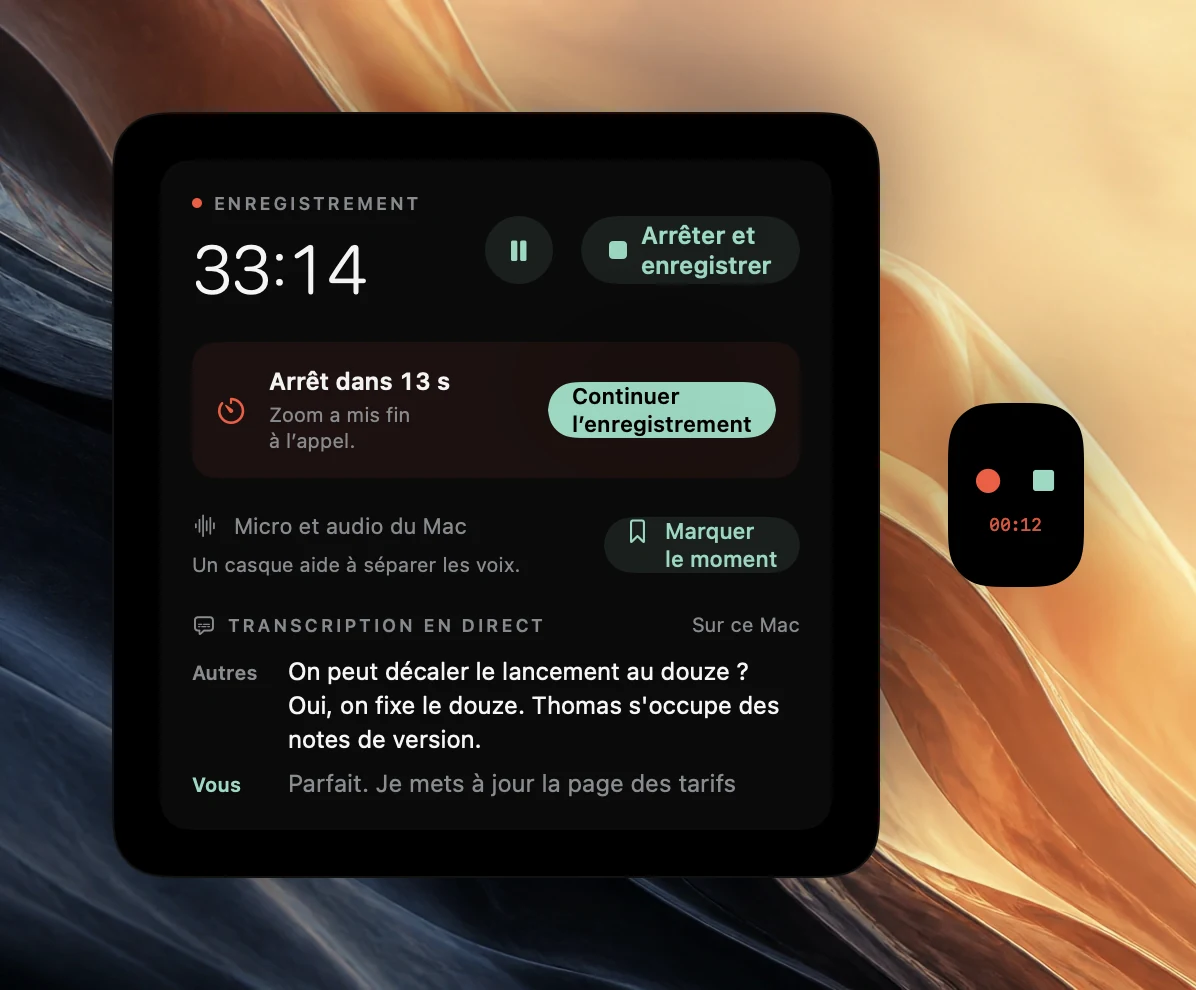
À la fin du compte à rebours, Poffle coupe les deux pistes 2 secondes après la dernière utilisation du micro par Zoom, et la réunion affiche « Arrêté automatiquement lorsque Zoom a mis fin à l’appel. » Un Arrêter et enregistrer manuel n’est jamais coupé.
Si vous rejoignez un autre appel dans ces 20 secondes, Poffle le traite comme le même appel et continue d’enregistrer. Choisissez Arrêter et enregistrer entre deux réunions si vous voulez des notes séparées.
Après l’appel
Poffle prépare une transcription horodatée avec la reconnaissance vocale d’Apple sur l’appareil, puis sépare les voix de l’audio du Mac. Lorsqu’Apple Intelligence est disponible pour la langue, il rédige des notes avec les décisions et les actions à mener. Rien n’est envoyé en ligne. Un titre de réunion comme « Démo client » sélectionne automatiquement la mise en page d’appel client ; le guide des modèles explique les autres, et le guide des notes montre comment vérifier ce qui a été rédigé.
Questions sur l’enregistrement Zoom
L’hôte doit-il autoriser l’enregistrement ?
L’autorisation de l’hôte dans Zoom contrôle l’enregistreur de Zoom. Poffle enregistre ce que votre Mac diffuse et entend : il ne demande donc rien à Zoom. C’est pourquoi demander l’accord des personnes présentes vous revient, tout comme le respect des règles de votre organisation.
Les autres verront-ils que j’enregistre ?
Pas de la part de Poffle. Zoom indique, dans son article sur l’avertissement de consentement à l’enregistrement, que les participants reçoivent une notification lorsqu’un enregistrement Zoom démarre, mais Zoom ne sait rien de Poffle. Dites-le à voix haute, ou dans le chat.
Pourquoi la proposition n’est-elle pas apparue ?
Vérifiez que Proposer d’enregistrer les appels est activé dans Réglages > Parole > Réunions. Poffle ne propose rien pendant qu’un enregistrement est déjà en cours, lorsqu’un enregistrement programmé est sur le point de commencer, ou sans essai ou licence actifs. Vous pouvez toujours commencer avec Enregistrer la réunion.
Est-ce la transcription de Zoom ?
Non. Poffle transcrit son propre enregistrement sur votre Mac : il fonctionne donc de la même façon, que les fonctions de transcription de Zoom soient activées ou non.
Sources
Documentation officielle et références utilisées dans ce guide.
- Assistance Apple : Contrôler l’accès à l’enregistrement de l’écran et de l’audio du système sur Mac
- Assistance Zoom : Tester vos paramètres audio pour les réunions Zoom
- Assistance Zoom : Configurer un son professionnel pour les réunions Zoom
- Assistance Zoom : Personnaliser l’avertissement de consentement à l’enregistrement