
Google Meet fonctionne dans votre navigateur : il n’y a donc pas d’app Meet à chercher sur le Mac. L’enregistrement intégré de Meet est disponible avec certaines éditions de Google Workspace. Pour conserver plutôt un enregistrement et une transcription sur votre Mac, vous pouvez enregistrer en local votre micro et l’audio du navigateur. Ce guide explique comment cela fonctionne avec Poffle, quels réglages du navigateur comptent, et ce qui change par rapport à une app d’appel de bureau.
Pourquoi la proposition nomme votre navigateur
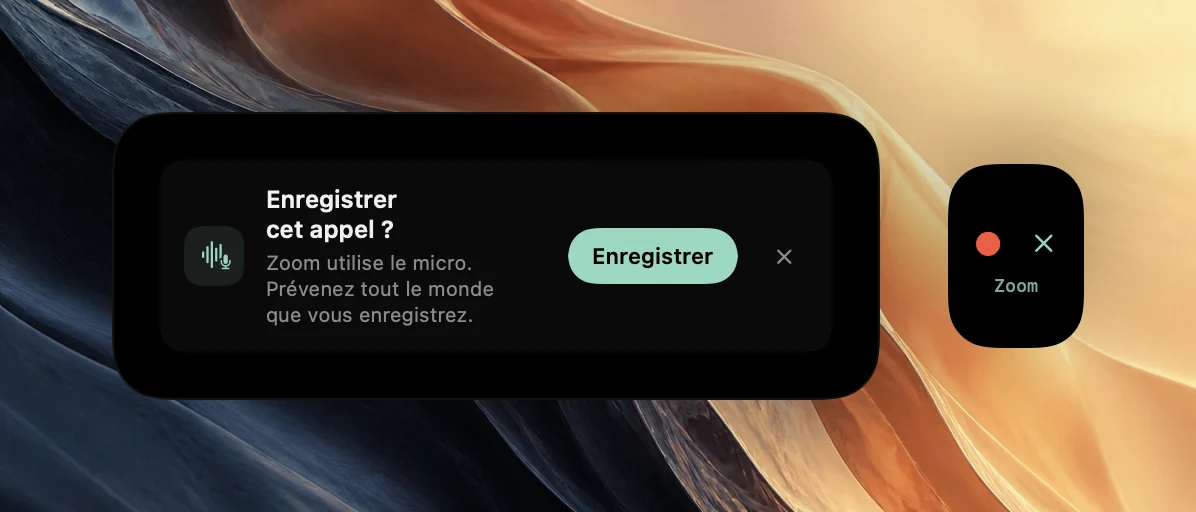
Poffle repère les appels en vérifiant quelles apps utilisent le micro, à partir d’une liste que tient macOS. Il ne peut pas voir quel site web un navigateur a ouvert, et il ne lit jamais vos onglets. Ainsi, lorsqu’un appel Meet démarre dans Chrome, la proposition indique « Google Chrome utilise le micro. » Il en va de même pour Safari, Microsoft Edge, Arc, Dia, Brave, Firefox, Opera, Vivaldi et Chromium.
Il en découle deux choses. Un navigateur peut utiliser le micro pour autre chose qu’un appel, comme la saisie vocale sur un site web : lisez donc la proposition avant de cliquer sur Enregistrer. Et si vous avez ajouté Meet au Dock en tant qu’app web Safari, la proposition utilise le nom de cette app web au lieu de celui de Safari.
Deux niveaux d’autorisation pour le micro
Meet a besoin du micro à deux niveaux. macOS doit autoriser le navigateur à l’utiliser, et le navigateur doit autoriser meet.google.com. Dans Chrome, l’autorisation du site se trouve dans Confidentialité et sécurité > Paramètres des sites > Micro, comme l’explique l’aide Chrome de Google.
Poffle a besoin de ses propres accès : le micro pour votre voix, et Enregistrement de l’écran et des sons du système pour l’audio du navigateur, où se trouvent les autres participants. Poffle n’enregistre que l’audio, pas la fenêtre du navigateur.
Enregistrer un appel Meet
- Si la réunion figure dans votre calendrier, ouvrez-la d’abord dans Agenda. Choisissez Rejoindre la réunion pour ouvrir le lien Meet, puis Enregistrer la réunion. Partir de l’évènement conserve son titre et ses participants avec l’enregistrement.
- Sinon, rejoignez la réunion depuis le navigateur, attendez quelques secondes que Enregistrer cet appel ? apparaisse, et cliquez sur Enregistrer.
- Prévenez tout le monde que vous enregistrez avant que la conversation ne commence.
- Quittez l’appel dans Meet lorsque vous avez terminé.
Un enregistrement lancé depuis la proposition est tout de même associé à l’évènement de votre calendrier lorsqu’un seul évènement avec horaire est en cours ou commence dans les 5 minutes. Sans évènement correspondant, il est sauvegardé sous le nom du navigateur, par exemple « Appel Google Chrome ».
Réglages audio dans Meet
Avant de rejoindre l’appel ou pendant celui-ci, cliquez sur Plus d’options > Paramètres > Audio pour choisir le Micro et les Haut-parleurs, et sur Tester pour vérifier les haut-parleurs, comme le décrivent les conseils audio et vidéo de Google. Choisissez les appareils que votre Mac utilise par défaut. Poffle enregistre l’entrée par défaut actuelle du Mac comme votre voix et la suit lorsque vous branchez un casque.
La Suppression du bruit de Meet se trouve dans les mêmes paramètres audio, pour certaines éditions de Workspace (article de Google sur la suppression du bruit). Elle filtre l’audio que Meet envoie depuis votre côté. Poffle enregistre directement votre micro : le filtre de Meet ne nettoie donc pas la copie de votre voix enregistrée par Poffle. Un casque aide dans les deux sens : les autres entendent moins d’écho, et votre micro ne capte pas la réunion.
Onglets, départ et arrêt automatique
Lorsque vous quittez l’appel et que le navigateur cesse d’utiliser le micro depuis 20 secondes, Poffle affiche un compte à rebours de 15 secondes avec « Google Chrome a mis fin à l’appel. » Choisissez Continuer l’enregistrement pour poursuivre. Sinon, l’enregistrement s’arrête, et les deux pistes sont coupées 2 secondes après la dernière utilisation du micro par le navigateur.
Comme Poffle suit le navigateur et non l’onglet, un autre onglet qui utilise encore le micro prolonge l’appel du point de vue de Poffle. Fermez-le, ou choisissez Arrêter et enregistrer. N’oubliez pas non plus que Poffle enregistre tout l’audio que diffuse le Mac : une vidéo dans un autre onglet est enregistrée avec la réunion.
Prévenir les participants
Google indique que les participants reçoivent une notification lorsqu’un enregistrement Meet démarre ou s’arrête. L’enregistrement de Poffle ne passe pas par Meet : personne n’est donc averti. Dites-le au début, et écrivez-le dans le chat pour ceux qui arrivent plus tard.
Questions sur Google Meet
Ai-je besoin d’une édition de Workspace qui permet d’enregistrer ?
Pas pour Poffle. Les éditions de Workspace contrôlent l’enregistrement intégré de Meet. Poffle enregistre sur votre Mac, et la transcription y est préparée avec la reconnaissance vocale d’Apple.
J’ai utilisé mon téléphone pour l’audio de l’appel. Que se passe-t-il ?
Google suggère d’utiliser votre téléphone pour l’audio lorsque le micro ou les haut-parleurs de l’ordinateur ne fonctionnent pas. Dans ce cas, l’appel ne passe pas par le Mac, et Poffle n’a rien à enregistrer.
Puis-je laisser les sous-titres de Meet activés ?
Oui. Ils font partie de Meet et n’ont aucun effet sur Poffle. Pendant l’enregistrement, Poffle affiche sa propre transcription en direct sur votre Mac, puis prépare la transcription complète une fois l’enregistrement arrêté.
Sources
Documentation officielle et références utilisées dans ce guide.