
Une transcription en direct aide quand vous rejoignez une réunion avec quelques minutes de retard, que vous avez manqué un chiffre ou que vous voulez vérifier un nom avant de le répéter. Poffle en affiche une pendant l’enregistrement d’une réunion. Elle fonctionne sur votre Mac avec la reconnaissance vocale d’Apple : l’audio n’est donc pas envoyé à un service de transcription.
La transcription en direct est une aide à la lecture, pas une archive. Elle n’est pas conservée. Lorsque vous choisissez Arrêter et enregistrer, Poffle prépare la transcription complète à partir de l’enregistrement sauvegardé, avec les noms des intervenants, un texte nettoyé et des horodatages que vous pouvez écouter.
Activer la transcription en direct
Dans Poffle, ouvrez Réglages > Parole > Réunions et cochez Afficher la transcription en direct. L’option est activée par défaut. La modifier pendant un enregistrement démarre ou arrête aussitôt l’affichage en direct ; l’enregistrement lui-même n’est pas affecté.
La transcription en direct utilise la langue choisie dans Réglages > Parole > Transcription > Langue au moment où l’enregistrement a commencé. Réglez-la sur la langue principale de la réunion avant de lancer l’enregistrement. Langue du système suit la langue de votre Mac.
La transcription en direct ne démarre que si les ressources vocales de cette langue sont déjà installées. Elle ne lance jamais de téléchargement d’elle-même. La première fois que vous enregistrez une réunion, Poffle prépare la langue dans le cadre de l’enregistrement ; en attendant, la zone en direct indique « La transcription en direct démarre une fois la langue de transcription téléchargée. » Gardez le Mac connecté à Internet pendant ce premier téléchargement. Apple décrit la gestion de ces ressources vocales sur l’appareil dans sa session SpeechAnalyzer.
La lire pendant l’enregistrement
Lancez un enregistrement depuis un évènement dans Agenda, depuis la section Réunions d’Enregistreur, ou en choisissant Enregistrer lorsque Poffle propose d’enregistrer un appel. Les commandes d’enregistrement affichent une zone Transcription en direct avec la mention Sur ce Mac. Le texte apparaît à mesure que les gens parlent.
- Vous correspond à ce que votre micro a entendu. Autres correspond à l’audio du Mac : les personnes présentes dans l’appel, et tout autre son lu sur le Mac. Les voix regroupées sous Autres ne sont pas séparées pendant l’enregistrement.
- Les mots qui peuvent encore changer restent estompés jusqu’à ce que la reconnaissance vocale les confirme. Les lignes d’une même piste s’enchaînent pour former une seule intervention.
- L’affichage suit le nouveau texte. Faites défiler vers le haut pour relire un passage : il reste là où vous l’avez laissé. Choisissez Plus récent pour revenir à la fin.
- Mettre l’enregistrement en pause met aussi la transcription en direct en pause et finalise le texte en attente. Rien n’est transcrit pendant la pause.
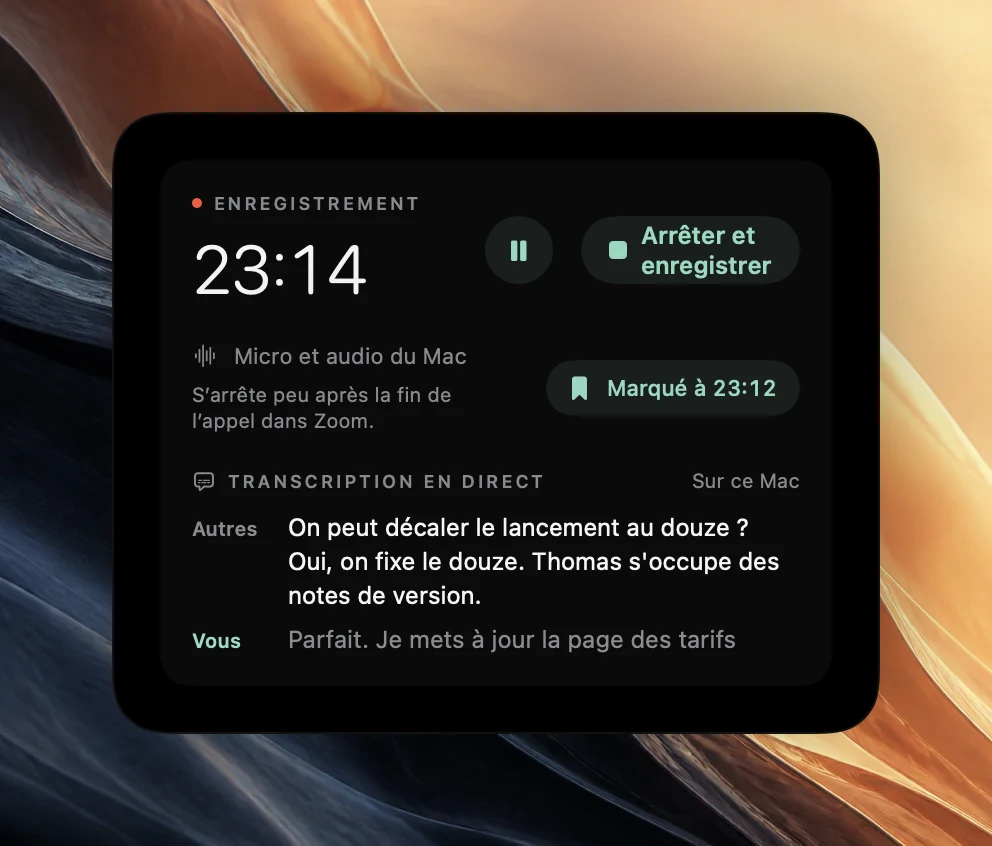
Pourquoi la transcription en direct n’est pas conservée
La reconnaissance en direct doit suivre le rythme de la conversation, et chaque piste est lue séparément. La transcription que Poffle conserve est préparée après la réunion à partir de l’enregistrement complet. Ce traitement sépare par intervenant les voix de l’audio du Mac, regroupe les passages en paragraphes lisibles, supprime l’écho qui s’est glissé dans votre micro et donne à chaque phrase un horodatage que vous pouvez écouter.
La recherche, les notes de réunion et la fonction Demander utilisent toutes cette transcription sauvegardée. Si vous voyez passer quelque chose d’important dans l’affichage en direct, marquez le moment avec Contrôle + Option + B. La marque est conservée avec l’enregistrement, et vous retrouverez ensuite le passage dans la transcription sauvegardée.
Utiliser un casque pour éviter les lignes en double
Quand l’appel passe par les haut-parleurs du Mac, votre micro capte aussi les autres personnes. Dans l’affichage en direct, leurs paroles peuvent alors apparaître deux fois : une fois sous Autres, puis sous Vous. Un casque garde les deux pistes séparées.
La transcription sauvegardée gère mieux ce cas. Après la réunion, Poffle compare les deux pistes et écarte les passages du micro qui répètent ce que l’audio du Mac diffusait au même moment. La réunion affiche alors « L’audio de la réunion capté par le micro a été exclu de la transcription. Un casque permet d’éviter cela. » Il ne s’agit pas d’une annulation d’écho : des mots isolés, un écho partiel ou un écho mêlé à votre propre voix peuvent subsister. Des transcriptions propres et lisibles détaille la règle.
Sous-titres en direct ou transcription en direct de Poffle
macOS propose ses propres sous-titres en direct. Activez-les dans Réglages Système > Accessibilité > Sous-titres en direct. Les sous-titres d’Apple fonctionnent dans toutes les apps, traitent l’audio sur l’appareil et nécessitent un Mac avec puce Apple ; ils ne sont pas disponibles dans toutes les langues ni dans toutes les régions. Apple les décrit dans Obtenir des sous-titres pour le contenu audio et vocal sur Mac.
Les deux outils répondent à des besoins différents. Sous-titres en direct est une fonctionnalité d’accessibilité que vous pouvez utiliser dès qu’il y a de la parole, qu’un enregistrement soit en cours ou non. La transcription en direct de Poffle fait partie d’un enregistrement de réunion : elle sépare votre micro de l’audio du Mac et, une fois l’enregistrement arrêté, celui-ci devient une transcription sauvegardée accompagnée de notes. Si vous comptez sur les sous-titres pour suivre une conversation, continuez à utiliser Sous-titres en direct.
Ce que cela coûte à votre Mac
Chaque piste dispose de son propre moteur de reconnaissance sur l’appareil, alimenté par petits segments, et l’affichage montre les lignes les plus récentes. Si la reconnaissance prend du retard, l’affichage en direct saute de l’audio plutôt que de retarder l’enregistrement. Les pistes sauvegardées ne sont jamais affectées, pas plus que la transcription préparée ensuite.
Lors d’une mesure faite par Poffle sur un Mac avec puce Apple, avec de la parole sur les deux pistes pendant une minute, la transcription en direct a ajouté moins de 1 % d’un cœur de processeur dans Poffle et entre 3 % et 5 % environ dans le service vocal d’Apple, plus environ 5 Mo de mémoire. Vos chiffres varieront selon le Mac et la conversation, mais l’affichage en direct est conçu pour rester discret.
Si la transcription en direct n’est pas disponible
- « La transcription en direct n’est pas disponible pour cette langue sur ce Mac. » Choisissez une langue prise en charge dans Réglages > Parole > Transcription avant le prochain enregistrement. L’enregistrement continue.
- « La transcription en direct démarre une fois la langue de transcription téléchargée. » Laissez le Mac connecté à Internet. L’affichage en direct démarre dès que la langue est installée.
- « Transcription en direct indisponible. L’enregistrement continue, et la transcription complète sera préparée une fois l’enregistrement arrêté. » Rien n’est perdu. Poursuivez la réunion et lisez la transcription sauvegardée ensuite.
Si la zone n’apparaît pas du tout, vérifiez que Afficher la transcription en direct est activé. Ensuite, téléchargez Poffle ou ouvrez-le, lancez un court enregistrement de test et prononcez une phrase facile à reconnaître.
Sources
Documentation officielle et références utilisées dans ce guide.