
Microsoft Teams dispose de son propre enregistrement, mais la possibilité de l’utiliser dépend de votre licence et de la stratégie d’enregistrement de l’organisateur. Si vous voulez un enregistrement et une transcription privés d’une réunion Teams sur votre propre Mac, vous pouvez en créer un en parallèle de Teams. Ce guide présente les étapes, les paramètres audio de Teams qui comptent, et ce qui se passe lorsque la réunion se termine ou déborde.
En bref
- Accordez à Poffle l’accès au micro et l’accès à Enregistrement de l’écran et des sons du système dans Réglages Système. Le second lui permet d’entendre les autres participants ; il enregistre l’audio, pas votre écran.
- Dans Teams, utilisez le même haut-parleur et le même micro que macOS.
- Rejoignez la réunion et prévenez tout le monde que vous enregistrez.
- Lorsque Poffle affiche Enregistrer cet appel ?, cliquez sur Enregistrer.
- Quittez la réunion. Poffle s’arrête peu après, sauf si vous choisissez Continuer l’enregistrement.
- Lisez la transcription et les notes dans Agenda, ou retrouvez-les plus tard avec Rechercher dans les réunions (Contrôle + Option + M).
Nouveau Teams, Teams classique et Teams sur le web
Poffle reconnaît aussi bien la nouvelle app Microsoft Teams que Teams classique, et les nomme toutes deux Microsoft Teams. Il ne lit pas la fenêtre de Teams. Il remarque que Teams utilise le micro depuis 3 secondes, ce qui se produit lorsque vous rejoignez une réunion ou prenez un appel. La détection lit une liste que macOS tient des apps qui utilisent le micro, ne demande aucune autorisation supplémentaire et n’ouvre jamais l’audio lui-même.
Si vous rejoignez plutôt Teams dans un navigateur, la proposition nomme le navigateur, comme Microsoft Edge ou Safari. Un navigateur peut utiliser le micro pour autre chose : lisez donc le nom avant de cliquer sur Enregistrer.
Accorder les appareils de Teams à votre Mac
Dans Teams, choisissez Paramètres et plus > Paramètres > Appareils, puis choisissez le Haut-parleur et le Microphone. Le guide des paramètres d’appareil de Microsoft montre la même page, qui propose aussi un appel test.
Choisissez les appareils que macOS utilise par défaut. Poffle enregistre l’entrée par défaut actuelle du Mac comme votre côté de la conversation et la suit lorsqu’elle change, par exemple lorsque vous branchez un casque pendant la réunion. Les autres participants sont enregistrés à partir de l’audio du Mac, c’est-à-dire le son que Teams diffuse sur votre Mac. Le guide d’Apple sur la sortie audio montre où choisir l’appareil de sortie.
Suppression du bruit et isolation vocale
Teams peut supprimer le bruit de fond et, avec un profil vocal, isoler votre voix de celles des personnes proches. Pendant une réunion, ouvrez le menu à côté de Micro pour passer à Bruit de fond uniquement ou désactiver la Suppression du bruit, comme l’explique l’article de Microsoft sur l’isolation vocale. Le profil vocal se crée dans Paramètres et plus > Paramètres > Reconnaissance.
Ces options façonnent ce que Teams envoie aux autres. Poffle enregistre directement votre micro : elles ne nettoient donc pas la copie de votre voix enregistrée par Poffle. Les voix des autres arrivent après leur propre traitement par Teams. Pour votre piste, un casque et une pièce calme font la plus grande différence. Un casque empêche aussi l’audio de la réunion d’atteindre votre micro ; lorsque cela arrive, Poffle écarte les passages répétés de la transcription et le signale.
Prévenir les participants avant d’enregistrer
Lorsque quelqu’un démarre un enregistrement Teams, Microsoft indique que tout le monde est averti automatiquement. L’enregistrement de Poffle est distinct. Il n’est pas visible dans Teams, et Poffle ne l’annonce pas. Dites-le au début, et écrivez-le dans la conversation de la réunion pour ceux qui arrivent en retard. Suivez la politique de votre organisation en matière d’enregistrement des réunions.
Quand la réunion se termine ou déborde
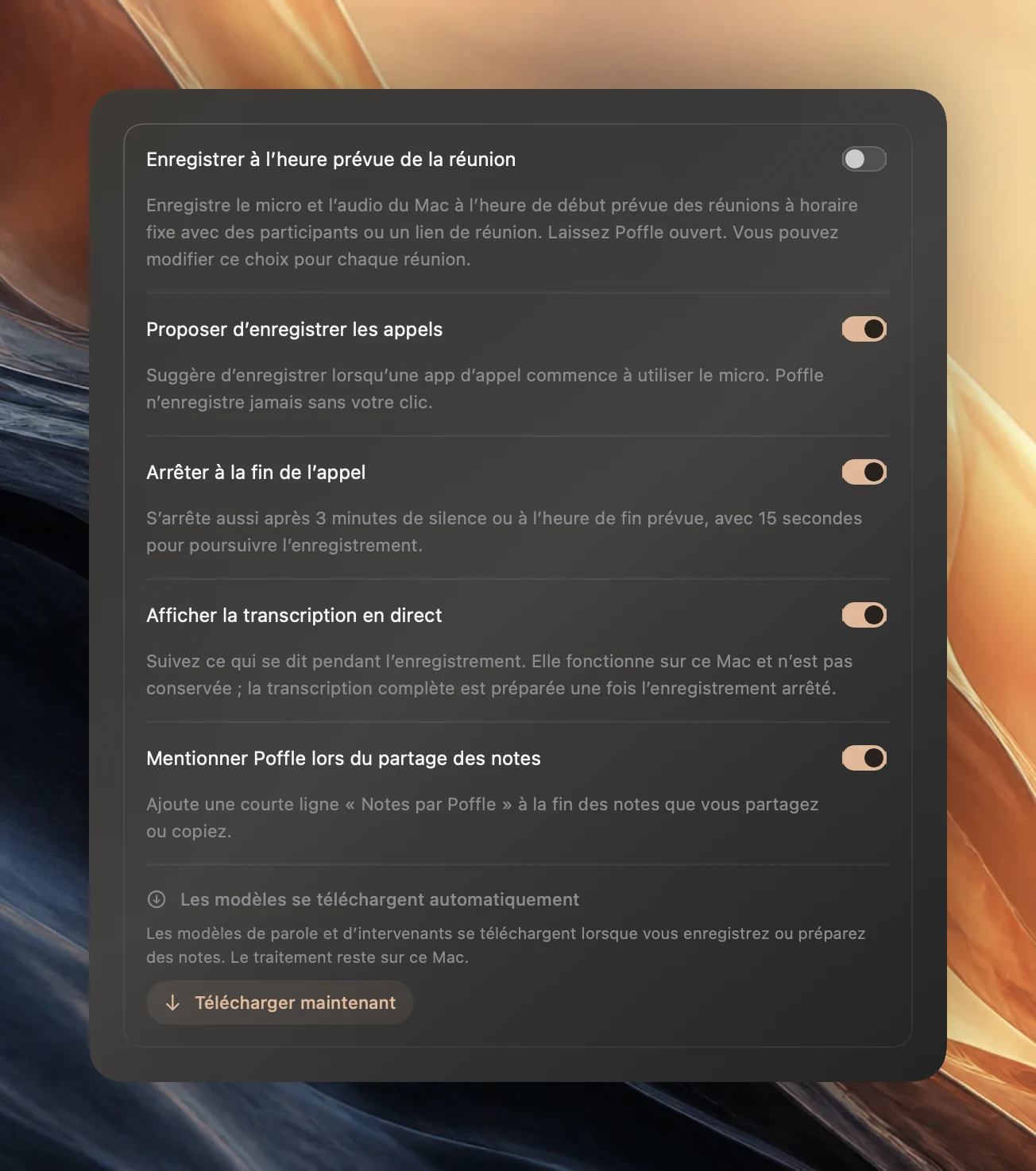
Arrêter à la fin de l’appel est activé par défaut dans Réglages > Parole > Réunions. Une fois que vous êtes parti et que Teams a cessé d’utiliser le micro depuis 20 secondes, Poffle lance un compte à rebours de 15 secondes avec « Microsoft Teams a mis fin à l’appel. » Continuer l’enregistrement l’annule. Si vous le laissez aller à son terme, les deux pistes sont coupées 2 secondes après la dernière utilisation du micro par Teams.
Lorsque l’enregistrement est associé à l’évènement Teams de votre calendrier, la fin prévue compte aussi. Si la réunion déborde et que Teams utilise toujours le micro, Poffle continue d’enregistrer. Cinq minutes après la fin prévue, il propose de s’arrêter si aucune app d’appel n’utilise le micro, ou dès que la réunion est silencieuse depuis une minute. Prolonger l’évènement dans votre calendrier repousse ce moment.
Pour des réunions Teams qui s’enchaînent, choisissez Arrêter et enregistrer entre elles. Un nouvel appel qui commence dans les 20 secondes compte comme le même appel : la deuxième réunion atterrirait dans le premier enregistrement.
Des notes qui connaissent les participants
Si vos réunions Teams apparaissent dans Calendrier sur le Mac, associez l’enregistrement à l’évènement : ouvrez-le dans Agenda et choisissez Enregistrer la réunion, ou cliquez sur Enregistrer lorsqu’une seule réunion est en cours. Les participants de l’évènement apparaissent alors dans le menu de nommage de chaque intervenant, et le nombre de participants limite le nombre de voix distinctes que Poffle recherche. Le titre choisit aussi une mise en page de notes : « Planification du sprint » reçoit des notes Planification et « Daily de l’équipe » des notes Stand-up. Le guide des modèles les liste toutes.
Questions sur Teams
Puis-je utiliser Poffle quand l’enregistrement Teams est désactivé ?
Oui. La stratégie d’enregistrement de Teams contrôle l’enregistreur de Teams ; Poffle enregistre l’audio de votre Mac en local. Les règles de votre organisation et l’accord des participants s’appliquent toujours.
Poffle utilise-t-il la transcription de Teams ?
Non. Il transcrit son propre enregistrement sur votre Mac avec la reconnaissance vocale d’Apple. Aucune licence Teams ni aucun réglage de transcription n’entre en jeu, et rien n’est envoyé en ligne.
J’ai rejoint l’audio depuis mon téléphone. Pourquoi n’y a-t-il pas eu de proposition ?
Le Mac n’entend que ce qui passe par lui. Si l’audio de l’appel est sur votre téléphone, Teams sur le Mac n’utilise pas le micro et ne diffuse pas la réunion : Poffle n’a donc rien à remarquer ni à enregistrer.
Sources
Documentation officielle et références utilisées dans ce guide.
- Support Microsoft : Gérer les paramètres de votre appareil dans Microsoft Teams
- Support Microsoft : Démarrer, arrêter et rechercher des enregistrements de réunion dans Microsoft Teams
- Support Microsoft : Isolation vocale dans les appels et réunions Microsoft Teams
- Assistance Apple : Contrôler l’accès à l’enregistrement de l’écran et de l’audio du système sur Mac