
Las notas de una reunión son más útiles en el lugar donde continúa el trabajo: un correo a quienes se perdieron la reunión, una página en la wiki de tu equipo, una nota en Notas de Apple. Poffle escribe las notas en tu Mac, y el menú de opciones de la reunión las saca en tres formatos: con el menú Compartir, con el portapapeles o como archivo Markdown con la transcripción completa.
Nada sale de tu Mac hasta que eliges una de estas opciones. Lo que pase después depende de la app con la que compartas.
Encuentra las opciones para compartir
- Abre la reunión: desde su evento en Agenda, o con Control + Opción + M para Buscar reuniones.
- Haz clic en el botón de opciones (tres puntos) junto a la barra de reproducción.
- Elige Compartir notas…, Copiar notas, Copiar transcripción o Exportar como Markdown….
Compartir notas… y Copiar notas aparecen cuando la reunión ya tiene notas. Copiar transcripción necesita una transcripción. Exportar como Markdown… está siempre disponible.
Envía las notas por correo o Mensajes
Compartir notas… abre el menú Compartir de macOS con las notas como texto. Elige Mail para empezar un correo cuyo asunto es el título de la reunión y cuyo cuerpo son las notas. Elige Mensajes, AirDrop u otra app de la lista para enviarlas allí. Apple explica el menú en Utilizar el menú Compartir del Mac.
El texto compartido no tiene formato y se lee bien en cualquier app. Empieza con el título y una línea con la fecha, la duración en minutos y los asistentes. Después vienen el resumen, las secciones, las decisiones y las acciones pendientes, que usan casillas y muestran entre paréntesis el responsable y el plazo:
Reunión semanal de producto

jueves, 8 de octubre de 2026, 10:00 · 31 min · Ana Ruiz, Ben Ito

Resumen
• Unos 40 equipos están en la beta; la mayoría de los comentarios son sobre el onboarding.

Comentarios de la beta
• Los equipos se atascan en la pantalla vacía la primera vez que abren la app.

Decisiones
• Lanzamiento el día 12.

Acciones pendientes
☐ Enviar las nuevas maquetas del onboarding (Tú · antes del jueves)
☐ Redactar y compartir las notas de la versión (Ben Ito · el viernes)

Notas de Poffle (poffle.app), grabadas y escritas en un Mac.
La fecha sigue los ajustes de idioma y región de tu Mac. Las acciones completadas muestran una casilla marcada. Las acciones descartadas se omiten.
Pega las notas en un documento o un chat
Copiar notas pone las mismas notas en el portapapeles en dos formatos. Las apps que leen Markdown pueden usar la versión Markdown, con encabezados reales y casillas de tareas. Las demás apps reciben el texto sin formato que se muestra arriba. Pega con Comando + V, como siempre.
Copiar transcripción copia la transcripción completa en párrafos, cada uno con su hora de inicio y su hablante. Usa el texto tal como se reconoció. Para copiar un solo párrafo con el texto que ves en pantalla, haz clic en él con la tecla Control pulsada en la pestaña Transcripción y elige Copiar fragmento.
Exporta Markdown con la transcripción
Exportar como Markdown… te pregunta dónde guardar un archivo con el nombre de la reunión. El archivo contiene las notas y la transcripción completa:
- Un encabezado de nivel uno con el título, y la misma línea de fecha, duración y asistentes.
- Encabezados de nivel dos para el resumen, cada sección, las decisiones y las acciones pendientes.
- Las acciones pendientes como tareas de Markdown,
- [ ]o- [x], con el responsable en negrita. - Una sección Transcripción con un párrafo por turno de palabra, cada uno encabezado por el nombre del hablante y su momento en la grabación.
Markdown se abre en la mayoría de los editores de texto y se importa en muchas wikis y apps de notas. Para guardar texto sin formato, cambia la extensión del archivo a .txt en el cuadro de diálogo de guardar.
Importa el archivo en Notas de Apple
En macOS Tahoe 26 y posterior, Notas convierte Markdown en notas con formato. En Notas, elige Archivo > Importar formato Markdown y selecciona el archivo exportado. La nota aparece en una carpeta Notas Importadas, en iCloud si lo usas o en En mi Mac si no. Los encabezados y las listas se convierten al formato de Notas. Apple describe la importación en Importar o compartir notas y archivos en la app Notas.
Para una nota rápida sin la transcripción, usa Compartir notas… y elige Notas. Así se crea una nota a partir del texto sin formato.
La línea “Notas de Poffle”
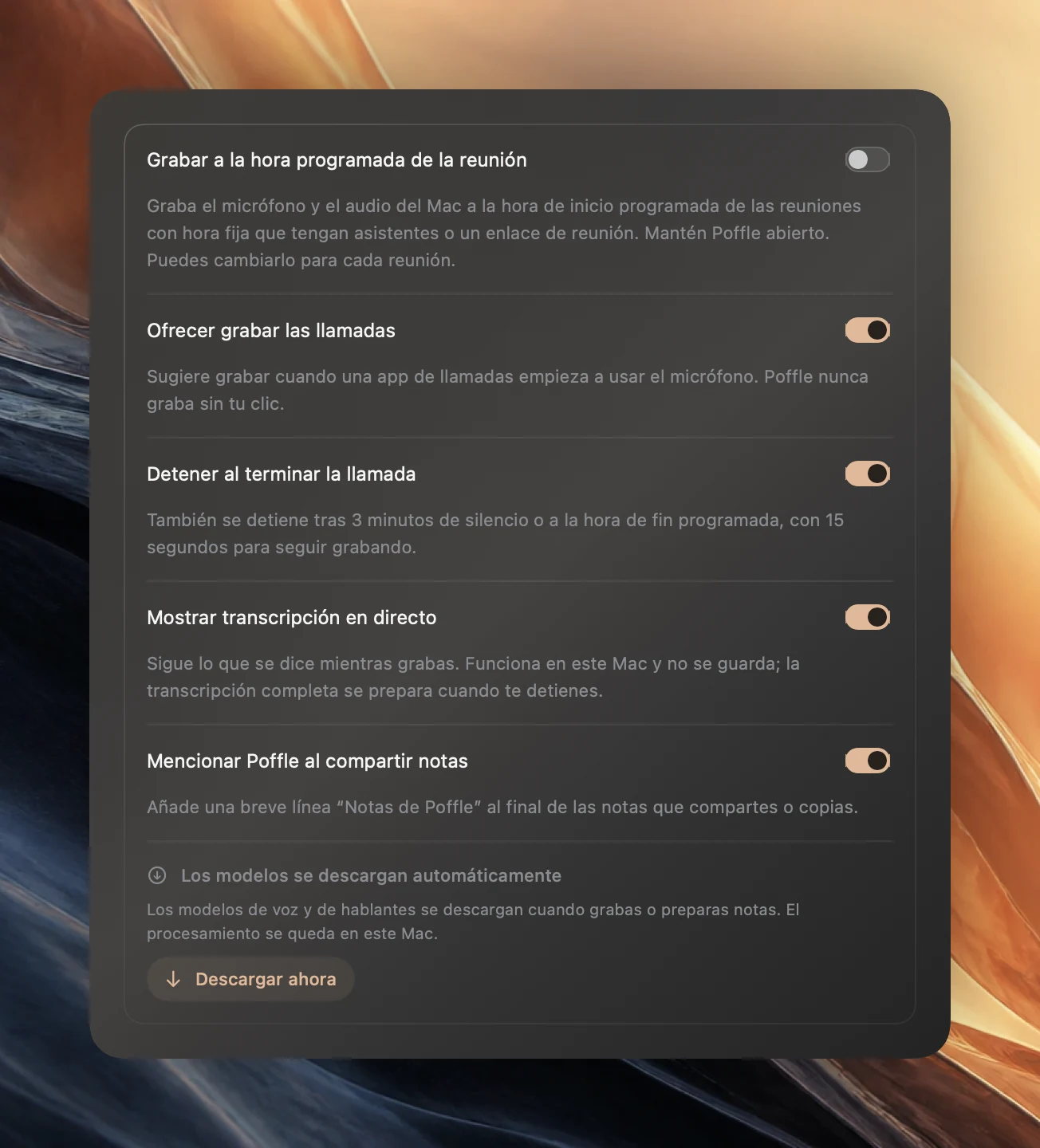
Por omisión, las notas compartidas, copiadas y exportadas terminan con una breve línea de crédito: “Notas de Poffle (poffle.app), grabadas y escritas en un Mac.” En Markdown, va debajo de una línea horizontal y enlaza a poffle.app.
Para quitarla, abre Ajustes > Voz > Reuniones en Poffle y desactiva Mencionar Poffle al compartir notas. El cambio se aplica a las siguientes notas que compartas, copies o exportes. Las notas que ya enviaste conservan la línea.
Lee las notas antes de enviarlas
- Comprueba nombres y cifras. Haz clic en la marca de tiempo de un punto para oír su origen. Las notas las escribe Apple Intelligence en tu Mac y pueden contener errores.
- Cambia primero los nombres de los hablantes. Una transcripción que dice “Hablante 2” es más difícil de usar que una con nombres. Haz clic en la etiqueta de hablante de la transcripción para elegir a un asistente o introducir un nombre.
- Descarta lo que no sean acciones. Todo lo que descartes queda fuera de lo que compartas.
- Piensa en la transcripción. Contiene todo lo que se dijo, incluidos los comentarios al margen. El menú Compartir y Copiar notas envían solo las notas; la exportación a Markdown incluye la transcripción.
- Respeta a las personas de la reunión. Aceptaron que se las grabara, no necesariamente que se reenviara cada palabra.
Para saber cómo se crean las notas, consulta notas de reunión automáticas y acciones pendientes. Para que la transcripción sea más fácil de leer antes de exportarla, consulta transcripciones de reuniones limpias y legibles. Puedes descargar Poffle y probar a compartir las notas de una reunión de prueba corta.
Fuentes
Documentación oficial y referencias usadas en esta guía.