
A veces sabes la pregunta, pero no qué reunión la responde. ¿Cuándo movimos el lanzamiento? ¿Quién dijo que escribiría las notas de la versión? Poffle te permite preguntar a tus reuniones guardadas con tus propias palabras. Encuentra los fragmentos que coinciden y Apple Intelligence escribe en tu Mac una respuesta breve con fuentes numeradas que puedes abrir.
La respuesta sale solo de tus propias notas y transcripciones guardadas. Cuando no la contienen, Poffle lo dice en lugar de adivinar.
Haz una pregunta
- Abre la búsqueda de reuniones: pulsa Control + Opción + M, elige Buscar reuniones… en el menú de Poffle, haz clic en la lupa de Agenda o elige Buscar en todas las reuniones en Grabar.
- Escribe tu pregunta en el campo que dice “Buscar o preguntar sobre tus reuniones”.
- Pulsa Retorno o elige Preguntar.
Retorno pregunta cuando el texto parece una pregunta: termina en signo de interrogación, o tiene al menos tres palabras y empieza por una palabra interrogativa como qué, quién, cuándo, dónde o cómo (en inglés, what, who, when o did). Si no, el campo funciona como una búsqueda normal, y Preguntar está ahí cuando quieras una respuesta de todos modos. Mientras Poffle trabaja, la tarjeta muestra “Leyendo tus reuniones en este Mac…”.
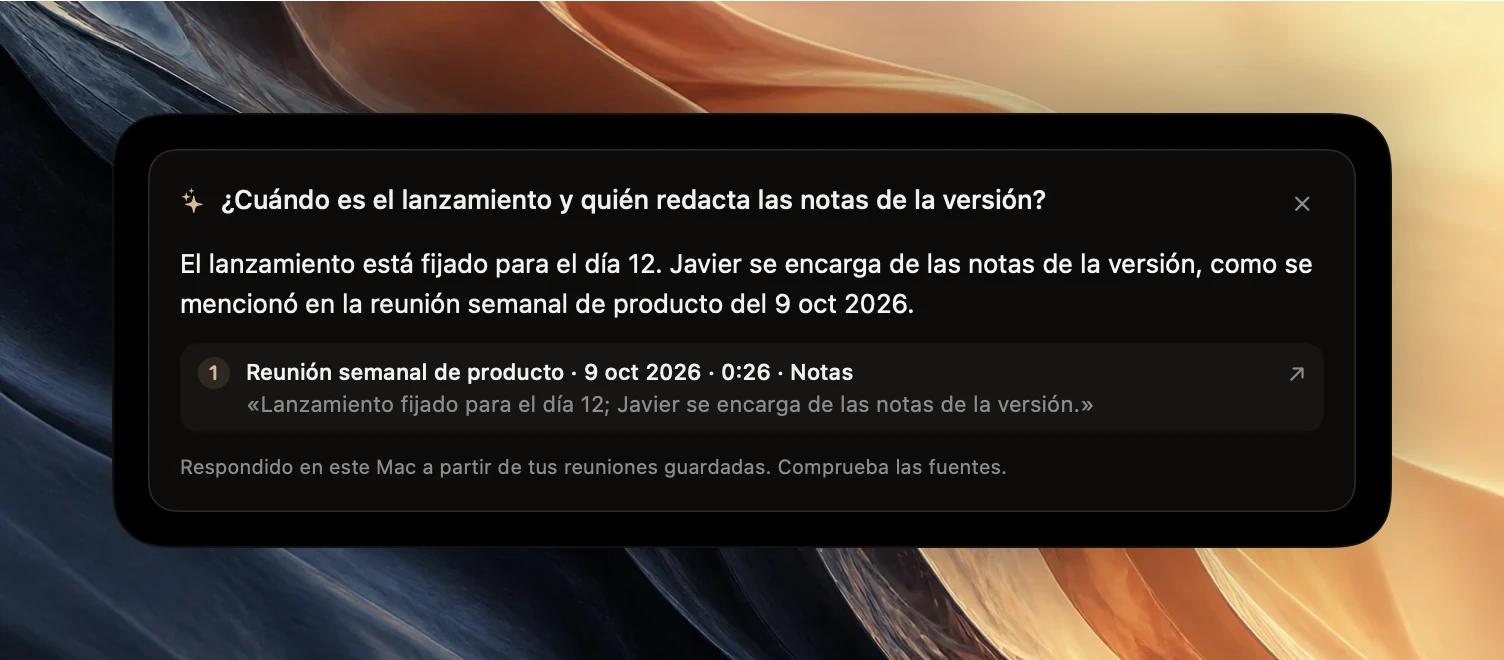
De dónde sale la respuesta
Primero, Poffle reúne hasta 12 fragmentos de tus reuniones guardadas: turnos de la transcripción, notas, decisiones y acciones pendientes. Las acciones descartadas se excluyen. Los fragmentos se ordenan según las palabras que comparten con tu pregunta, sin distinguir mayúsculas de minúsculas, sin tener en cuenta los acentos y sin contar las palabras comunes. Las palabras del título de una reunión, de sus asistentes y de sus temas suman peso, y en caso de empate ganan las reuniones más recientes. Este paso se ejecuta en local sobre los registros guardados y no necesita ningún modelo.
Después, Apple Intelligence lee solo esos fragmentos y responde en tres frases cortas como máximo, en el idioma de tu pregunta. Tiene que citar al menos un fragmento. El texto de los fragmentos se trata como datos, así que una frase de una transcripción no puede darle instrucciones para que haga otra cosa.
Como el primer paso compara palabras, pregunta con las palabras que la gente habría dicho. “¿Cuándo es el lanzamiento?” encuentra un fragmento que dice “lanzamiento”. Una pregunta sobre “la fecha de salida” puede no encontrarlo si nadie usó esas palabras.
Comprueba las fuentes
Debajo de la respuesta, cada fuente numerada muestra el título de la reunión, su fecha, el momento de la grabación y el hablante o el tipo de elemento, seguidos del texto citado. Haz clic en una fuente para abrir esa reunión en el fragmento y reprodúcelo.
La tarjeta termina con “Respondido en este Mac a partir de tus reuniones guardadas. Comprueba las fuentes.” La respuesta es un resumen de los fragmentos citados. Una reunión posterior puede haber cambiado la decisión, y un fragmento posterior de la misma reunión puede corregir uno anterior. Antes de repetirle una respuesta a otra persona, abre la fuente más reciente.
Cuando la respuesta es “no hablan de eso”
Si ningún fragmento contiene el dato que has preguntado, la respuesta dice “Parece que tus reuniones guardadas no hablan de eso.” Es deliberado. Es más útil saber que las notas no dicen nada que recibir una suposición verosímil.
- Usa las palabras que probablemente se dijeron: el nombre de un proyecto, una persona, un producto, una fecha.
- Pregunta una cosa cada vez. “¿Quién se encarga de las notas de la versión?” funciona mejor que una pregunta con cuatro partes.
- Comprueba que la reunión se grabó y se procesó. Una reunión que todavía se está transcribiendo aún no tiene nada que buscar.
- Prueba la búsqueda normal con una o dos palabras y luego acota por día, por tema o con los filtros Notas, Acciones y Transcripción.
Preguntas que funcionan bien
- “¿Qué decidimos sobre los precios?” Las decisiones son breves y fáciles de citar.
- “¿Qué me pidió Ana que enviara?” Los nombres de los hablantes y los responsables de las acciones cuentan como palabras, así que un nombre ayuda. Tus propias líneas tienen la etiqueta Tú, y la respuesta se dirige a ti de tú.
- “¿Cuándo es la revisión del onboarding?” Un sustantivo concreto y una palabra interrogativa.
- “¿Mencionó el cliente el inicio de sesión único?” Una pregunta de sí o no, respondida con el fragmento.
Las preguntas que necesitan todas las reuniones a la vez, como “resume el último trimestre”, no encajan bien. Preguntar lee 12 fragmentos, no toda tu biblioteca. Con el campo de búsqueda vacío, la búsqueda de reuniones muestra los resúmenes, las decisiones y las acciones guardados de todas las reuniones; léelos en su lugar, o selecciona un día en el calendario de la búsqueda.
¿Preguntar o buscar?
Preguntar y la búsqueda normal comparten el mismo campo, y sirven para cosas distintas.
- Buscar muestra todas las coincidencias, marca en el calendario los días que coinciden y te permite acotar los resultados por tema, día y fuente. No necesita Apple Intelligence y muestra resultados mientras escribes. Úsalo para encontrar todas las reuniones en las que salió algo.
- Preguntar lee los fragmentos que mejor coinciden y responde a una pregunta concreta en una o dos frases, con fuentes. Úsalo cuando quieras un dato, como una fecha, un responsable o una decisión, y no una lista de sitios donde leer.
Los dos funcionan bien uno detrás de otro. Pregunta primero. Si la respuesta es “no hablan de eso” o las fuentes parecen escasas, borra la pregunta, busca una sola palabra de ella y lee tú las coincidencias. Cuando la respuesta apunte a la reunión correcta, abre la fuente y lee un minuto antes y otro después antes de fiarte de la redacción. La guía para buscar grabaciones por su transcripción explica más sobre cómo elegir las palabras de búsqueda.
Requisitos y privacidad
- Un Mac compatible con Apple Intelligence, con Apple Intelligence activado, y un idioma compatible. Apple los indica en Cómo obtener la nueva generación de Apple Intelligence.
- Reuniones guardadas con transcripciones o notas. Consulta notas de reunión automáticas y acciones pendientes.
Si Apple Intelligence no está disponible, la tarjeta explica por qué, por ejemplo “Activa Apple Intelligence en Ajustes del Sistema para hacer preguntas sobre tus reuniones. La búsqueda sigue encontrándolas.” La búsqueda funciona en cualquier caso. Poffle usa el modelo de lenguaje del sistema de Apple en el dispositivo, así que las preguntas, los fragmentos y las respuestas se quedan en este Mac.
Preguntar funciona mejor con reuniones que tienen grabaciones claras y títulos estables. Para empezar a crear esa biblioteca, descarga Poffle y graba tu próxima llamada con el acuerdo de todos.
Fuentes
Documentación oficial y referencias usadas en esta guía.