
Google Meet läuft im Browser. Eine Meet-App auf dem Mac gibt es also nicht. Die eigene Aufzeichnung von Meet ist nur mit bestimmten Google Workspace-Versionen verfügbar. Willst du Aufnahme und Transkript stattdessen auf deinem Mac behalten, kannst du dein Mikrofon und das Audio des Browsers lokal aufnehmen. Diese Anleitung zeigt, wie das mit Poffle funktioniert, welche Browsereinstellungen wichtig sind und was anders ist als bei einer Call-App für den Desktop.
Warum das Angebot deinen Browser nennt
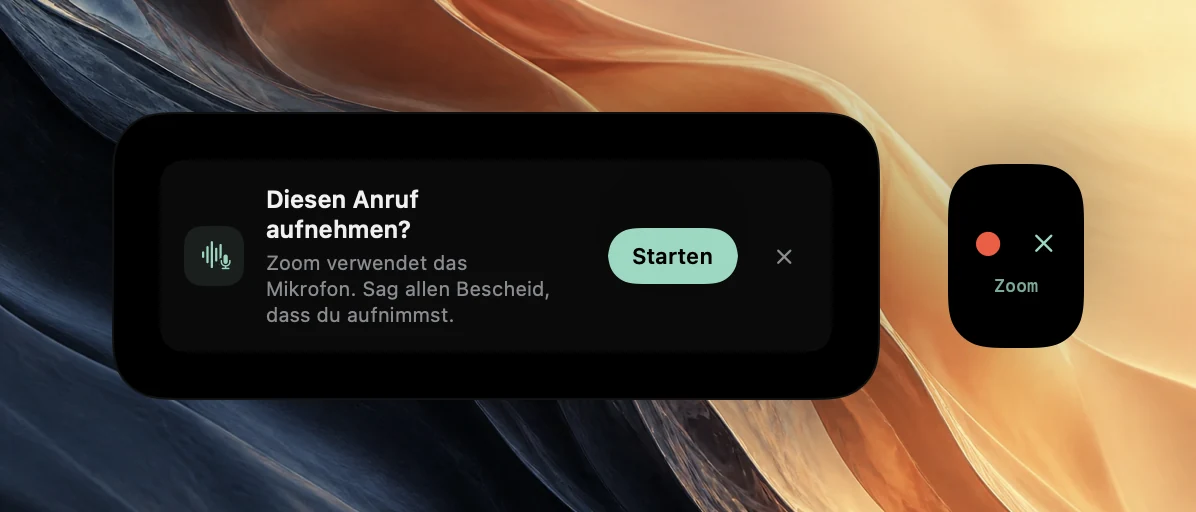
Poffle bemerkt Anrufe, indem es prüft, welche Apps das Mikrofon verwenden. Diese Liste führt macOS. Welche Website ein Browser geöffnet hat, sieht Poffle nicht, und deine Tabs liest es nie. Startet ein Meet-Anruf in Chrome, lautet das Angebot also „Google Chrome verwendet das Mikrofon.“ Dasselbe gilt für Safari, Microsoft Edge, Arc, Dia, Brave, Firefox, Opera, Vivaldi und Chromium.
Daraus folgen zwei Dinge. Ein Browser kann das Mikrofon auch für etwas anderes als einen Anruf verwenden, etwa für die Spracheingabe auf einer Website. Lies das Angebot also, bevor du auf Starten klickst. Und wenn du Meet als Safari-Web-App zum Dock hinzugefügt hast, nennt das Angebot den Namen dieser Web-App statt Safari.
Mikrofonberechtigung auf zwei Ebenen
Meet braucht das Mikrofon auf zwei Ebenen. macOS muss dem Browser die Nutzung erlauben, und der Browser muss sie meet.google.com erlauben. In Chrome findest du die Berechtigung für die Website unter Datenschutz und Sicherheit > Website-Einstellungen > Mikrofon, wie Google in der Chrome-Hilfe erklärt.
Poffle braucht eigenen Zugriff: auf das Mikrofon für deine Stimme und auf Aufnahme von Bildschirm & Systemaudio für das Audio des Browsers, denn dort sind die anderen Teilnehmer zu hören. Poffle nimmt nur Audio auf, nicht das Browserfenster.
Einen Meet-Anruf aufnehmen
- Steht das Meeting in deinem Kalender, öffne es zuerst in Agenda. Wähle Meeting beitreten, um den Meet-Link zu öffnen, und dann Meeting aufnehmen. Startest du vom Ereignis aus, bleiben Titel und Teilnehmer mit der Aufnahme verbunden.
- Andernfalls trittst du im Browser bei, wartest ein paar Sekunden auf Diesen Anruf aufnehmen? und klickst auf Starten.
- Sag allen, dass du aufnimmst, bevor das Gespräch beginnt.
- Verlass den Anruf in Meet, wenn du fertig bist.
Eine Aufnahme, die du über das Angebot startest, wird trotzdem mit deinem Kalenderereignis verknüpft, wenn genau ein Ereignis mit Uhrzeit gerade läuft oder innerhalb von 5 Minuten beginnt. Ohne passendes Ereignis wird sie unter dem Namen des Browsers gesichert, zum Beispiel „Google Chrome-Anruf“.
Audioeinstellungen in Meet
Klicke vor dem Beitreten oder während des Anrufs auf Weitere Optionen > Einstellungen > Audio, um Mikrofon und Lautsprecher zu wählen, und auf Testen, um die Lautsprecher zu prüfen. So beschreibt es Google in seinen Tipps zu Audio und Video. Wähle die Geräte, die dein Mac standardmäßig verwendet. Poffle nimmt den aktuellen Standardeingang des Mac als deine Stimme auf und folgt ihm, wenn du Kopfhörer anschließt.
Die Geräuschunterdrückung von Meet findest du in denselben Audioeinstellungen, bei bestimmten Workspace-Versionen (Artikel von Google zur Geräuschunterdrückung). Sie filtert das Audio, das Meet von deiner Seite sendet. Poffle nimmt dein Mikrofon direkt auf, daher bereinigt der Filter von Meet Poffles Kopie deiner Stimme nicht. Kopfhörer helfen in beide Richtungen: Die anderen hören weniger Echo, und dein Mikrofon nimmt das Meeting nicht mit auf.
Tabs, Verlassen und der automatische Stopp
Wenn du den Anruf verlässt und der Browser das Mikrofon 20 Sekunden lang nicht mehr verwendet, zeigt Poffle einen Countdown von 15 Sekunden mit dem Hinweis „Google Chrome hat den Anruf beendet.“ Wähle Weiter aufnehmen, um fortzufahren. Andernfalls stoppt die Aufnahme, und beide Spuren werden auf 2 Sekunden nach der letzten Mikrofonnutzung durch den Browser gekürzt.
Weil Poffle dem Browser folgt und nicht dem Tab, läuft der Anruf aus Sicht von Poffle weiter, solange ein anderer Tab das Mikrofon noch verwendet. Schließ diesen Tab oder wähle Stoppen und sichern. Denk auch daran, dass Poffle das gesamte Audio aufnimmt, das der Mac abspielt: Ein Video in einem anderen Tab landet zusammen mit dem Meeting in der Aufnahme.
Allen Bescheid sagen
Laut Google erhalten die Teilnehmer eine Benachrichtigung, wenn eine Meet-Aufzeichnung beginnt oder endet. Die Aufnahme von Poffle läuft nicht über Meet, deshalb wird niemand benachrichtigt. Sag es zu Beginn und schreib es für alle, die später dazukommen, in den Chat.
Fragen zu Google Meet
Brauche ich eine Workspace-Version, die aufzeichnen kann?
Für Poffle nicht. Die Workspace-Versionen regeln nur die eigene Aufzeichnung von Meet. Poffle nimmt auf deinem Mac auf, und das Transkript wird dort mit der Spracherkennung von Apple erstellt.
Ich habe für das Audio des Anrufs mein Telefon verwendet. Was passiert dann?
Google empfiehlt, das Telefon für das Audio zu nutzen, wenn Mikrofon oder Lautsprecher des Computers nicht funktionieren. In diesem Fall läuft der Anruf nicht über den Mac, und Poffle hat nichts, was es aufnehmen könnte.
Kann ich die Untertitel von Meet eingeschaltet lassen?
Ja. Sie gehören zu Meet und wirken sich nicht auf Poffle aus. Während du aufnimmst, zeigt Poffle auf deinem Mac sein eigenes Live-Transkript und erstellt nach dem Stoppen das vollständige Transkript.
Quellen
Offizielle Dokumentation und Quellen, auf die sich diese Anleitung stützt.