
Ein Live-Transkript hilft, wenn du ein paar Minuten zu spät dazukommst, eine Zahl verpasst oder einen Namen prüfen willst, bevor du ihn wiederholst. Poffle zeigt eines an, während ein Meeting aufgenommen wird. Es läuft mit der Spracherkennung von Apple auf deinem Mac, das Audio wird also an keinen Transkriptionsdienst gesendet.
Das Live-Transkript ist eine Lesehilfe, keine Dokumentation. Es wird nicht gesichert. Wenn du „Stoppen und sichern“ wählst, erstellt Poffle aus der gesicherten Aufnahme das vollständige Transkript mit Sprechernamen, Bereinigung und Zeitstempeln, die du abspielen kannst.
Das Live-Transkript aktivieren
Öffne in Poffle Einstellungen > Spracherkennung > Meetings und aktiviere Live-Transkript anzeigen. Die Option ist standardmäßig aktiviert. Änderst du sie während einer Aufnahme, startet oder stoppt die Live-Ansicht sofort; die Aufnahme selbst bleibt davon unberührt.
Das Live-Transkript verwendet die Sprache, die beim Start der Aufnahme unter Einstellungen > Spracherkennung > Transkription > Sprache ausgewählt war. Stell dort die Hauptsprache des Meetings ein, bevor du die Aufnahme startest. Systemsprache folgt der Sprache deines Mac.
Die Live-Transkription startet nur, wenn die Sprachressourcen dieser Sprache bereits installiert sind. Sie startet nie selbst einen Download. Wenn du zum ersten Mal ein Meeting aufnimmst, bereitet Poffle die Sprache im Rahmen der Aufnahme vor; in der Zwischenzeit steht im Live-Bereich „Das Live-Transkript startet, sobald die Sprache fertig geladen ist.“ Lass den Mac für diesen ersten Download online. Wie diese lokalen Sprachressourcen verwaltet werden, beschreibt Apple in seiner SpeechAnalyzer-Session.
Mitlesen, während du aufnimmst
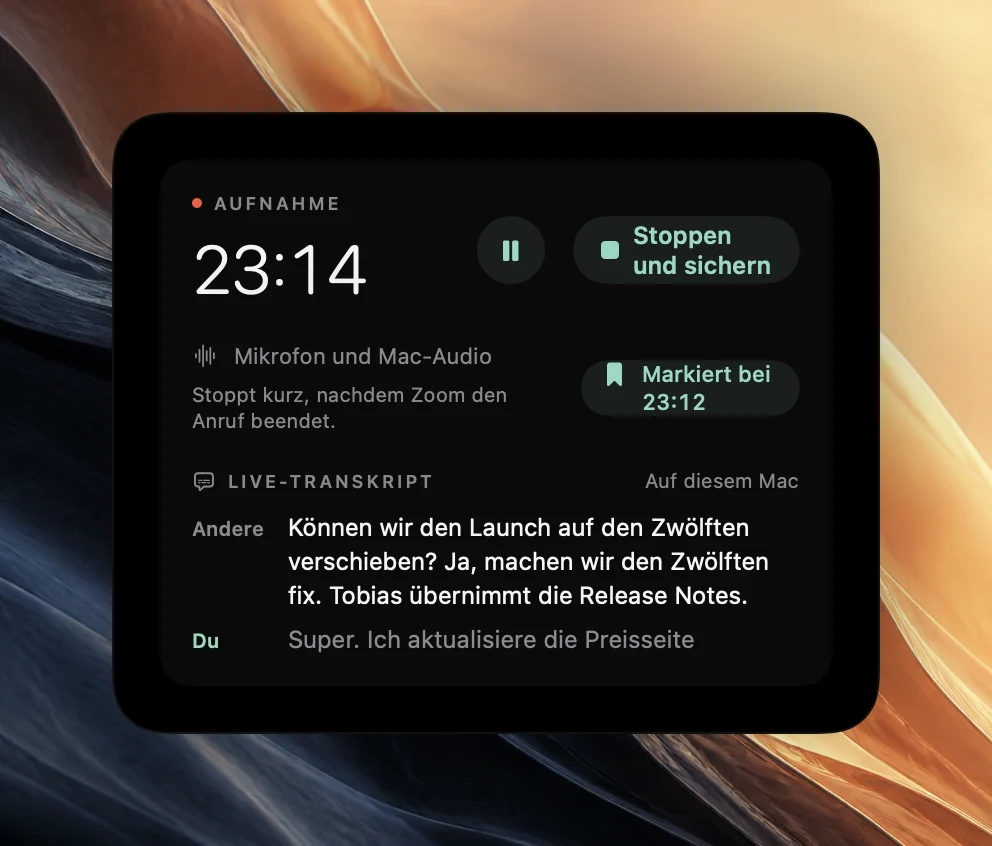
Starte eine Aufnahme über ein Ereignis in Agenda, über den Bereich „Meetings“ in „Aufnehmen“ oder indem du Starten wählst, wenn Poffle anbietet, einen Anruf aufzunehmen. Die Aufnahmesteuerung zeigt einen Bereich Live-Transkript mit der Bezeichnung Auf diesem Mac. Der Text erscheint, während gesprochen wird.
- Du ist das, was dein Mikrofon gehört hat. Andere ist das Mac-Audio: die Leute im Anruf und alles andere, was auf dem Mac abgespielt wird. Die Stimmen unter „Andere“ werden während der Aufnahme nicht getrennt.
- Wörter, die sich noch ändern können, bleiben abgeblendet, bis sich die Spracherkennung festgelegt hat. Zeilen aus derselben Spur werden zu einem Redebeitrag zusammengefasst.
- Die Ansicht folgt dem neuen Text. Scrollst du nach oben, um etwas noch einmal zu lesen, bleibt sie dort stehen. Wähle Neueste, um ans Ende zurückzuspringen.
- Pausierst du die Aufnahme, pausiert auch das Live-Transkript und schließt den ausstehenden Text ab. Pausiertes Audio wird nie transkribiert.
Warum das Live-Transkript nicht gesichert wird
Die Live-Erkennung muss mit dem Gespräch Schritt halten, und jede Spur wird für sich gelesen. Das Transkript, das Poffle sichert, entsteht nach dem Meeting aus der vollständigen Aufnahme. Dieser Durchgang trennt die Stimmen im Mac-Audio nach Sprechern, fügt Passagen zu lesbaren Absätzen zusammen, entfernt Echo, das in dein Mikrofon gelangt ist, und gibt jedem Satz einen Zeitstempel, den du abspielen kannst.
Die Suche, die Meeting-Notizen und „Fragen“ verwenden alle dieses gesicherte Transkript. Siehst du in der Live-Ansicht etwas Wichtiges, markiere den Moment mit Control-Option-B. Die Markierung wird mit der Aufnahme gesichert, und du findest die Passage danach im gesicherten Transkript.
Kopfhörer gegen doppelte Zeilen
Wenn der Anruf über die Lautsprecher des Mac läuft, nimmt dein Mikrofon auch die anderen auf. In der Live-Ansicht können ihre Worte dann doppelt erscheinen: einmal unter „Andere“ und noch einmal unter „Du“. Kopfhörer halten die beiden Spuren auseinander.
Das gesicherte Transkript geht damit besser um. Nach dem Meeting vergleicht Poffle die beiden Spuren und lässt Mikrofonpassagen weg, die wiederholen, was das Mac-Audio zur selben Zeit abgespielt hat. In diesem Fall zeigt das Meeting „Vom Mikrofon erfasstes Meeting-Audio wurde nicht ins Transkript übernommen. Kopfhörer verhindern das.“ Das ist keine Echounterdrückung: Einzelne Wörter, teilweises Echo und Echo, das sich mit deiner eigenen Stimme mischt, können bleiben. Saubere, lesbare Transkripte erklärt die Regel genauer.
Live-Untertitel oder das Live-Transkript von Poffle
macOS hat eigene Live-Untertitel. Du aktivierst sie unter Systemeinstellungen > Bedienungshilfen > Live-Untertitel. Die Untertitel von Apple funktionieren appübergreifend, verarbeiten Audio auf dem Gerät und erfordern einen Mac mit Apple Chip; sie sind nicht in jeder Sprache oder Region verfügbar. Apple beschreibt sie unter Untertitel von gesprochenem und Computer-Audio auf dem Mac anzeigen.
Die beiden Werkzeuge erfüllen unterschiedliche Zwecke. Live-Untertitel sind eine Funktion der Bedienungshilfen, die du immer nutzen kannst, wenn gesprochen wird, ob etwas aufgenommen wird oder nicht. Das Live-Transkript von Poffle gehört zu einer Meeting-Aufnahme: Es trennt dein Mikrofon vom Mac-Audio, und sobald du stoppst, wird aus der Aufnahme ein gesichertes Transkript mit Notizen. Wenn du auf Untertitel angewiesen bist, um einem Gespräch zu folgen, nutze weiterhin Live-Untertitel.
Was es deinen Mac kostet
Jede Spur erhält eine eigene lokale Erkennung, die in kleinen Abschnitten gefüttert wird, und die Ansicht zeigt die neuesten Zeilen. Kommt die Erkennung nicht hinterher, überspringt die Live-Ansicht Audio, statt die Aufnahme zu verzögern. Die gesicherten Spuren sind davon nie betroffen, das danach erstellte Transkript ebenso wenig.
In einer eigenen Messung von Poffle auf einem Mac mit Apple Chip, bei der eine Minute lang auf beiden Spuren gesprochen wurde, kostete die Live-Transkription in Poffle weniger als 1 % eines CPU-Kerns und im Sprachdienst von Apple etwa 3 % bis 5 %, dazu rund 5 MB Arbeitsspeicher. Deine Werte hängen vom Mac und vom Gespräch ab, aber die Live-Ansicht ist darauf ausgelegt, im Hintergrund zu bleiben.
Wenn das Live-Transkript nicht verfügbar ist
- „Das Live-Transkript ist für diese Sprache auf diesem Mac nicht verfügbar.“ Wähle vor der nächsten Aufnahme unter Einstellungen > Spracherkennung > Transkription eine unterstützte Sprache. Die Aufnahme läuft weiter.
- „Das Live-Transkript startet, sobald die Sprache fertig geladen ist.“ Lass den Mac online. Die Live-Ansicht startet, sobald die Sprache installiert ist.
- „Live-Transkript nicht verfügbar. Die Aufnahme läuft weiter, und das vollständige Transkript wird nach dem Stoppen erstellt.“ Es geht nichts verloren. Führ das Meeting weiter und lies danach das gesicherte Transkript.
Erscheint der Bereich gar nicht, prüfe, ob Live-Transkript anzeigen aktiviert ist. Lade Poffle oder öffne die App, starte eine kurze Testaufnahme und sag einen Satz, den du wiedererkennst.
Quellen
Offizielle Dokumentation und Quellen, auf die sich diese Anleitung stützt.