
Um ein Zoom-Meeting auf dem Mac mit beiden Seiten des Gesprächs aufzunehmen, brauchst du zwei Quellen: dein Mikrofon und das Audio, das Zoom über den Mac abspielt. Die lokale Aufzeichnung von Zoom kann ein Meeting auch festhalten, hängt aber vom Host und den Einstellungen deines Kontos ab. Poffle legt eine eigene Aufnahme auf deinem Mac an, erstellt dort das Transkript und kann von selbst stoppen, wenn du den Anruf verlässt.
Egal, welches Werkzeug du verwendest: Sag den anderen Teilnehmern Bescheid, bevor du startest. Poffle kündigt Aufnahmen nicht an, und Zoom weiß nicht, dass Poffle aufnimmt.
So erkennt Poffle einen Zoom-Anruf
Poffle beobachtet, welche Apps das Mikrofon verwenden, anhand einer Liste, die macOS ohnehin führt. Dafür ist keine zusätzliche Berechtigung nötig, und dabei wird kein Audio geöffnet. Hat die Zoom-App das Mikrofon 3 Sekunden lang verwendet, behandelt Poffle das als Anruf und bietet an, ihn aufzunehmen.
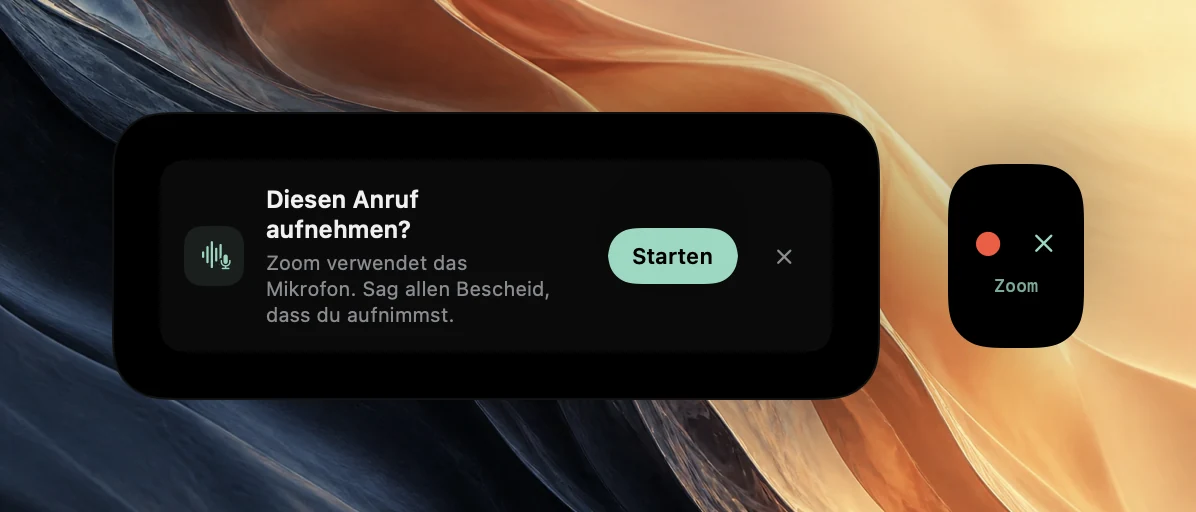
Das Angebot erscheint in der Einblendung von Agenda am Bildschirmrand als roter Aufnahmepunkt und ✕ mit dem Namen Zoom darunter. Außerdem erscheint es im Bereich Meeting-Notizen von Agenda als Diesen Anruf aufnehmen? mit dem Hinweis „Zoom verwendet das Mikrofon. Sag allen Bescheid, dass du aufnimmst.“ Aufgenommen wird erst, wenn du auf den roten Punkt oder auf Starten klickst. Trittst du über den Zoom-Webclient statt über die App bei, nennt das Angebot deinen Browser, etwa Google Chrome oder Safari, weil macOS den Browser als die App meldet, die das Mikrofon verwendet.
Mac und Zoom einmal einrichten
- Erlaube Poffle, das Mikrofon zu verwenden, wenn macOS danach fragt. Du kannst das später unter Systemeinstellungen > Datenschutz & Sicherheit > Mikrofon prüfen, wie Apple es in seiner Anleitung zum Mikrofon beschreibt.
- Erlaube Poffle unter Systemeinstellungen > Datenschutz & Sicherheit > Aufnahme von Bildschirm & Systemaudio. Erst dadurch hört Poffle die anderen Teilnehmer. Bei Apple kannst du einer App erlauben, nur Audio aufzunehmen; Poffle nimmt Audio auf, nicht deinen Bildschirm.
- Öffne in Zoom Einstellungen > Audio und prüfe Lautsprecher und Mikrofon. Der Test von Zoom spielt einen Ton ab und zeigt den Eingangspegel, wie in der Anleitung zum Testen des Audios beschrieben.
Wähle in Zoom das Mikrofon, das macOS als Eingang verwendet. Poffle nimmt den aktuellen Standardeingang des Mac auf und wechselt, wenn sich dieser Standard ändert, etwa wenn du Kopfhörer anschließt. Verwendet Zoom ein anderes Mikrofon, stammt die Kopie deiner Stimme in Poffle von einem Mikrofon, in das du gar nicht sprichst.
Den Anruf aufnehmen
- Tritt dem Zoom-Meeting wie gewohnt bei.
- Sag allen, dass du aufnimmst, und gib allen, die etwas dagegen haben, die Gelegenheit, das zu sagen.
- Klicke in der Einblendung auf den roten Punkt oder im Bereich Meeting-Notizen von Agenda auf Starten.
- Nutze Pause für einen Moment, der nicht aufgenommen werden soll. Während der Pause wird weder das Mikrofon noch das Mac-Audio gesichert.
- Drück Control-Option-B oder klicke auf Moment markieren, wenn du etwas wiederfinden willst.
Steht das Meeting in deinem Kalender, wird die Aufnahme diesem Ereignis zugeordnet. Läuft genau ein Ereignis mit Uhrzeit gerade oder beginnt es innerhalb von 5 Minuten, verknüpft Poffle die Aufnahme damit und übernimmt Titel und Teilnehmer. Andernfalls wird die Aufnahme als „Zoom-Anruf“ gesichert. Um sicherzugehen, dass die Verknüpfung stimmt, öffne das Ereignis vor dem Beitreten in Agenda und wähle dort Meeting aufnehmen.
Sauberes Audio aus Zoom
Poffle speichert zwei Spuren: dein Mikrofon mit der Bezeichnung Du und das Mac-Audio mit den anderen Teilnehmern. Je sauberer jede Spur ist, desto besser werden Transkript und Sprechertrennung.
- Verwende Kopfhörer. Über Lautsprecher gelangen auch die anderen Stimmen in dein Mikrofon. Poffle entfernt Mikrofonpassagen, die das Mac-Audio wiederholen, und vermerkt das im Meeting. Das ist aber keine Echounterdrückung, und Bruchstücke können bleiben.
- Wisse, was die Rauschunterdrückung von Zoom ändert. Die Unterdrückung von Hintergrundgeräuschen in Zoom findest du unter Einstellungen > Audio bei den Mikrofonmodi, mit den Stufen Auto, Niedrig, Mittel und Hoch (siehe die Anleitung zur Audioeinrichtung von Zoom). Sie bereinigt, was Zoom an die anderen sendet. Poffle nimmt dein Mikrofon direkt auf, die Unterdrückung von Zoom bereinigt die Kopie deiner Stimme in Poffle also nicht. Ein ruhiger Raum oder ein Headset-Mikrofon hilft mehr.
- Schalte andere Töne stumm. Poffle nimmt alles Audio auf, das dein Mac abspielt, außer dem eigenen. Mitteilungstöne, Musik und Videos in einer anderen App landen ebenfalls in der Aufnahme.
Wenn du den Zoom-Anruf verlässt
Ist Stoppen, wenn der Anruf endet unter Einstellungen > Spracherkennung > Meetings aktiviert, wie es standardmäßig der Fall ist, musst du nicht an die Stopptaste denken. Hat Zoom das Mikrofon 20 Sekunden lang nicht verwendet, zeigt Poffle Stoppt in 15 s mit „Zoom hat den Anruf beendet.“ Klicke auf Weiter aufnehmen oder in der Einblendung auf den roten Punkt, wenn das Gespräch im Raum weitergeht. Um sofort zu stoppen und zu sichern, klicke in der Einblendung auf ■.
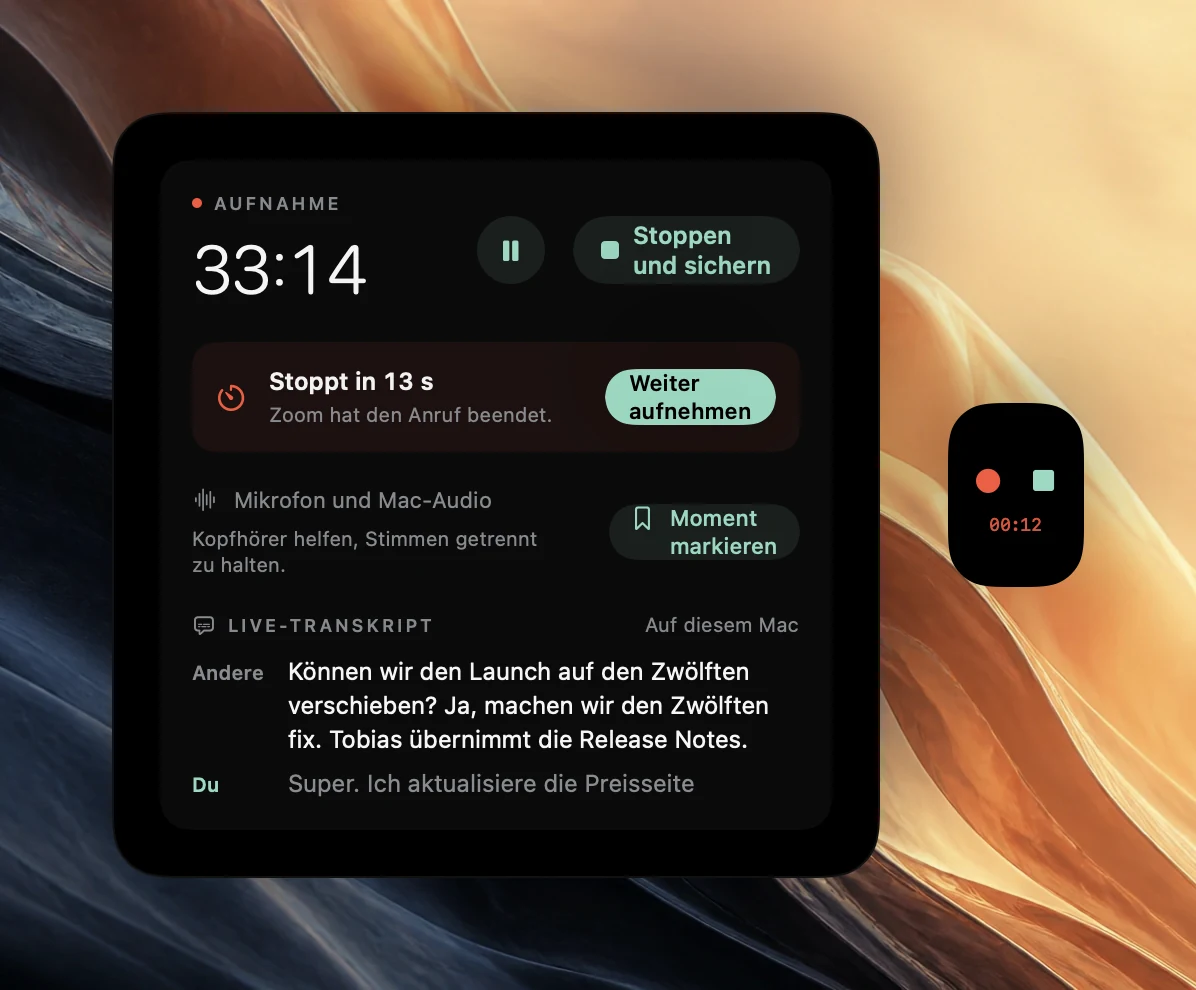
Wenn der Countdown abgelaufen ist, kürzt Poffle beide Spuren auf 2 Sekunden nach dem Moment, in dem Zoom das Mikrofon zuletzt verwendet hat, und das Meeting zeigt „Automatisch gestoppt, als Zoom den Anruf beendet hat.“ Ein manuelles Stoppen und sichern wird nie gekürzt.
Trittst du innerhalb dieser 20 Sekunden einem anderen Anruf bei, behandelt Poffle das als denselben Anruf und nimmt weiter auf. Wähle zwischen zwei Meetings Stoppen und sichern, wenn du getrennte Notizen möchtest.
Nach dem Anruf
Poffle erstellt mit der lokalen Spracherkennung von Apple ein Transkript mit Zeitstempeln und trennt danach die Stimmen im Mac-Audio. Ist Apple Intelligence für die Sprache verfügbar, schreibt es Notizen mit Entscheidungen und Aufgaben. Nichts wird hochgeladen. Ein Meeting-Titel wie „Kundendemo“ wählt automatisch die Vorlage für Kundengespräche; die Anleitung zu den Vorlagen erklärt die anderen, und die Anleitung zu den Notizen zeigt, wie du prüfst, was geschrieben wurde.
Fragen zur Aufnahme von Zoom-Meetings
Muss der Host die Aufnahme erlauben?
Die Berechtigung des Hosts steuert die Aufzeichnungsfunktion von Zoom. Poffle nimmt auf, was dein Mac abspielt und hört, und fragt Zoom daher nicht. Die Menschen im Meeting zu fragen, liegt also bei dir, ebenso wie die Einhaltung der Regeln deiner Organisation.
Sehen andere, dass ich aufnehme?
Nicht durch Poffle. Laut Zoom erhalten Teilnehmer eine Mitteilung, wenn eine Zoom-Aufzeichnung startet, so steht es im Artikel zum Hinweis zur Einwilligung in Aufzeichnungen. Von Poffle weiß Zoom aber nichts. Sag es laut oder schreib es in den Chat.
Warum ist das Angebot nicht erschienen?
Prüfe, ob Aufnahme von Anrufen anbieten unter Einstellungen > Spracherkennung > Meetings aktiviert ist. Poffle bietet nichts an, während bereits etwas aufgenommen wird, wenn eine geplante Aufnahme gleich startet oder wenn weder eine aktive Testphase noch eine Lizenz vorhanden ist. Du kannst trotzdem mit Meeting aufnehmen starten.
Ist das das Transkript von Zoom?
Nein. Poffle transkribiert seine eigene Aufnahme auf deinem Mac. Es funktioniert also gleich, ob die Transkriptionsfunktionen von Zoom aktiviert sind oder nicht.
Quellen
Offizielle Dokumentation und Quellen, auf die sich diese Anleitung stützt.