
Microsoft Teams hat eine eigene Aufzeichnung. Ob du sie nutzen kannst, hängt aber von deiner Lizenz und von der Aufzeichnungsrichtlinie des Organisators ab. Wenn du eine private Aufnahme und ein Transkript einer Teams-Besprechung auf deinem eigenen Mac haben möchtest, kannst du sie parallel zu Teams erstellen. Diese Anleitung zeigt die Schritte, die Audioeinstellungen in Teams, auf die es ankommt, und was passiert, wenn die Besprechung endet oder überzieht.
Kurz zusammengefasst
- Gib Poffle in den Systemeinstellungen Zugriff auf das Mikrofon und auf Aufnahme von Bildschirm & Systemaudio. Mit der zweiten Berechtigung hört Poffle die anderen Teilnehmer; aufgenommen wird Audio, nicht dein Bildschirm.
- Wähle in Teams denselben Lautsprecher und dasselbe Mikrofon wie in macOS.
- Tritt der Besprechung bei und sag allen, dass du aufnimmst.
- Wenn Poffle Diesen Anruf aufnehmen? zeigt, klicke auf Starten.
- Verlass die Besprechung. Poffle stoppt kurz danach, außer du wählst Weiter aufnehmen.
- Lies Transkript und Notizen in Agenda oder finde sie später mit Meetings durchsuchen (Control-Option-M).
Neues Teams, klassisches Teams und Teams im Browser
Poffle erkennt sowohl die neue Microsoft Teams-App als auch das klassische Teams und bezeichnet beide als Microsoft Teams. Das Teams-Fenster liest Poffle nicht. Es bemerkt, dass Teams das Mikrofon 3 Sekunden lang verwendet hat. Das passiert, wenn du einer Besprechung beitrittst oder einen Anruf annimmst. Für die Erkennung liest Poffle eine Liste, die macOS über die Apps führt, die das Mikrofon verwenden. Dafür ist keine zusätzliche Berechtigung nötig, und das Audio selbst wird dabei nie geöffnet.
Nimmst du stattdessen im Browser an Teams teil, nennt das Angebot den Browser, etwa Microsoft Edge oder Safari. Ein Browser kann das Mikrofon auch für anderes verwenden. Lies also den Namen, bevor du auf Starten klickst.
Die Teams-Geräte auf deinen Mac abstimmen
Wähle in Teams Einstellungen und mehr > Einstellungen > Geräte und dann Lautsprecher und Mikrofon. Die Anleitung zu den Geräteeinstellungen von Microsoft zeigt dieselbe Seite, auf der du auch einen Testanruf starten kannst.
Wähle die Geräte, die macOS standardmäßig verwendet. Poffle nimmt den aktuellen Standardeingang des Mac als deine Seite des Gesprächs auf und folgt ihm, wenn er sich ändert, zum Beispiel wenn du während der Besprechung ein Headset verbindest. Die anderen Teilnehmer werden über das Mac-Audio aufgenommen, also den Ton, den Teams auf deinem Mac abspielt. Wo du das Ausgabegerät wählst, zeigt Apple in seiner Anleitung zur Tonausgabe.
Rauschunterdrückung und Sprachisolation
Teams kann Hintergrundgeräusche unterdrücken und mit einem Stimmprofil deine Stimme von anderen Menschen in der Nähe trennen. Öffne während einer Besprechung das Menü neben Mikrofon, um zu Nur Hintergrundgeräusche zu wechseln oder die Rauschunterdrückung auszuschalten. So erklärt es Microsoft im Artikel zur Sprachisolation. Das Stimmprofil legst du unter Einstellungen und mehr > Einstellungen > Erkennung an.
Diese Optionen beeinflussen, was Teams an die anderen sendet. Poffle nimmt dein Mikrofon direkt auf, deshalb bereinigen sie Poffles Kopie deiner Stimme nicht. Die Stimmen der anderen kommen bereits durch deren eigene Teams-Verarbeitung bei dir an. Für deine Spur bringen Kopfhörer und ein ruhiger Raum am meisten. Kopfhörer verhindern außerdem, dass der Ton der Besprechung in dein Mikrofon gelangt. Passiert das doch, lässt Poffle die wiederholten Passagen im Transkript weg und weist darauf hin.
Teilnehmer informieren, bevor du aufnimmst
Wenn jemand eine Aufzeichnung in Teams startet, werden laut Microsoft alle automatisch benachrichtigt. Die Aufnahme von Poffle ist davon getrennt. Sie ist in Teams nicht sichtbar, und Poffle kündigt sie nicht an. Sag es zu Beginn und schreib es für alle, die später dazukommen, in den Besprechungschat. Halte dich an die Regeln deiner Organisation zur Aufnahme von Besprechungen.
Wenn die Besprechung endet oder überzieht
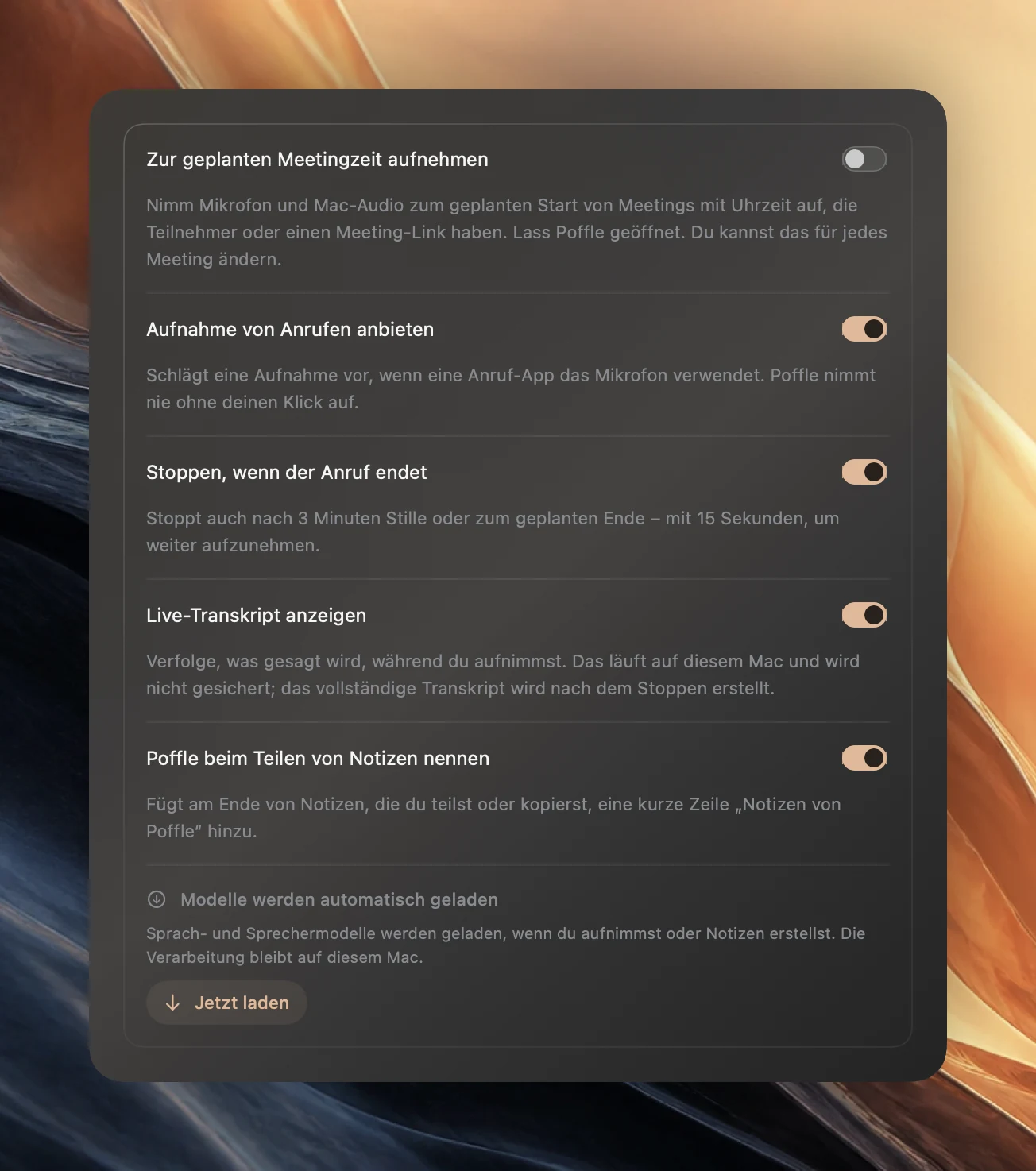
Stoppen, wenn der Anruf endet ist unter Einstellungen > Spracherkennung > Meetings standardmäßig aktiviert. Wenn du die Besprechung verlassen hast und Teams das Mikrofon 20 Sekunden lang nicht mehr verwendet, startet Poffle einen Countdown von 15 Sekunden mit dem Hinweis „Microsoft Teams hat den Anruf beendet.“ Weiter aufnehmen bricht ihn ab. Lässt du ihn ablaufen, werden beide Spuren auf 2 Sekunden nach der letzten Mikrofonnutzung durch Teams gekürzt.
Ist die Aufnahme mit dem Teams-Ereignis in deinem Kalender verknüpft, zählt auch das geplante Ende. Überzieht die Besprechung und Teams verwendet das Mikrofon noch, nimmt Poffle weiter auf. Fünf Minuten nach dem geplanten Ende bietet Poffle das Stoppen an, wenn keine Call-App das Mikrofon verwendet oder sobald es in der Besprechung eine Minute lang still war. Verlängerst du das Ereignis im Kalender, verschiebt sich das entsprechend.
Bei Teams-Besprechungen direkt hintereinander wählst du dazwischen Stoppen und sichern. Ein neuer Anruf, der innerhalb von 20 Sekunden beginnt, zählt als derselbe Anruf. Die zweite Besprechung würde also in der ersten Aufnahme landen.
Notizen, die die Teilnehmer kennen
Wenn deine Teams-Besprechungen in der App „Kalender“ auf dem Mac erscheinen, verknüpfe die Aufnahme mit dem Ereignis: Öffne es in Agenda und wähle Meeting aufnehmen oder klicke auf Starten, wenn gerade nur ein Meeting läuft. Die Teilnehmer des Ereignisses erscheinen dann im Benennungsmenü jedes Sprechers, und ihre Anzahl begrenzt, nach wie vielen verschiedenen Stimmen Poffle sucht. Der Titel bestimmt außerdem das Layout der Notizen: „Sprintplanung“ erhält Notizen im Stil „Planung“, „Daily Stand-up“ Notizen im Stil „Stand-up“. Die Anleitung zu den Vorlagen listet alle auf.
Fragen zu Teams
Kann ich Poffle nutzen, wenn die Aufzeichnung in Teams deaktiviert ist?
Ja. Die Aufzeichnungsrichtlinie von Teams steuert die Aufzeichnung in Teams; Poffle nimmt das Audio deines Mac lokal auf. Die Regeln deiner Organisation und das Einverständnis der Teilnehmer gelten trotzdem.
Verwendet Poffle das Transkript von Teams?
Nein. Poffle transkribiert seine eigene Aufnahme auf deinem Mac mit der Spracherkennung von Apple. Dafür braucht es weder eine Teams-Lizenz noch eine Transkriptionseinstellung, und nichts wird hochgeladen.
Ich habe mich per Telefon in die Audioverbindung eingewählt. Warum kam kein Angebot?
Der Mac hört nur, was über ihn läuft. Liegt das Audio des Anrufs auf deinem Telefon, verwendet Teams auf dem Mac weder das Mikrofon noch spielt es die Besprechung ab. Poffle hat dann nichts, was es bemerken oder aufnehmen könnte.
Quellen
Offizielle Dokumentation und Quellen, auf die sich diese Anleitung stützt.
- Microsoft Support: Verwalten Ihrer Geräteeinstellungen in Microsoft Teams
- Microsoft Support: Starten, Beenden und Suchen von Besprechungsaufzeichnungen in Microsoft Teams
- Microsoft Support: Sprachisolation in Microsoft Teams-Anrufen und -Besprechungen
- Apple Support: Steuern des Zugriffs auf die Bildschirm- und Audioaufnahmefunktion auf dem Mac