
Manche Momente in einem Meeting zählen mehr als der Rest: eine Zahl, die du brauchen wirst, ein Versprechen an einen Kunden, der Satz, mit dem eine Entscheidung endlich fällt. Wenn du das aufschreibst, bist du raus aus dem Gespräch. Eine Markierung kostet dich einen Tastendruck. Poffle sichert die Markierung mit der Aufnahme und sorgt dafür, dass der Moment in den Notizen auftaucht, die es danach schreibt.
Drei Wege, einen Moment zu markieren
- Drück Control-Option-B. Der Kurzbefehl funktioniert in jeder App, während ein Meeting aufgenommen wird. Du kannst also im Fenster des Anrufs bleiben.
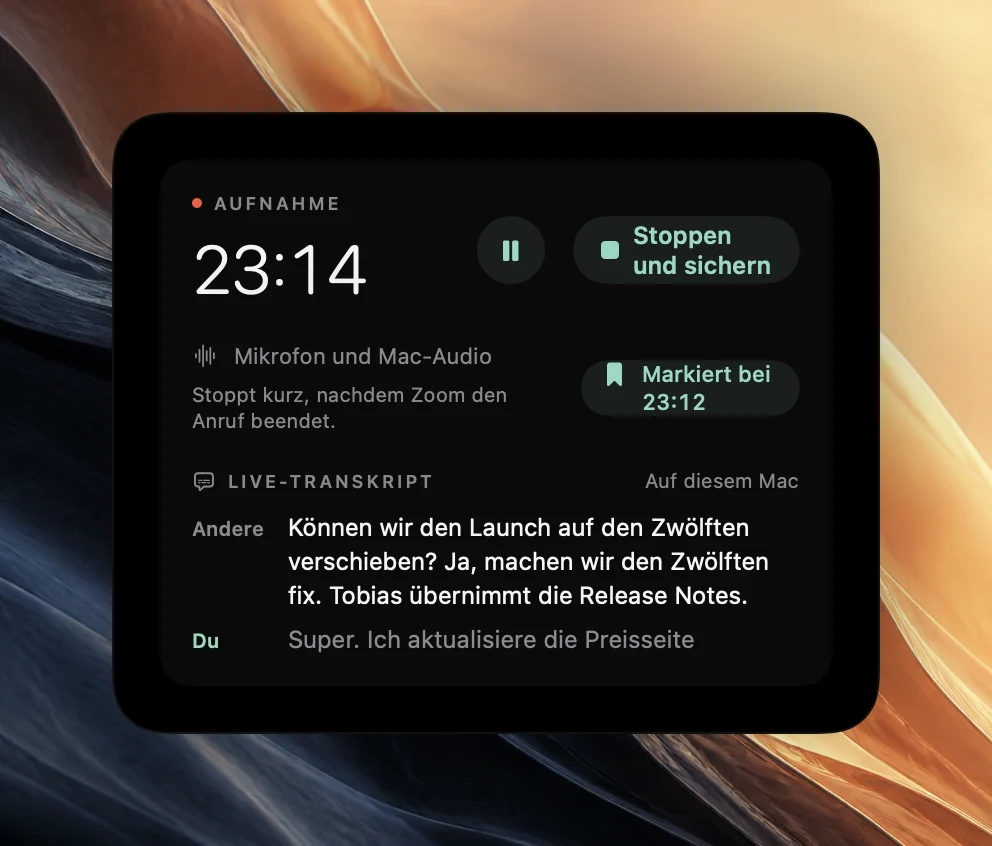
- Klicke in der Aufnahmesteuerung, in Agenda oder im Bereich „Meetings“ von „Aufnehmen“ auf Moment markieren.
- Wähle Moment markieren im Menü von Poffle in der Menüleiste.
Die Taste bestätigt die Markierung kurz mit der Zeit in der Aufnahme, etwa „Markiert bei 23:12“. Du kannst so oft markieren, wie du möchtest. Eine zweite Markierung innerhalb von 2 Sekunden nach der letzten gilt als dieselbe Markierung. Ein versehentlicher Doppeldruck erzeugt also keine zwei.
Den Kurzbefehl ändern oder entfernen
Öffne in Poffle Einstellungen > Aktivität > Tastatur und such Moment markieren. Dort kannst du eine andere Kombination festlegen oder den Kurzbefehl entfernen. Die Einstellungen melden einen Konflikt, wenn ein anderer Kurzbefehl die Tasten bereits verwendet.
Poffle belegt den Kurzbefehl nur, während ein Meeting aufgenommen wird. Den Rest der Zeit gehört Control-Option-B weiter den anderen Apps. Verwendet eine deiner Apps diese Kombination für etwas, das du während Anrufen brauchst, leg in Poffle eine andere fest. Die Sondertasten und ihre Symbole listet Apple unter Mac-Shortcuts (Tastaturkurzbefehle) auf.
Was eine Markierung festhält
Eine Markierung ist eine Position in der gesicherten Aufnahme. Pausierte Zeit zählt nicht mit, daher passt die Markierung zu dem Audio, das du später abspielst. Während die Aufnahme pausiert ist oder gesichert wird, werden Markierungen ignoriert, und die Taste ist dann nicht verfügbar.
Stoppt die Aufnahme später von selbst, weil der Anruf beendet ist oder es im Raum still wurde, kürzt Poffle das stille Ende. Markierungen nach dem Schnittpunkt werden zusammen mit diesem Audio entfernt. Wann gekürzt wird, erklärt Anrufe aufnehmen, die automatisch stoppen.
So erscheinen Markierungen in den Notizen
Meistens drückst du die Taste kurz nachdem etwas Wichtiges gesagt wurde. Poffle berücksichtigt das. Eine Markierung gehört zu dem Redebeitrag, der in diesem Moment läuft, oder zu dem direkt davor. Ist der Beitrag an der Markierung nur eine kurze Antwort wie „Ja!“, wandert die Markierung zum inhaltlichen Beitrag davor, und den meintest du meistens auch.
Wenn Poffle die Notizen schreibt, teilt es dem Modell für die Notizen mit, welche Beiträge du markiert hast. Decken die Notizen einen markierten Beitrag schon mit einem Punkt, einer Entscheidung oder einer Aufgabe ab, kommt nichts hinzu. Ist das nicht der Fall, ergänzt Poffle einen Punkt im Abschnitt Markierte Momente: eine kurze Zusammenfassung, die mit diesem Beitrag abgeglichen wurde, oder ein Zitat daraus, wenn sich eine Zusammenfassung nicht prüfen lässt. Ein markierter Moment geht also nicht verloren, nur weil das Modell ihn für weniger wichtig hielt als du.
Wie alles in den Notizen hat jeder Punkt einen Zeitstempel, der seine Quelle abspielt. Wie Notizen geschrieben und geprüft werden, steht unter automatische Meeting-Notizen und Aufgaben.
So erscheinen Markierungen im Transkript
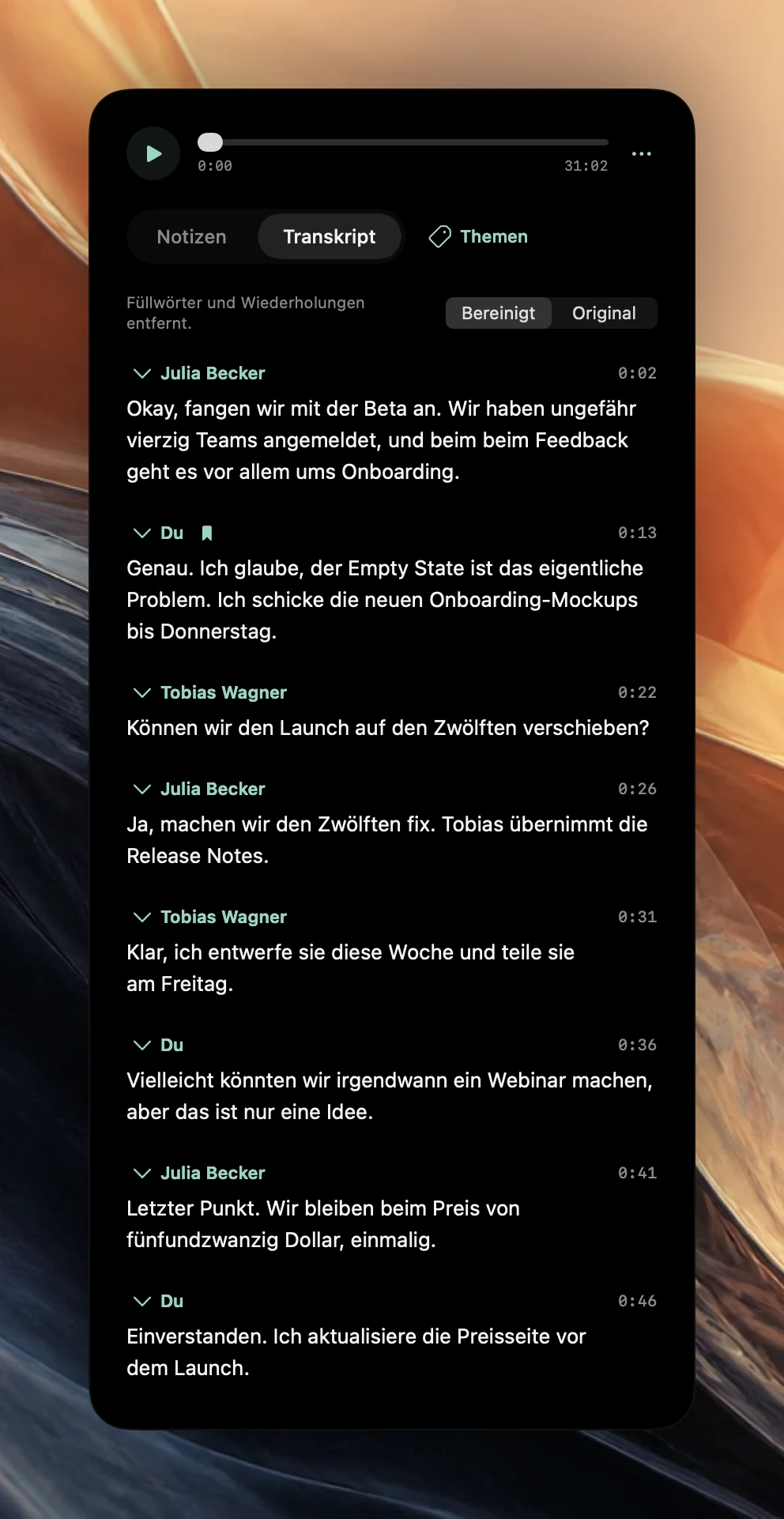
Öffne das Meeting und wechsle zu Transkript. Ein markierter Beitrag hat ein Lesezeichensymbol neben dem Namen des Sprechers. Zeigst du darauf, erscheint „Du hast diesen Moment markiert“. Klicke auf den Zeitstempel des Beitrags, um ihn abzuspielen, oder auf einen Satz, um ab diesem Satz zu starten.
Markierungen nach dem Meeting durchgehen
Eine Markierung erinnert dich daran, noch einmal hinzuschauen. Geh sie ein paar Minuten nach dem Meeting durch, solange du dich noch an den Zusammenhang erinnerst:
- Öffne die Notizen des Meetings. Gibt es einen Abschnitt Markierte Momente, fang dort an; die anderen markierten Beiträge sind bereits durch Punkte, Entscheidungen oder Aufgaben abgedeckt.
- Spiel jede Markierung über ihren Zeitstempel ab. Prüfe genau die Zahl, den Namen oder das Datum, weswegen du markiert hast.
- Hat eine Markierung eine Aufgabe festgehalten, such sie unter Aufgaben und wähle Erinnern, um sie mit Datum in die App „Erinnerungen“ zu übernehmen.
- Willst du den genauen Wortlaut, wechsle zu Transkript, such das Lesezeichen, klicke bei gedrückter Control-Taste auf den Absatz und wähle Passage kopieren.
Markierungen sind nur in deiner eigenen Kopie des Meetings sichtbar. Niemand im Anruf sieht, dass du die Taste gedrückt hast, und Poffle kündigt Markierungen genauso wenig an wie die Aufnahme selbst.
Was sich zu markieren lohnt
- Zahlen und Daten. Ein Preis, eine Frist, eine Menge. Genau diese Details willst du mit dem Audio abgleichen.
- Zusagen an Personen außerhalb des Raums. „Ihr bekommt es bis zum 20. von uns.“
- Eine Entscheidung nach langer Diskussion. Der Moment, in dem sich die Gruppe einigt, nicht die zwanzig Minuten davor.
- Worte, die du zitieren willst. Zum Beispiel ein Kunde, der ein Problem mit eigenen Worten beschreibt.
- Etwas zum Nachfassen. Eine Frage, die niemand beantworten konnte, oder ein Name, den du nicht verstanden hast.
Markiere sparsam. Fünf Markierungen in einer Stunde zeigen klar auf die wichtigen Stellen; fünfzig machen die Notizen länger, ohne sie klarer zu machen. Sitzt du in einem Meeting vor Ort, stell den Mac so auf, dass sein Mikrofon alle hört, und sag allen, dass du aufnimmst, bevor du startest.
Markierungen funktionieren in jedem Meeting, das du mit Poffle aufnimmst, auch bei Anrufen, deren Aufnahme Poffle anbietet. Lade Poffle, probier eine Markierung in einer kurzen Testaufnahme aus und such sie danach in den Notizen.
Quellen
Offizielle Dokumentation und Quellen, auf die sich diese Anleitung stützt.