
Webex 本身就能錄製會議,通常由主持人開始;Webex 也指出,免費方案無法使用雲端錄製(Webex 的錄製指南)。如果你是想為討論留下個人紀錄的與會者,或是寧可把逐字稿留在自己的 Mac 上,可以在本機錄下你的麥克風和會議音訊。請先徵詢同意:主持人可能有不錄音的理由。
Webex Meetings、Webex 應用程式和瀏覽器
Poffle 能辨識 Webex Meetings App 和 Webex 應用程式,並一律標示為 Webex。當其中一個使用麥克風達 3 秒,Poffle 就會察覺到會議;它查看的是 macOS 維護的使用麥克風 App 列表。不需要額外權限,Poffle 也不會讀取會議視窗。如果從瀏覽器加入,提議則會寫出瀏覽器的名稱。
讓 Webex 遵循系統裝置
在 Webex 應用程式中打開設定 > 音訊。你可以選擇鈴聲、揚聲器和麥克風的裝置,或選擇遵循系統設定,使用 macOS 的預設裝置。這樣一來,當你在 macOS 中切換裝置時,Webex 也會跟著改變(Webex 的音訊設定指南)。
遵循系統設定很適合搭配錄音。Poffle 會把 Mac 的預設輸入裝置錄成你的聲音,也會跟著它切換,所以當你在會議中途接上耳麥時,Webex 和 Poffle 會一起改用它。如果在 Webex 中固定選擇某個裝置,你可能會對著一個麥克風說話,而 Poffle 卻在錄另一個。
智慧音訊與你的錄音
會議期間,選取音訊選項即可選擇 Webex 的智慧音訊模式:預設的噪音消除;也會移除背景語音的針對我的語音進行最佳化;適合會議室中一群人使用的優化所有語音;或是音樂模式(Webex 的背景噪音指南)。這些模式改變的是 Webex 傳送給其他人的聲音。Poffle 直接錄製你的麥克風,所以這些模式不會清理 Poffle 錄到的你的聲音。
會議室的情況需要特別說明。如果好幾位同事共用你 Mac 的麥克風,他們都會在 Poffle 的你音軌上。Poffle 分離的是會議音訊中的說話者,而不是麥克風音軌中的說話者。閱讀誰說了什麼時請記住這一點,並對照錄音核對名字。
錄製會議
- 在系統設定 > 隱私權與安全性中檢查 Poffle 的取用權限:麥克風,以及用於會議音訊的螢幕與系統錄音。Poffle 錄製的是音訊,而不是你的螢幕。
- 如果會議在你的行事曆中,加入會議後,請在「行程」中打開它並選擇錄製會議。這樣錄音就會保有標題和與會者名單。
- 或者,在 Poffle 提議錄製 Webex 通話時按一下錄製。
- 告訴其他參與者你正在錄音。
- 會議結束後離開會議。
錄音如何結束
你離開會議、Webex 停止使用麥克風 20 秒後,Poffle 會顯示 15 秒倒數:「Webex 已結束通話。」選擇繼續錄音即可取消。如果讓倒數走完,兩條音軌都會修剪到 Webex 最後一次使用麥克風後 2 秒。
對於連結到行事曆行程的錄音,Poffle 也會留意預定結束時間。只要會議還在 Webex 中進行,Poffle 就會繼續錄音。在預定結束時間過後五分鐘,只要沒有通話 App 在使用麥克風,或會議已安靜了一分鐘,Poffle 就會提議停止。儲存的會議記錄中會註明原因,例如「已在預定結束時間後自動停止。」
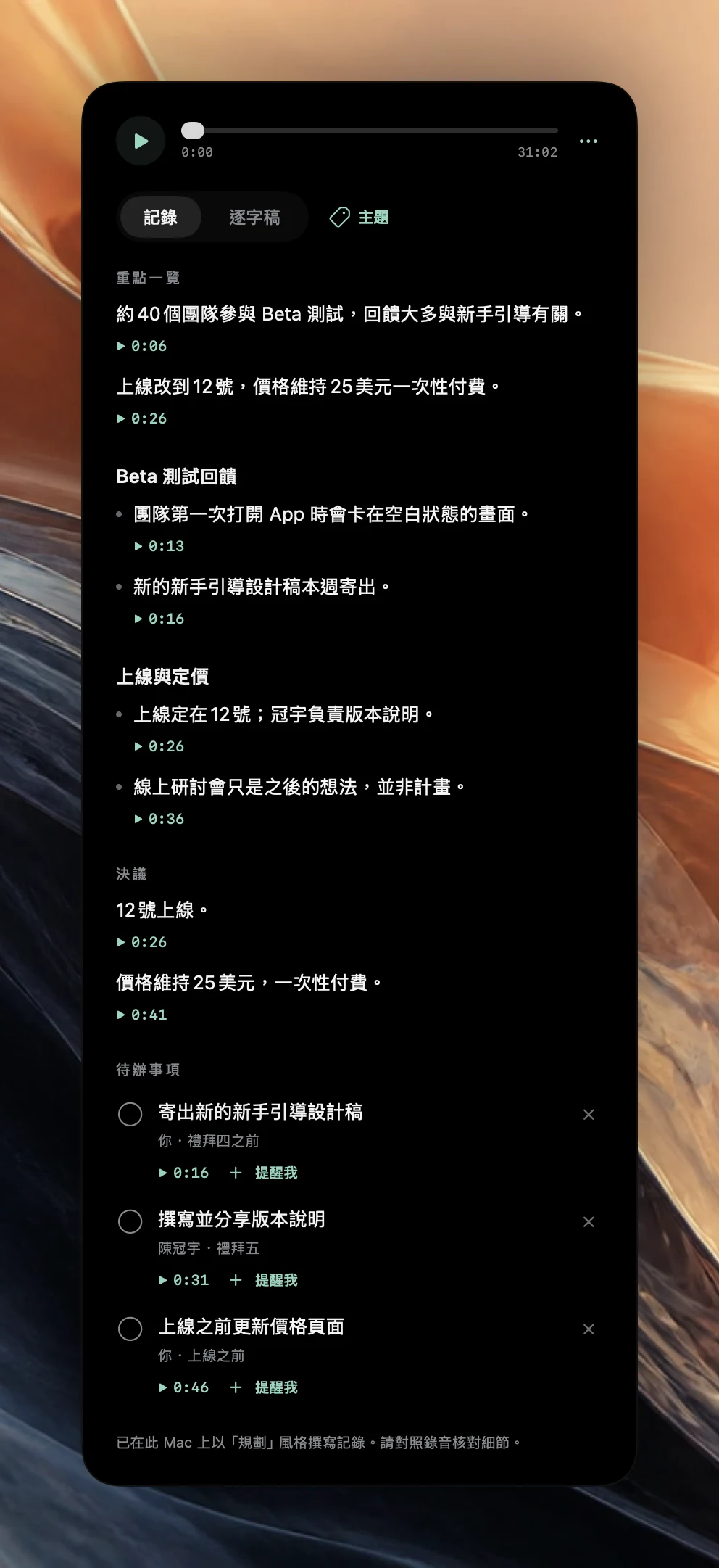
錄音儲存後,Poffle 會在你的 Mac 上轉錄並分離說話者。當 Apple Intelligence 支援該語言時,它會撰寫概覽、各個段落、決議和待辦事項。記錄指南說明了如何對照錄音核對每一個項目。
告知參與者
有人用 Webex 錄製時,Webex 會在會議視窗中顯示錄製指示。Poffle 完全不會出現在 Webex 中,也不會宣告正在錄音。請在開始時說明,並寫在聊天室中,讓晚加入的人也知道。
Webex 常見問題
我需要是主持人才能使用 Poffle 嗎?
不需要。Webex 的主持人和共同主持人角色控制的是 Webex 的錄製功能。Poffle 錄製的是你的 Mac 播放和聽到的聲音。不過,參與者的同意仍然很重要。
記錄會使用哪一種版面?
由行程標題決定。「Customer demo」會成為客戶通話,「Q3 roadmap」會成為規劃會議;其他標題則會使用一般記錄。範本指南列出了各個關鍵字。
可以錄製在另一部裝置上播放的 Webex 會議嗎?
不行。Poffle 錄製的是這台 Mac 的麥克風和這台 Mac 播放的音訊,所以會議必須在這台 Mac 上進行。
資料來源
本指南引用的官方文件和參考資料。