
Webex kan spela in möten själv, oftast på initiativ av värden, och enligt Webex ingår inte molninspelning i gratisplanen (Webex guide om inspelning). Om du är deltagare och vill ha en egen dokumentation av diskussionen, eller hellre behåller transkriberingen på din Mac, kan du spela in din mikrofon och mötesljudet lokalt. Fråga först: värden kan ha skäl att inte spela in.
Webex Meetings, Webex-appen och webbläsaren
Poffle känner igen både appen Webex Meetings och Webex-appen och kallar båda för Webex. Poffle märker ett möte när någon av dem har använt mikrofonen i 3 sekunder, genom att kontrollera en lista som macOS håller över appar som använder mikrofonen. Det krävs ingen extra behörighet, och Poffle läser inte mötesfönstret. Ansluter du från en webbläsare anger erbjudandet webbläsaren i stället.
Låt Webex följa systemets enheter
Öppna Inställningar > Ljud i Webex-appen. Där kan du välja ringsignalsenhet, högtalare och mikrofon, eller välja Följ systeminställningen för att använda den enhet som macOS har som standard. Webex följer då med när du byter enhet i macOS (Webex guide om ljudinställningar).
Följ systeminställningen passar bra för inspelning. Poffle spelar in datorns standardingång som din röst och följer den också, så när du ansluter ett headset mitt i mötet byter Webex och Poffle till det samtidigt. Med ett fast val i Webex kan du hamna i en situation där du pratar i en mikrofon medan Poffle spelar in en annan.
Smart ljud och din inspelning
Under ett möte väljer du Ljudalternativ för att välja ett läge för Webex smart ljud: Bullerborttagning, som är standard, Optimera för min röst, som även tar bort röster i bakgrunden, Optimera för alla röster, för en grupp i ett mötesrum, eller Musikläge (Webex guide om bakgrundsbrus). Lägena ändrar det som Webex skickar till de andra. Poffle spelar in din mikrofon direkt, så de rensar inte Poffles kopia av din röst.
Fallet med mötesrum förtjänar en egen kommentar. Om flera kollegor delar datorns mikrofon hamnar alla på Poffles spår Du. Poffle skiljer åt talare i mötesljudet, inte inom mikrofonspåret. Tänk på det när du läser vem som sa vad, och kontrollera namnen mot inspelningen.
Spela in mötet
- Kontrollera Poffles åtkomst i Systeminställningar > Integritet och säkerhet: Mikrofon, och Skärm- och systemljudsinspelning för mötesljudet. Poffle spelar in ljud, inte skärmen.
- Om mötet finns i din kalender öppnar du det i Agenda och väljer Spela in möte när du har anslutit. Då följer titeln och deltagarlistan med inspelningen.
- Eller klicka på Spela in när Poffle erbjuder sig att spela in Webex-samtalet.
- Berätta för de andra deltagarna att du spelar in.
- Lämna mötet när det är slut.
Så avslutas inspelningen
När du har lämnat och Webex har slutat använda mikrofonen i 20 sekunder visar Poffle en nedräkning på 15 sekunder: ”Webex avslutade samtalet.” Fortsätt spela in avbryter den. Om du låter den löpa ut klipps båda spåren till 2 sekunder efter att Webex senast använde mikrofonen.
För en inspelning som är kopplad till en kalenderaktivitet håller Poffle också koll på den schemalagda sluttiden. Så länge mötet pågår i Webex fortsätter Poffle att spela in. Fem minuter efter den schemalagda sluttiden erbjuder Poffle att stoppa om ingen samtalsapp använder mikrofonen, eller när det har varit tyst i mötet i en minut. Det sparade mötet anger orsaken, till exempel ”Stoppades automatiskt efter den schemalagda sluttiden.”
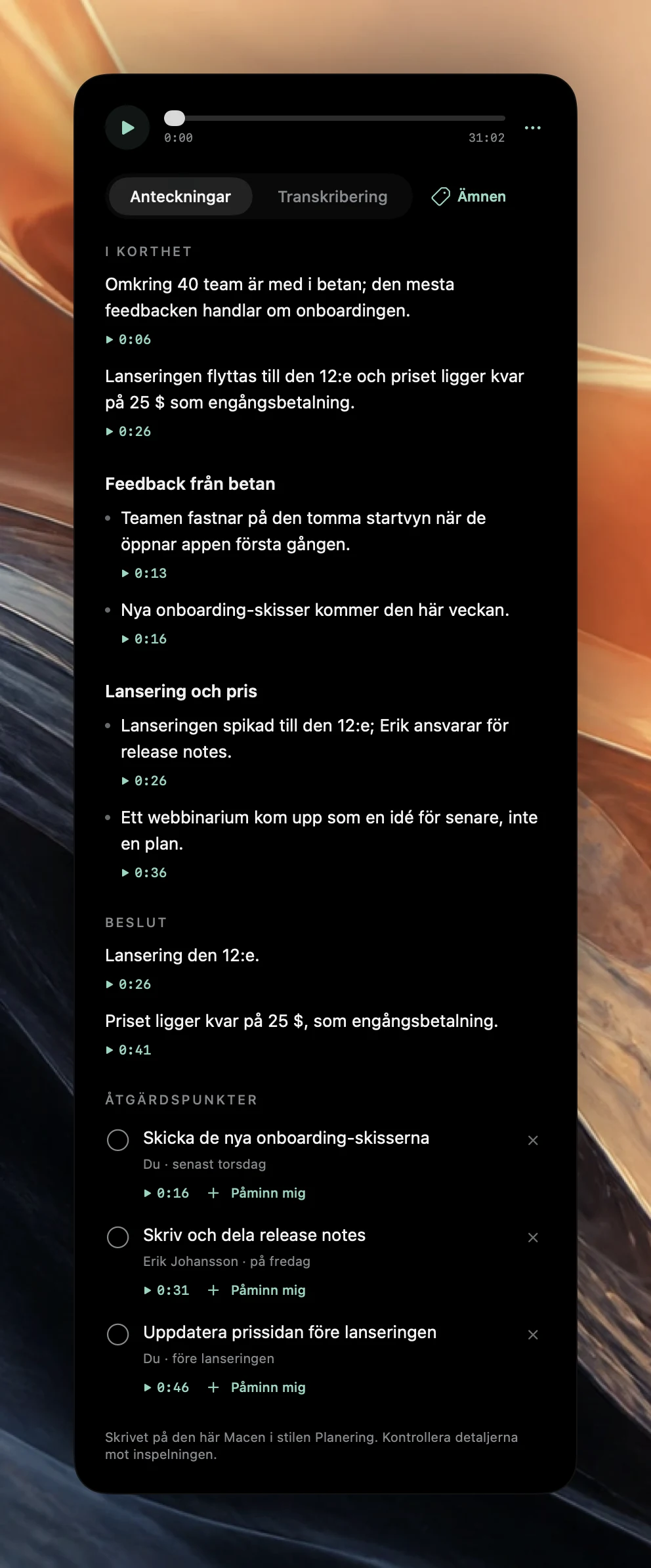
När inspelningen har sparats transkriberar Poffle den och skiljer åt talarna på din Mac. När Apple Intelligence är tillgängligt för språket skriver Poffle en översikt, avsnitt, beslut och åtgärdspunkter. Guiden om anteckningar förklarar hur du kontrollerar varje punkt mot inspelningen.
Berätta för deltagarna
När någon spelar in med Webex visar Webex en inspelningsindikator i mötesfönstret. Poffle syns inte alls i Webex och meddelar inte inspelningen. Säg det i början, och i chatten för den som ansluter senare.
Frågor om Webex
Måste jag vara värd för att använda Poffle?
Nej. Rollerna som värd och medvärd i Webex styr Webex egen inspelning. Poffle spelar in det som din Mac spelar upp och hör. Deltagarnas samtycke spelar fortfarande roll.
Vilket upplägg får anteckningarna?
Aktivitetens titel avgör det. ”Kunddemo” blir ett kundsamtal och ”Roadmap Q3” ett planeringsmöte. Andra titlar får allmänna anteckningar. Guiden om mallar listar nyckelorden.
Kan jag spela in ett Webex-möte som spelas upp på en annan enhet?
Nej. Poffle spelar in den här datorns mikrofon och ljudet som den här datorn spelar upp, så mötet måste köras här.
Källor
Officiell dokumentation och referenser som används i den här guiden.