
Webex puede grabar las reuniones por sí mismo, normalmente a iniciativa del anfitrión, y Webex indica que la grabación en la nube no está disponible en su plan gratuito (guía de grabación de Webex). Si eres un asistente que quiere su propio registro de la conversación, o prefieres guardar la transcripción en tu Mac, puedes grabar en local tu micrófono y el audio de la reunión. Pregunta primero: el anfitrión puede tener motivos para no grabar.
Webex Meetings, la aplicación Webex y el navegador
Poffle reconoce tanto la app Webex Meetings como la aplicación Webex, y muestra las dos como Webex. Detecta una reunión cuando una de ellas lleva 3 segundos usando el micrófono, comprobando una lista que mantiene macOS con las apps que usan el micrófono. No hace falta ningún permiso adicional, y Poffle no lee la ventana de la reunión. Si te unes desde un navegador, la oferta indica el navegador.
Haz que Webex siga los dispositivos del sistema
En la aplicación Webex, abre Configuración > Audio. Puedes elegir el timbre, el altavoz y el micrófono, o elegir Seguir la configuración del sistema para usar el dispositivo que macOS tiene como predeterminado. Así Webex sigue el cambio cuando cambias de dispositivo en macOS (guía de configuración de audio de Webex).
Seguir la configuración del sistema va muy bien para grabar. Poffle graba la entrada predeterminada del Mac como tu voz y también la sigue, así que, cuando conectas unos auriculares a mitad de la reunión, Webex y Poffle pasan a ellos a la vez. Con una elección fija en Webex, podrías acabar hablando a un micrófono mientras Poffle graba otro.
El audio inteligente y tu grabación
Durante una reunión, selecciona Opciones de audio para elegir un modo de audio inteligente de Webex: Eliminación de ruido, el predeterminado; Optimizar para mi voz, que también elimina las voces de fondo; Optimizar para todas las voces, para un grupo en una sala de reuniones; o Modo de música (guía de Webex sobre el ruido de fondo). Estos modos cambian lo que Webex envía a los demás. Poffle graba tu micrófono directamente, así que no limpian la copia de tu voz que guarda Poffle.
El caso de la sala de reuniones merece una nota aparte. Si varios compañeros comparten el micrófono de tu Mac, todos están en la pista Tú de Poffle. Poffle separa los hablantes en el audio de la reunión, no dentro de la pista del micrófono. Tenlo en cuenta al leer quién dijo qué, y comprueba los nombres con la grabación.
Graba la reunión
- Comprueba el acceso de Poffle en Ajustes del Sistema > Privacidad y seguridad: Micrófono, y Grabación de pantalla y del audio del sistema para el audio de la reunión. Poffle graba audio, no tu pantalla.
- Si la reunión está en tu calendario, ábrela en Agenda y elige Grabar reunión cuando te hayas unido. Así se conservan el título y la lista de asistentes con la grabación.
- O haz clic en Grabar cuando Poffle se ofrezca a grabar la llamada de Webex.
- Avisa a los demás participantes de que estás grabando.
- Sal de la reunión cuando termine.
Cómo termina la grabación
Cuando sales y Webex lleva 20 segundos sin usar el micrófono, Poffle muestra una cuenta atrás de 15 segundos: “Webex ha finalizado la llamada.” Seguir grabando la cancela. Si la dejas terminar, las dos pistas se recortan hasta 2 segundos después de la última vez que Webex usó el micrófono.
En una grabación vinculada a un evento del calendario, Poffle también vigila el final programado. Mientras la reunión sigue en Webex, Poffle sigue grabando. Cinco minutos después del final programado, se ofrece a detenerse si ninguna app de llamadas usa el micrófono, o en cuanto la reunión lleve un minuto en silencio. La reunión guardada indica el motivo, por ejemplo “Detenida automáticamente tras la hora de fin programada.”
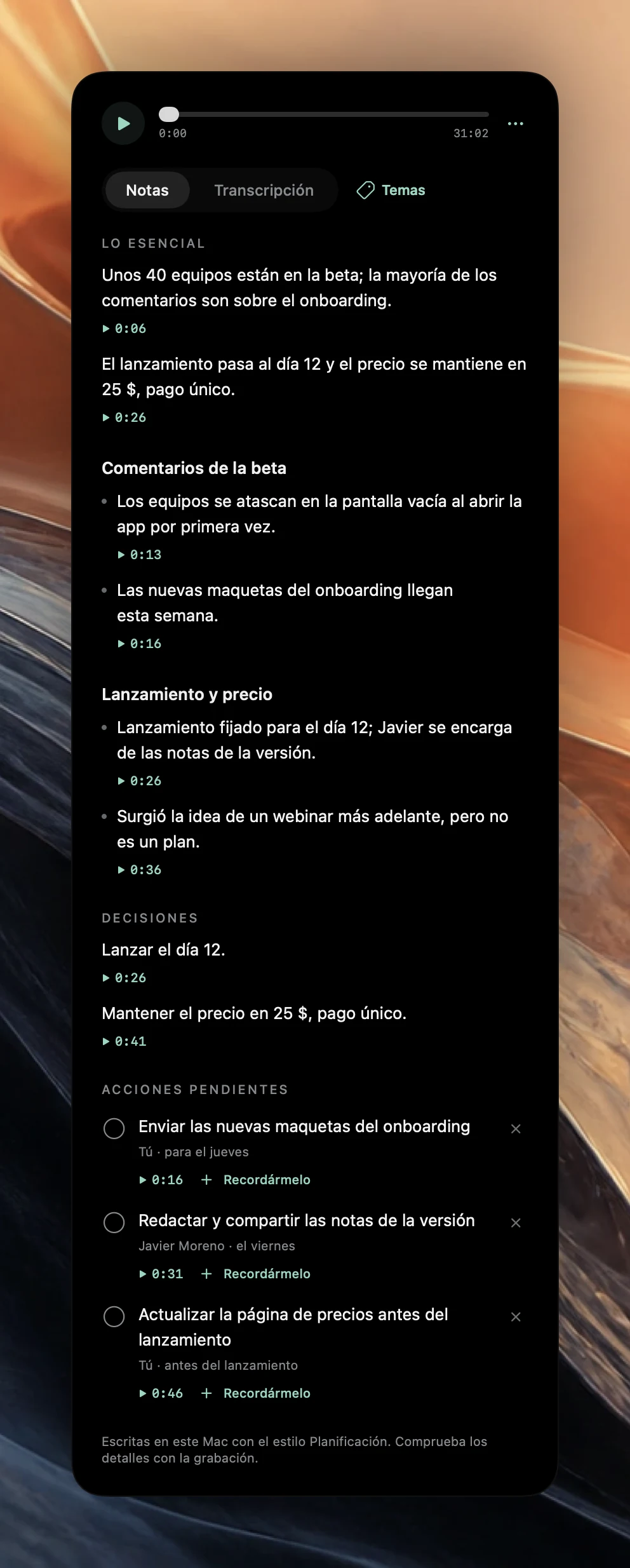
Una vez guardada la grabación, Poffle la transcribe y separa los hablantes en tu Mac. Cuando Apple Intelligence está disponible para el idioma, escribe las notas de la reunión: un resumen general, secciones, decisiones y acciones pendientes. La guía de notas explica cómo comprobar cada elemento con la grabación.
Avisa a los participantes
Cuando alguien graba con Webex, Webex muestra un indicador de grabación en la ventana de la reunión. Poffle no aparece en Webex en absoluto, y no anuncia la grabación. Dilo al principio, y en el chat para quien se una más tarde.
Preguntas sobre Webex
¿Tengo que ser el anfitrión para usar Poffle?
No. Las funciones de anfitrión y coanfitrión de Webex controlan la grabadora de Webex. Poffle graba lo que tu Mac reproduce y oye. El acuerdo de los participantes sigue siendo importante.
¿Qué formato usarán las notas?
Lo elige el título del evento. “Demo para el cliente” se convierte en una llamada con cliente y “Roadmap T3”, en una reunión de planificación; los demás títulos reciben notas generales. La guía de plantillas enumera las palabras clave.
¿Puedo grabar una reunión de Webex que se está reproduciendo en otro dispositivo?
No. Poffle graba el micrófono de este Mac y el audio que reproduce este Mac, así que la reunión tiene que estar en marcha aquí.
Fuentes
Documentación oficial y referencias usadas en esta guía.