
Webex può registrare le riunioni da sé, di solito su avvio dell’host, e indica la registrazione nel cloud come non disponibile nel piano Free (guida di Webex alla registrazione). Se partecipi e vuoi un tuo resoconto della discussione, o preferisci tenere la trascrizione sul tuo Mac, puoi registrare in locale il microfono e l’audio della riunione. Chiedi prima: l’host potrebbe avere dei motivi per non registrare.
Webex Meetings, l’app Webex e il browser
Poffle riconosce sia l’app Webex Meetings sia l’app Webex, e le etichetta entrambe Webex. Rileva una riunione quando una delle due ha usato il microfono per 3 secondi, controllando un elenco, tenuto da macOS, delle app che usano il microfono. Non servono autorizzazioni aggiuntive, e Poffle non legge la finestra della riunione. Se partecipi da un browser, la proposta indica invece il browser.
Fai seguire a Webex i dispositivi di sistema
Nell’app Webex, apri Impostazioni > Audio. Puoi scegliere suoneria, altoparlante e microfono, oppure scegliere Segui il sistema per usare il dispositivo che macOS ha come predefinito. Webex segue quindi la modifica quando cambi dispositivo in macOS (guida di Webex alle impostazioni audio).
Segui il sistema è la scelta adatta per registrare. Poffle registra l’ingresso predefinito del Mac come tua voce e lo segue anch’esso, quindi quando colleghi una cuffia a metà riunione, Webex e Poffle passano insieme al nuovo dispositivo. Con una scelta fissa in Webex, potresti finire per parlare in un microfono mentre Poffle ne registra un altro.
Audio intelligente e la tua registrazione
Durante una riunione, seleziona Opzioni audio per scegliere una modalità di audio intelligente di Webex: Rimozione del rumore, l’impostazione predefinita; Ottimizza per la mia voce, che rimuove anche le voci di sottofondo; Ottimizza per tutte le voci, per un gruppo in una sala riunioni; oppure Modalità musica (guida di Webex al rumore di fondo). Queste modalità cambiano ciò che Webex invia agli altri. Poffle registra direttamente il tuo microfono, quindi non ripuliscono la copia della tua voce in Poffle.
Il caso della sala riunioni merita una nota a parte. Se più colleghi condividono il microfono del tuo Mac, finiscono tutti nella traccia Tu di Poffle. Poffle separa gli interlocutori nell’audio della riunione, non all’interno della traccia del microfono. Tienilo presente quando leggi chi ha detto cosa, e controlla i nomi con la registrazione.
Registra la riunione
- Controlla gli accessi di Poffle in Impostazioni di Sistema > Privacy e sicurezza: Microfono, e Registrazione schermo e audio di sistema per l’audio della riunione. Poffle registra l’audio, non lo schermo.
- Se la riunione è nel tuo calendario, aprila in Agenda e scegli Registra riunione dopo essere entrato. In questo modo titolo ed elenco dei partecipanti restano con la registrazione.
- Oppure fai clic su Registra quando Poffle propone di registrare la chiamata Webex.
- Avvisa gli altri partecipanti che stai registrando.
- Esci dalla riunione quando è finita.
Come termina la registrazione
Dopo che esci e Webex ha smesso di usare il microfono per 20 secondi, Poffle mostra un conto alla rovescia di 15 secondi: “Webex ha terminato la chiamata.” Continua a registrare lo annulla. Se lo lasci terminare, entrambe le tracce vengono tagliate a 2 secondi dopo l’ultimo uso del microfono da parte di Webex.
Per una registrazione collegata a un evento del calendario, Poffle controlla anche la fine programmata. Finché la riunione è ancora in corso in Webex, Poffle continua a registrare. Cinque minuti dopo la fine programmata, propone di interrompere se nessuna app per chiamate usa il microfono, oppure dopo un minuto di silenzio nella riunione. La riunione salvata indica il motivo, per esempio “Interrotta automaticamente dopo la fine programmata.”
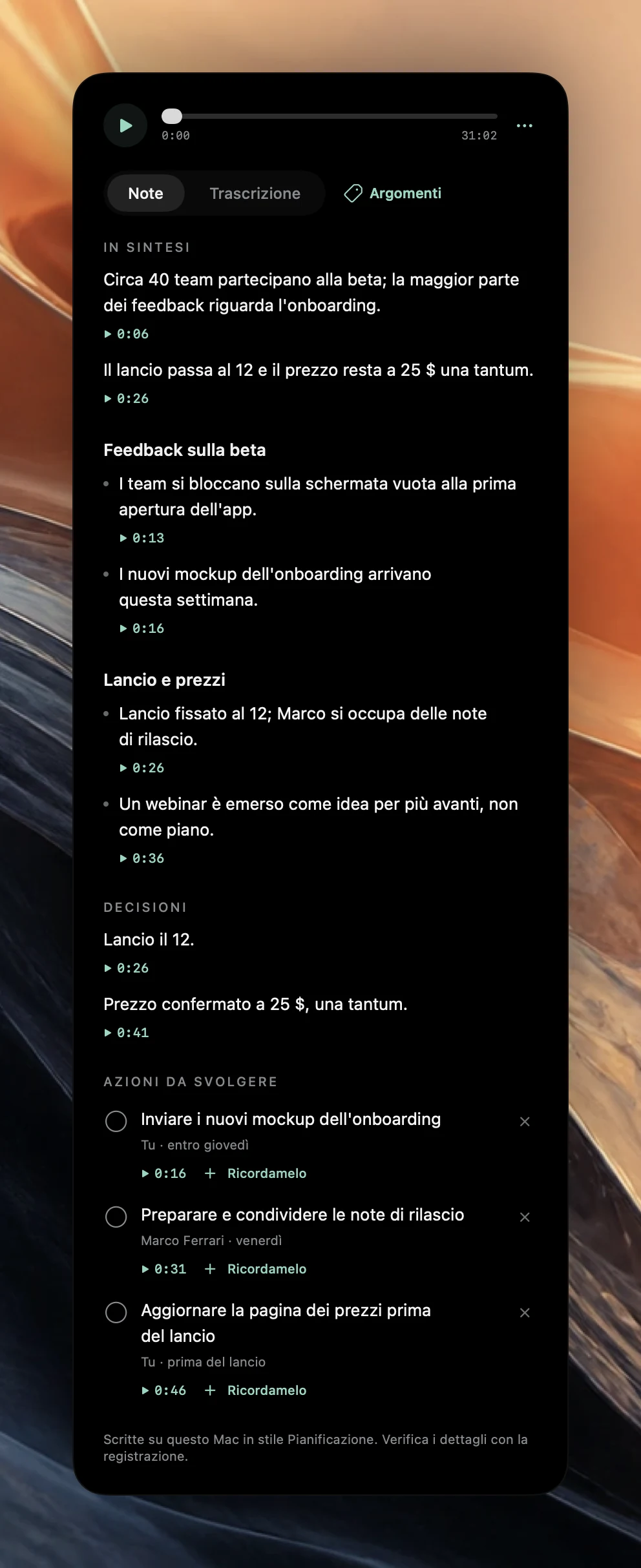
Una volta salvata la registrazione, Poffle la trascrive e separa gli interlocutori sul tuo Mac. Quando Apple Intelligence è disponibile per la lingua, scrive una panoramica, le sezioni, le decisioni e le azioni da svolgere. La guida alle note spiega come verificare ogni elemento con la registrazione.
Avvisa i partecipanti
Quando qualcuno registra con Webex, Webex mostra un indicatore di registrazione nella finestra della riunione. Poffle non compare affatto in Webex, e non annuncia la registrazione. Dillo all’inizio, e scrivilo in chat per chi arriva più tardi.
Domande su Webex
Devo essere l’host per usare Poffle?
No. I ruoli di host e co-host di Webex controllano il registratore di Webex. Poffle registra ciò che il tuo Mac riproduce e sente. Il consenso dei partecipanti resta comunque importante.
Quale formato useranno le note?
Lo sceglie il titolo dell’evento. “Demo cliente” diventa una chiamata cliente e “Roadmap Q3” una riunione di pianificazione; gli altri titoli ricevono note generali. La guida ai modelli elenca le parole chiave.
Posso registrare una riunione Webex in corso su un altro dispositivo?
No. Poffle registra il microfono di questo Mac e l’audio che questo Mac riproduce, quindi la riunione deve essere in corso qui.
Fonti
Documentazione ufficiale e riferimenti usati in questa guida.