
O Webex pode gravar reuniões por conta própria, normalmente por iniciativa do anfitrião, e informa que a gravação na nuvem não está disponível no plano Free (guia de gravação do Webex). Se você é um participante que quer o próprio registro da discussão, ou prefere manter a transcrição no seu Mac, pode gravar localmente o seu microfone e o áudio da reunião. Pergunte antes: o anfitrião pode ter motivos para não gravar.
Webex Meetings, Webex App e navegador
O Poffle reconhece tanto o app Webex Meetings quanto o Webex App e chama os dois de Webex. Ele percebe uma reunião quando um deles usa o microfone por 3 segundos, verificando uma lista que o macOS mantém dos apps que usam o microfone. Nenhuma permissão extra é necessária, e o Poffle não lê a janela da reunião. Se você entrar por um navegador, a oferta mostra o nome do navegador.
Faça o Webex seguir os dispositivos do sistema
No Webex App, abra Configurações > Áudio. Você pode escolher o toque, o alto-falante e o microfone, ou escolher Seguir a configuração do sistema para usar o dispositivo que o macOS tem como padrão. Assim, o Webex acompanha a mudança quando você troca de dispositivo no macOS (guia de configurações de áudio do Webex).
Seguir a configuração do sistema combina bem com a gravação. O Poffle grava a entrada padrão do Mac como a sua voz e também a acompanha, então, quando você conecta um headset no meio da reunião, o Webex e o Poffle passam para ele juntos. Com uma escolha fixa no Webex, você poderia acabar falando em um microfone enquanto o Poffle grava outro.
Áudio inteligente e a sua gravação
Durante uma reunião, selecione Opções de áudio para escolher um modo de áudio inteligente do Webex: Remoção de ruído, o padrão; Otimizar para minha voz, que também remove vozes ao fundo; Otimizar para todas as vozes, para um grupo em uma sala de reunião; ou Modo de música (guia de ruído de fundo do Webex). Esses modos mudam o que o Webex envia aos outros. O Poffle grava o seu microfone diretamente, então eles não limpam a cópia da sua voz no Poffle.
O caso da sala de reunião merece uma observação à parte. Se vários colegas compartilham o microfone do seu Mac, todos ficam na faixa Você do Poffle. O Poffle separa os locutores no áudio da reunião, não dentro da faixa do microfone. Tenha isso em mente ao ler quem disse o quê e confira os nomes com a gravação.
Grave a reunião
- Confira o acesso do Poffle em Ajustes > Privacidade e Segurança: Microfone e Gravação do Áudio do Sistema e da Tela para o áudio da reunião. O Poffle grava áudio, não a sua tela.
- Se a reunião está no seu calendário, abra-a na Agenda e escolha Gravar reunião depois de entrar. Isso mantém o título e a lista de participantes com a gravação.
- Ou clique em Gravar quando o Poffle oferecer gravar a chamada do Webex.
- Avise os outros participantes que você está gravando.
- Saia da reunião quando ela terminar.
Como a gravação termina
Depois que você sai e o Webex deixa de usar o microfone por 20 segundos, o Poffle mostra uma contagem regressiva de 15 segundos: “O Webex encerrou a chamada.” Continuar gravando cancela a contagem. Se você deixar terminar, as duas faixas são cortadas para 2 segundos depois da última vez que o Webex usou o microfone.
Em uma gravação vinculada a um evento do calendário, o Poffle também observa o fim agendado. Enquanto a reunião continua no Webex, o Poffle continua gravando. Cinco minutos depois do fim agendado, ele oferece parar se nenhum app de chamadas estiver usando o microfone, ou assim que a reunião ficar em silêncio por um minuto. A reunião salva registra o motivo, por exemplo “Parou automaticamente após o fim agendado.”
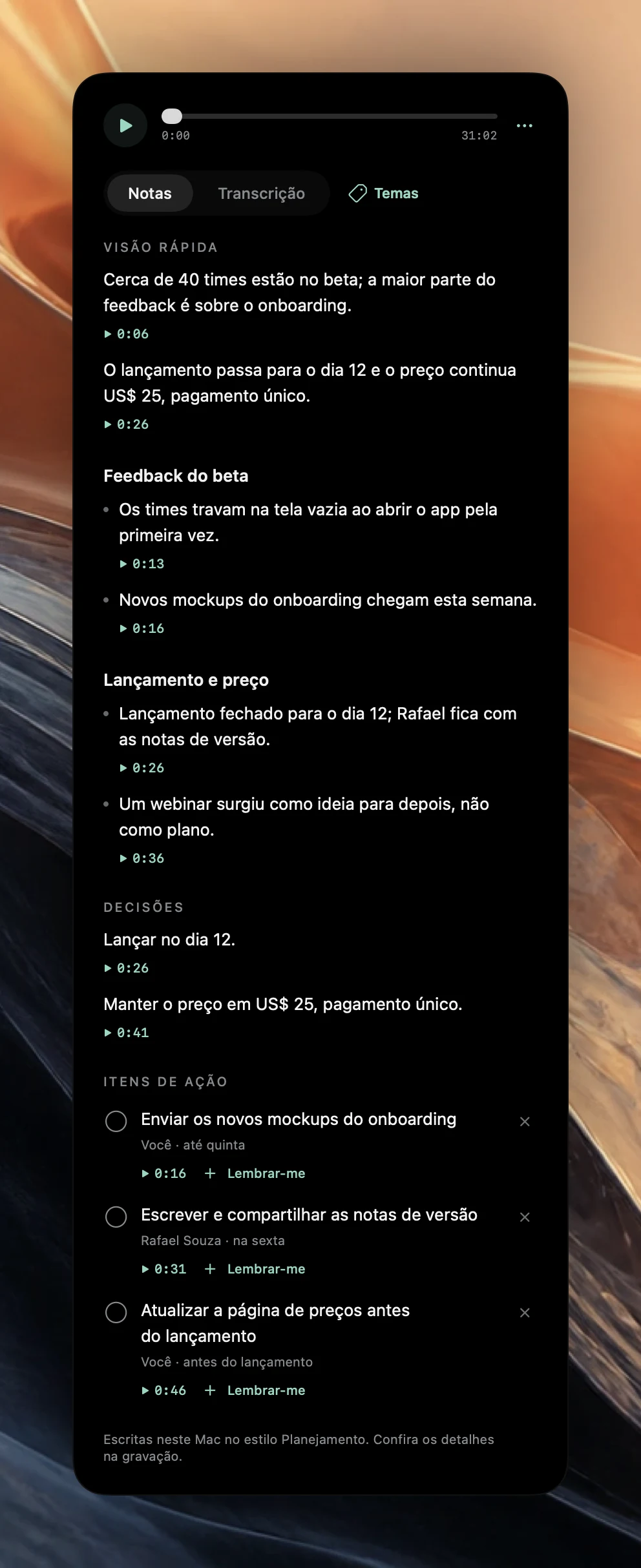
Depois que a gravação é salva, o Poffle a transcreve e separa os locutores no seu Mac. Quando a Apple Intelligence está disponível para o idioma, ele escreve uma visão geral, seções, decisões e itens de ação. O guia de notas explica como conferir cada item com a gravação.
Avise os participantes
Quando alguém grava com o Webex, o Webex mostra um indicador de gravação na janela da reunião. O Poffle não aparece no Webex de forma alguma e não anuncia a gravação. Diga isso no começo e no chat para quem entrar depois.
Perguntas sobre o Webex
Preciso ser o anfitrião para usar o Poffle?
Não. Os papéis de anfitrião e coanfitrião do Webex controlam o gravador do Webex. O Poffle grava o que o seu Mac reproduz e ouve. A concordância dos participantes continua importando.
Qual formato as notas vão usar?
O título do evento escolhe. “Demo para cliente” vira uma chamada com cliente e “Roadmap do T3” uma reunião de planejamento; outros títulos recebem notas gerais. O guia de modelos lista as palavras-chave.
Posso gravar uma reunião do Webex que está tocando em outro dispositivo?
Não. O Poffle grava o microfone deste Mac e o áudio que este Mac reproduz, então a reunião precisa estar rodando aqui.
Fontes
Documentação oficial e referências usadas neste guia.