
Webex toplantıları kendisi kaydedebilir; kaydı genellikle toplantı sahibi başlatır ve Webex, bulut kaydının Ücretsiz planda kullanılamadığını belirtir (Webex’in kayıt rehberi). Tartışmanın kendi kaydını isteyen bir katılımcıysanız veya dökümü Mac’inizde tutmayı tercih ediyorsanız mikrofonunuzu ve toplantı sesini yerel olarak kaydedebilirsiniz. Önce sorun: toplantı sahibinin kayıt yapılmaması için nedenleri olabilir.
Webex Meetings, Webex Uygulaması ve tarayıcı
Poffle hem Webex Meetings uygulamasını hem de Webex Uygulaması’nı tanır ve ikisini de Webex olarak etiketler. Bunlardan biri mikrofonu 3 saniye kullandığında, macOS’in mikrofonu kullanan uygulamalar için tuttuğu bir listeyi denetleyerek toplantıyı fark eder. Ek izin gerekmez ve Poffle toplantı penceresini okumaz. Bir tarayıcıdan katılırsanız öneri bunun yerine tarayıcının adını verir.
Webex sistem aygıtlarını izlesin
Webex Uygulaması’nda Ayarlar > Ses’i açın. Zil sesi aygıtını, hoparlörü ve mikrofonu seçebilir ya da macOS’in varsayılan aygıtını kullanmak için Sistem ayarını takip et’i seçebilirsiniz. Webex bundan sonra macOS’te aygıt değiştirdiğinizde bu değişikliği izler (Webex’in ses ayarları rehberi).
Sistem ayarını takip et kayıt için çok uygundur. Poffle, Mac’in varsayılan girişini sesiniz olarak kaydeder ve onu izler; böylece toplantının ortasında bir kulaklık taktığınızda Webex ve Poffle birlikte ona geçer. Webex’te sabit bir seçimle, siz bir mikrofona konuşurken Poffle başka bir mikrofonu kaydediyor olabilir.
Akıllı ses ve kaydınız
Toplantı sırasında bir Webex akıllı ses modu seçmek için Ses seçenekleri’ni seçin: varsayılan olan Gürültü giderme; arka plandaki sesleri de kaldıran Sesim için optimize et; toplantı odasındaki bir grup için Tüm sesler için optimize et ya da Müzik modu (Webex’in arka plan gürültüsü rehberi). Bu modlar Webex’in diğerlerine gönderdiğini değiştirir. Poffle mikrofonunuzu doğrudan kaydettiği için bu modlar Poffle’daki ses kopyanızı temizlemez.
Toplantı odası durumu ayrıca not edilmeyi hak eder. Birkaç iş arkadaşınız Mac’inizin mikrofonunu paylaşıyorsa hepsi Poffle’ın Siz kanalında yer alır. Poffle konuşmacıları mikrofon kanalının içinde değil, toplantı sesinde ayırır. Kimin ne söylediğini okurken bunu aklınızda tutun ve adları kayıtla karşılaştırın.
Toplantıyı kaydedin
- Poffle’ın erişimini Sistem Ayarları > Gizlilik ve Güvenlik bölümünde denetleyin: Mikrofon ve toplantı sesi için Ekran ve Sistem Sesi Kaydı. Poffle ekranınızı değil, sesi kaydeder.
- Toplantı takviminizdeyse katıldıktan sonra onu Ajanda’da açın ve Toplantıyı kaydet’i seçin. Bu, başlığı ve katılımcı listesini kayıtla birlikte tutar.
- Ya da Poffle Webex aramasını kaydetmeyi önerdiğinde Kaydet’i tıklayın.
- Diğer katılımcılara kayıt yaptığınızı söyleyin.
- Toplantı bittiğinde ayrılın.
Kayıt nasıl sona erer?
Siz ayrıldıktan ve Webex mikrofonu kullanmayı 20 saniye bıraktıktan sonra Poffle 15 saniyelik bir geri sayım gösterir: “Webex aramayı sonlandırdı.” Kayda devam et bunu iptal eder. Geri sayımın bitmesine izin verirseniz iki kanal da Webex’in mikrofonu son kullandığı andan 2 saniye sonrasına kadar kırpılır.
Bir takvim etkinliğine bağlı kayıtta Poffle planlanan bitişi de izler. Toplantı Webex’te sürdüğü sürece Poffle kayda devam eder. Planlanan bitişten beş dakika sonra, hiçbir arama uygulaması mikrofonu kullanmıyorsa veya toplantı bir dakika boyunca sessiz kaldıysa durdurmayı önerir. Kaydedilen toplantı nedenini belirtir, örneğin “Planlanan bitişten sonra otomatik olarak durduruldu.”
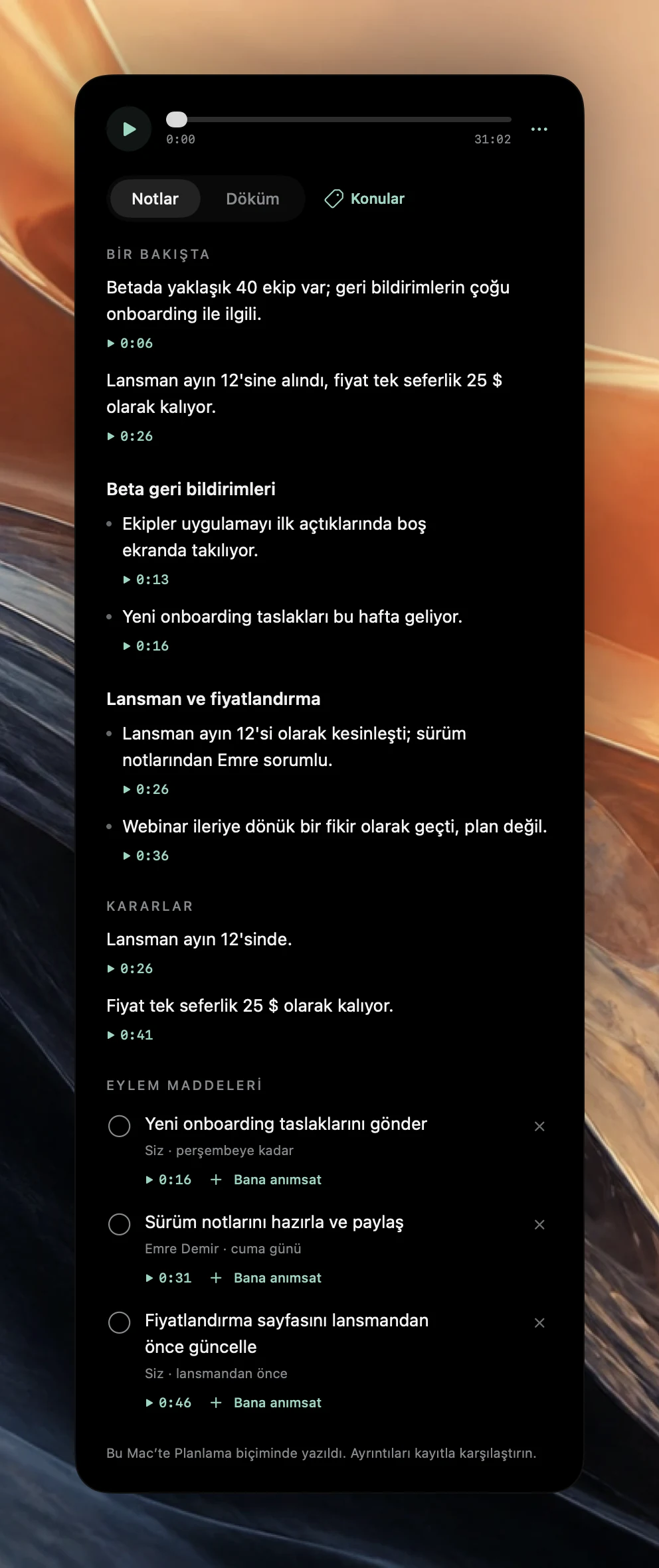
Kayıt saklandıktan sonra Poffle onu yazıya çevirir ve konuşmacıları Mac’inizde ayırır. Apple Intelligence dil için kullanılabilir olduğunda genel bakış, bölümler, kararlar ve eylem maddeleri yazar. Notlar rehberi her maddeyi kayıtla nasıl karşılaştıracağınızı açıklar.
Katılımcılara haber verin
Biri Webex ile kayıt yaptığında Webex toplantı penceresinde bir kayıt göstergesi gösterir. Poffle Webex’te hiç görünmez ve kaydı duyurmaz. Bunu başta söyleyin, sonradan katılanlar için de sohbete yazın.
Webex ile ilgili sorular
Poffle’ı kullanmak için toplantı sahibi olmam gerekir mi?
Hayır. Webex’in toplantı sahibi ve ortak toplantı sahibi rolleri Webex kaydedicisini denetler. Poffle, Mac’inizin çaldığını ve duyduğunu kaydeder. Katılımcıların onayı yine önemlidir.
Notlar hangi düzeni kullanır?
Etkinlik başlığı belirler. “Acme demo” bir müşteri görüşmesine, “Q3 roadmap” bir planlama toplantısına dönüşür; diğer başlıklar genel not alır. “Müşteri sunumu” veya “Sprint planlaması” gibi Türkçe başlıklar da tanınır. Şablonlar rehberi anahtar kelimeleri listeler.
Başka bir aygıtta çalan bir Webex toplantısını kaydedebilir miyim?
Hayır. Poffle bu Mac’in mikrofonunu ve bu Mac’in çaldığı sesi kaydeder; bu yüzden toplantının burada çalışıyor olması gerekir.
Kaynaklar
Bu rehberde kullanılan resmi belgeler ve kaynaklar.