
Webex kann Meetings selbst aufzeichnen, meist gestartet vom Gastgeber. Die Cloud-Aufzeichnung ist laut Webex im kostenlosen Free-Tarif nicht verfügbar (Anleitung von Webex zur Aufzeichnung). Bist du Teilnehmer und möchtest ein eigenes Protokoll der Diskussion, oder willst du das Transkript lieber auf deinem Mac behalten, kannst du dein Mikrofon und das Audio des Meetings lokal aufnehmen. Frag vorher: Der Gastgeber hat vielleicht Gründe, nicht aufzunehmen.
Webex Meetings, die Webex App und der Browser
Poffle erkennt sowohl die App Webex Meetings als auch die Webex App und bezeichnet beide als Webex. Ein Meeting bemerkt Poffle, wenn eine der beiden das Mikrofon 3 Sekunden lang verwendet hat. Dazu prüft es eine Liste, die macOS über die Apps führt, die das Mikrofon verwenden. Eine zusätzliche Berechtigung ist nicht nötig, und das Meeting-Fenster liest Poffle nicht. Nimmst du im Browser teil, nennt das Angebot stattdessen den Browser.
Webex den Systemgeräten folgen lassen
Öffne in der Webex App Einstellungen > Audio. Dort kannst du Klingelton, Lautsprecher und Mikrofon wählen oder mit Systemeinstellung folgen das Gerät verwenden, das macOS als Standard nutzt. Webex zieht dann mit, wenn du in macOS das Gerät wechselst (Anleitung von Webex zu den Audioeinstellungen).
Systemeinstellung folgen eignet sich gut für die Aufnahme. Poffle nimmt den Standardeingang des Mac als deine Stimme auf und folgt ihm ebenfalls. Schließt du mitten im Meeting ein Headset an, wechseln Webex und Poffle also gemeinsam. Mit einer festen Auswahl in Webex könntest du am Ende in ein Mikrofon sprechen, während Poffle ein anderes aufnimmt.
Smart Audio und deine Aufnahme
Wähle während eines Meetings Audiooptionen, um einen Smart-Audio-Modus von Webex festzulegen: Rauschentfernung, die Standardeinstellung; Für meine Stimme optimieren, das auch Stimmen im Hintergrund entfernt; Für alle Stimmen optimieren, für eine Gruppe in einem Besprechungsraum; oder Musikmodus (Anleitung von Webex zu Hintergrundgeräuschen). Diese Modi ändern, was Webex an die anderen sendet. Poffle nimmt dein Mikrofon direkt auf, daher bereinigen sie Poffles Kopie deiner Stimme nicht.
Der Fall mit dem Besprechungsraum verdient einen eigenen Hinweis. Teilen sich mehrere Kollegen das Mikrofon deines Mac, landen alle auf der Spur Du von Poffle. Poffle trennt die Sprecher im Audio des Meetings, nicht innerhalb der Mikrofonspur. Denk daran, wenn du liest, wer was gesagt hat, und prüfe Namen anhand der Aufnahme.
Das Meeting aufnehmen
- Prüfe den Zugriff von Poffle unter Systemeinstellungen > Datenschutz & Sicherheit: Mikrofon und Aufnahme von Bildschirm & Systemaudio für das Audio des Meetings. Poffle nimmt Audio auf, nicht deinen Bildschirm.
- Steht das Meeting in deinem Kalender, öffne es in Agenda und wähle Meeting aufnehmen, sobald du beigetreten bist. So bleiben Titel und Teilnehmerliste mit der Aufnahme verbunden.
- Oder klicke auf Starten, wenn Poffle anbietet, den Webex-Anruf aufzunehmen.
- Sag den anderen Teilnehmern, dass du aufnimmst.
- Verlass das Meeting, wenn es vorbei ist.
Wie die Aufnahme endet
Wenn du das Meeting verlassen hast und Webex das Mikrofon 20 Sekunden lang nicht mehr verwendet, zeigt Poffle einen Countdown von 15 Sekunden: „Webex hat den Anruf beendet.“ Weiter aufnehmen bricht ihn ab. Lässt du ihn ablaufen, werden beide Spuren auf 2 Sekunden nach der letzten Mikrofonnutzung durch Webex gekürzt.
Bei einer Aufnahme, die mit einem Kalenderereignis verknüpft ist, achtet Poffle auch auf das geplante Ende. Solange das Meeting in Webex noch läuft, nimmt Poffle weiter auf. Fünf Minuten nach dem geplanten Ende bietet es das Stoppen an, wenn keine Call-App das Mikrofon verwendet oder sobald es im Meeting eine Minute lang still war. Das gesicherte Meeting vermerkt den Grund, zum Beispiel „Nach dem geplanten Ende automatisch gestoppt.“
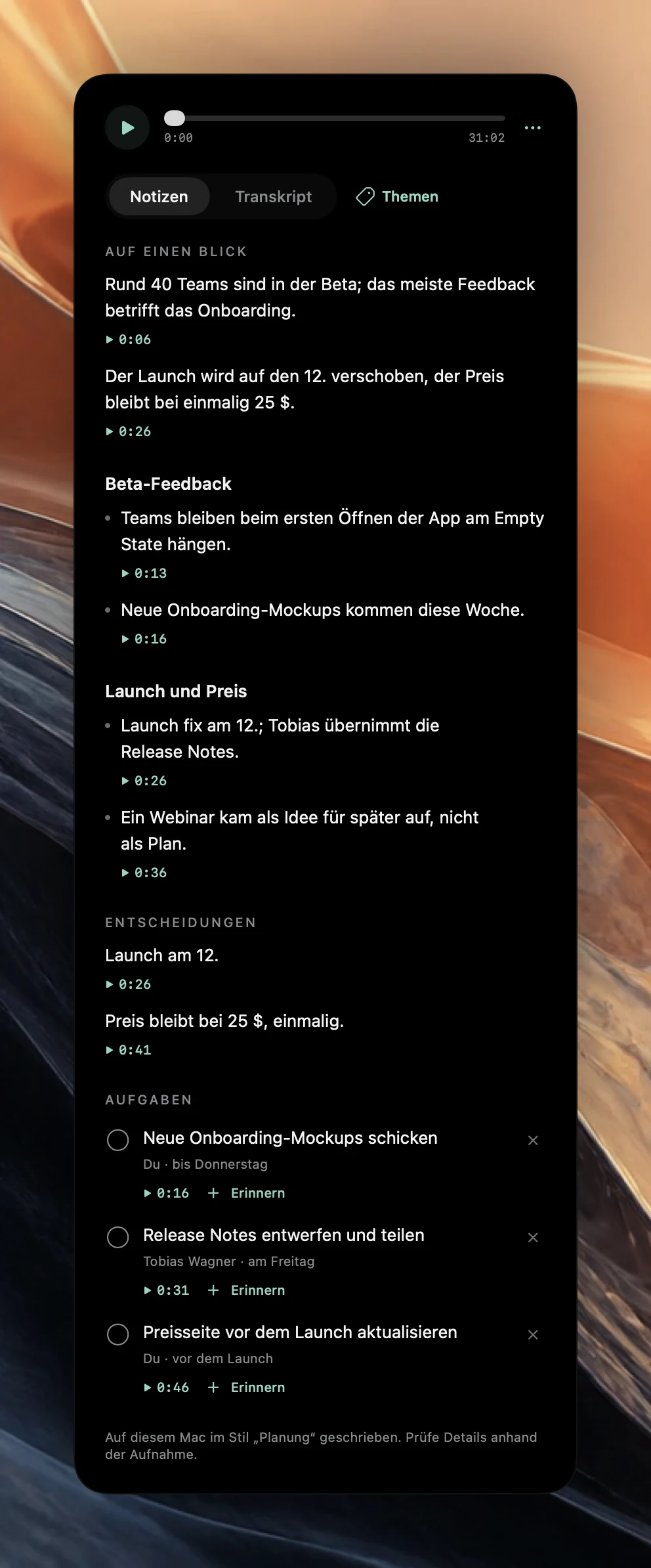
Sobald die Aufnahme gesichert ist, transkribiert Poffle sie und trennt die Sprecher auf deinem Mac. Ist Apple Intelligence für die Sprache verfügbar, schreibt Poffle einen Überblick, Abschnitte, Entscheidungen und Aufgaben. Die Anleitung zu den Notizen erklärt, wie du jeden Punkt anhand der Aufnahme prüfst.
Teilnehmer informieren
Wenn jemand mit Webex aufzeichnet, zeigt Webex im Meeting-Fenster eine Aufzeichnungsanzeige. Poffle erscheint in Webex überhaupt nicht und kündigt die Aufnahme nicht an. Sag es zu Beginn und schreib es für alle, die später dazukommen, in den Chat.
Fragen zu Webex
Muss ich Gastgeber sein, um Poffle zu nutzen?
Nein. Die Rollen Gastgeber und Cogastgeber in Webex regeln die Aufzeichnung in Webex. Poffle nimmt auf, was dein Mac abspielt und hört. Das Einverständnis der Teilnehmer bleibt trotzdem wichtig.
Welches Layout verwenden die Notizen?
Das bestimmt der Titel des Ereignisses. „Kundendemo“ wird zum Kundengespräch und „Q3-Roadmap“ zum Planungsmeeting; andere Titel erhalten allgemeine Notizen. Die Anleitung zu den Vorlagen listet die Stichwörter auf.
Kann ich ein Webex-Meeting aufnehmen, das auf einem anderen Gerät läuft?
Nein. Poffle nimmt das Mikrofon dieses Mac auf und das Audio, das dieser Mac abspielt. Das Meeting muss also hier laufen.
Quellen
Offizielle Dokumentation und Quellen, auf die sich diese Anleitung stützt.