
Webex kan ta opp møter selv, vanligvis startet av verten, og ifølge Webex er skyopptak ikke tilgjengelig i gratisabonnementet (Webex’ veiledning om opptak). Er du deltaker og vil ha din egen dokumentasjon av diskusjonen, eller vil du heller ha transkripsjonen på Macen, kan du ta opp mikrofonen og møtelyden lokalt. Spør først: Verten kan ha grunner til ikke å ta opp.
Webex Meetings, Webex-appen og nettleseren
Poffle gjenkjenner både Webex Meetings-appen og Webex-appen, og kaller begge Webex. Poffle merker et møte når en av dem har brukt mikrofonen i 3 sekunder, ved å sjekke en liste macOS fører over apper som bruker mikrofonen. Det trengs ingen ekstra tillatelse, og Poffle leser ikke møtevinduet. Blir du med fra en nettleser, oppgir tilbudet nettleseren i stedet.
La Webex følge systemets enheter
Åpne Innstillinger > Lyd i Webex-appen. Der kan du velge ringeenhet, høyttaler og mikrofon, eller velge Følg systeminnstillingen for å bruke enheten macOS har som standard. Webex følger da endringen når du bytter enhet i macOS (Webex’ veiledning om lydinnstillinger).
Følg systeminnstillingen passer godt for opptak. Poffle tar opp standardinngangen på Macen som stemmen din og følger den også, så når du kobler til et headset midt i møtet, bytter Webex og Poffle til det samtidig. Med et fast valg i Webex kan du ende opp med å snakke i én mikrofon mens Poffle tar opp en annen.
Smart lyd og opptaket ditt
Under et møte velger du Lydalternativer for å velge en modus for Webex smart lyd: Støyfjerning, som er standard, Optimaliser for stemmen min, som også fjerner stemmer i bakgrunnen, Optimaliser for alle stemmer, for en gruppe i et møterom, eller Musikkmodus (Webex’ veiledning om bakgrunnsstøy). Modusene endrer det Webex sender til de andre. Poffle tar opp mikrofonen din direkte, så de renser ikke Poffles kopi av stemmen din.
Møteromsituasjonen fortjener en egen kommentar. Hvis flere kolleger deler mikrofonen på Macen, havner alle på sporet Deg i Poffle. Poffle skiller talere i møtelyden, ikke innenfor mikrofonsporet. Ha det i bakhodet når du leser hvem som sa hva, og sjekk navnene mot opptaket.
Ta opp møtet
- Sjekk tilgangen til Poffle i Systeminnstillinger > Personvern og sikkerhet: Mikrofon, og Skjerm- og systemlydopptak for møtelyden. Poffle tar opp lyd, ikke skjermen din.
- Hvis møtet ligger i kalenderen, åpner du det i Agenda og velger Ta opp møte når du har blitt med. Da følger tittelen og deltakerlisten med opptaket.
- Eller klikk på Ta opp når Poffle tilbyr å ta opp Webex-samtalen.
- Si fra til de andre deltakerne at du tar opp.
- Forlat møtet når det er over.
Slik avsluttes opptaket
Når du har gått og Webex har sluttet å bruke mikrofonen i 20 sekunder, viser Poffle en nedtelling på 15 sekunder: «Webex avsluttet samtalen.» Fortsett opptaket avbryter den. Lar du den gå ut, trimmes begge sporene til 2 sekunder etter at Webex sist brukte mikrofonen.
For et opptak som er koblet til en kalenderhendelse, følger Poffle også med på planlagt slutt. Så lenge møtet pågår i Webex, fortsetter Poffle opptaket. Fem minutter etter planlagt slutt tilbyr Poffle å stoppe hvis ingen samtaleapp bruker mikrofonen, eller når det har vært stille i møtet i ett minutt. Det lagrede møtet oppgir årsaken, for eksempel «Stoppet automatisk etter planlagt slutt.»
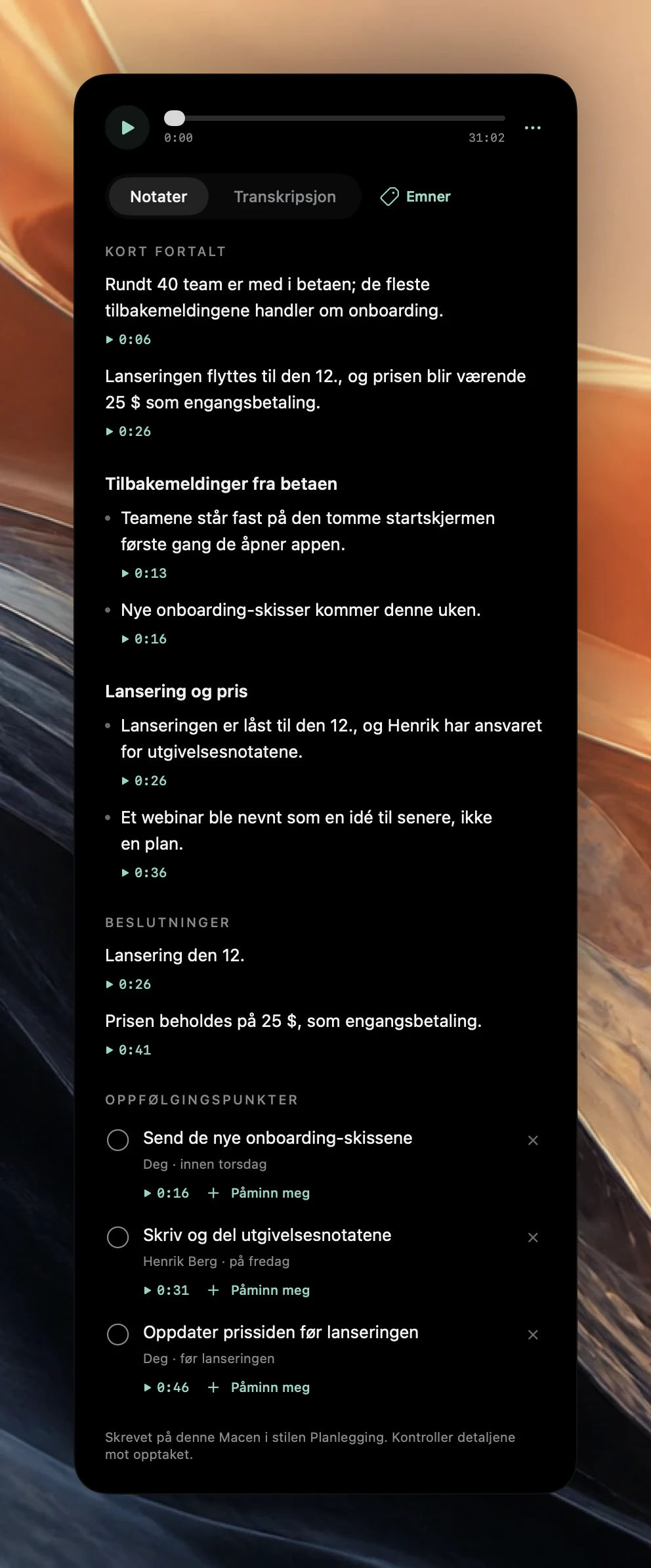
Når opptaket er lagret, transkriberer Poffle det og skiller talerne på Macen. Når Apple Intelligence er tilgjengelig for språket, skriver Poffle en oversikt, deler, beslutninger og oppfølgingspunkter. Veiledningen om notater forklarer hvordan du sjekker hvert punkt mot opptaket.
Si fra til deltakerne
Når noen tar opp med Webex, viser Webex en opptaksindikator i møtevinduet. Poffle vises ikke i Webex i det hele tatt, og varsler ikke om opptaket. Si det i begynnelsen, og i chatten for dem som blir med senere.
Spørsmål om Webex
Må jeg være vert for å bruke Poffle?
Nei. Rollene vert og medvert i Webex styrer Webex’ eget opptak. Poffle tar opp det Macen spiller av og hører. Deltakernes samtykke betyr fortsatt noe.
Hvilket oppsett får notatene?
Tittelen på hendelsen avgjør det. «Kundedemo» blir en kundesamtale, og «Roadmap Q3» blir et planleggingsmøte. Andre titler får generelle notater. Veiledningen om maler viser nøkkelordene.
Kan jeg ta opp et Webex-møte som spilles av på en annen enhet?
Nei. Poffle tar opp mikrofonen på denne Macen og lyden denne Macen spiller av, så møtet må kjøre her.
Kilder
Offisiell dokumentasjon og referanser brukt i denne guiden.