
Webex kan vergaderingen zelf opnemen, meestal gestart door de host, en volgens Webex is opnemen in de cloud niet beschikbaar in het gratis abonnement (uitleg van Webex over opnemen). Ben je deelnemer en wil je een eigen verslag van de discussie, of houd je het transcript liever op je Mac, dan kun je je microfoon en de audio van de vergadering lokaal opnemen. Vraag het eerst: de host kan redenen hebben om niet op te nemen.
Webex Meetings, de Webex App en de browser
Poffle herkent zowel de Webex Meetings-app als de Webex App en noemt ze allebei Webex. Het merkt een vergadering op als een van beide de microfoon 3 seconden heeft gebruikt, door een lijst te raadplegen die macOS bijhoudt van apps die de microfoon gebruiken. Daar is geen extra toestemming voor nodig, en Poffle leest het vergadervenster niet uit. Neem je deel via een browser, dan noemt het aanbod de browser.
Laat Webex de systeemapparaten volgen
Open in de Webex App Settings > Audio (de namen in dit artikel zijn die van de Engelstalige Webex App). Je kunt daar de beltoon, de luidspreker en de microfoon kiezen, of Follow system setting kiezen om het apparaat te gebruiken dat macOS als standaard heeft. Webex volgt dan de wijziging als je in macOS van apparaat wisselt (uitleg van Webex over audio-instellingen).
Follow system setting past goed bij opnemen. Poffle neemt de standaardinvoer van de Mac op als jouw stem en volgt die ook, dus als je halverwege de vergadering een headset aansluit, schakelen Webex en Poffle er samen naar over. Met een vaste keuze in Webex zou je in de ene microfoon kunnen praten terwijl Poffle een andere opneemt.
Slimme audio en je opname
Selecteer tijdens een vergadering Audio options om een slimme audiomodus van Webex te kiezen: Noise removal, de standaard; Optimize for my voice, dat ook stemmen op de achtergrond weghaalt; Optimize for all voices, voor een groep in een vergaderruimte; of Music mode (uitleg van Webex over achtergrondgeluid). Deze modi veranderen wat Webex naar de anderen stuurt. Poffle neemt je microfoon rechtstreeks op, dus ze maken Poffles opname van je stem niet schoner.
De situatie in een vergaderruimte verdient een eigen opmerking. Delen meerdere collega’s de microfoon van je Mac, dan staan ze allemaal op het spoor Jij van Poffle. Poffle scheidt sprekers in de audio van de vergadering, niet binnen het microfoonspoor. Houd daar rekening mee als je leest wie wat zei, en controleer namen aan de hand van de opname.
De vergadering opnemen
- Controleer de toegang van Poffle in Systeeminstellingen > Privacy en beveiliging: Microfoon, en Scherm- en systeemaudio-opname voor de audio van de vergadering. Poffle neemt audio op, niet je scherm.
- Staat de vergadering in je agenda, open die dan in de Agenda-Pofflet en kies Neem vergadering op zodra je hebt deelgenomen. Zo blijven de titel en de deelnemerslijst bij de opname.
- Of klik op Start als Poffle aanbiedt het Webex-gesprek op te nemen.
- Vertel de andere deelnemers dat je opneemt.
- Verlaat de vergadering als die voorbij is.
Hoe de opname eindigt
Nadat je de vergadering hebt verlaten en Webex de microfoon 20 seconden niet meer gebruikt, toont Poffle een aftelling van 15 seconden: ‘Webex heeft het gesprek beëindigd.’ Ga door met opnemen annuleert die. Laat je de aftelling aflopen, dan worden beide sporen ingekort tot 2 seconden nadat Webex de microfoon voor het laatst gebruikte.
Bij een opname die aan een agenda-activiteit is gekoppeld, let Poffle ook op het geplande einde. Zolang de vergadering in Webex doorgaat, blijft Poffle opnemen. Vijf minuten na het geplande einde biedt Poffle aan te stoppen als geen enkele gespreksapp de microfoon gebruikt, of zodra het een minuut stil is geweest in de vergadering. De bewaarde vergadering vermeldt de reden, bijvoorbeeld ‘Automatisch gestopt na het geplande einde.’
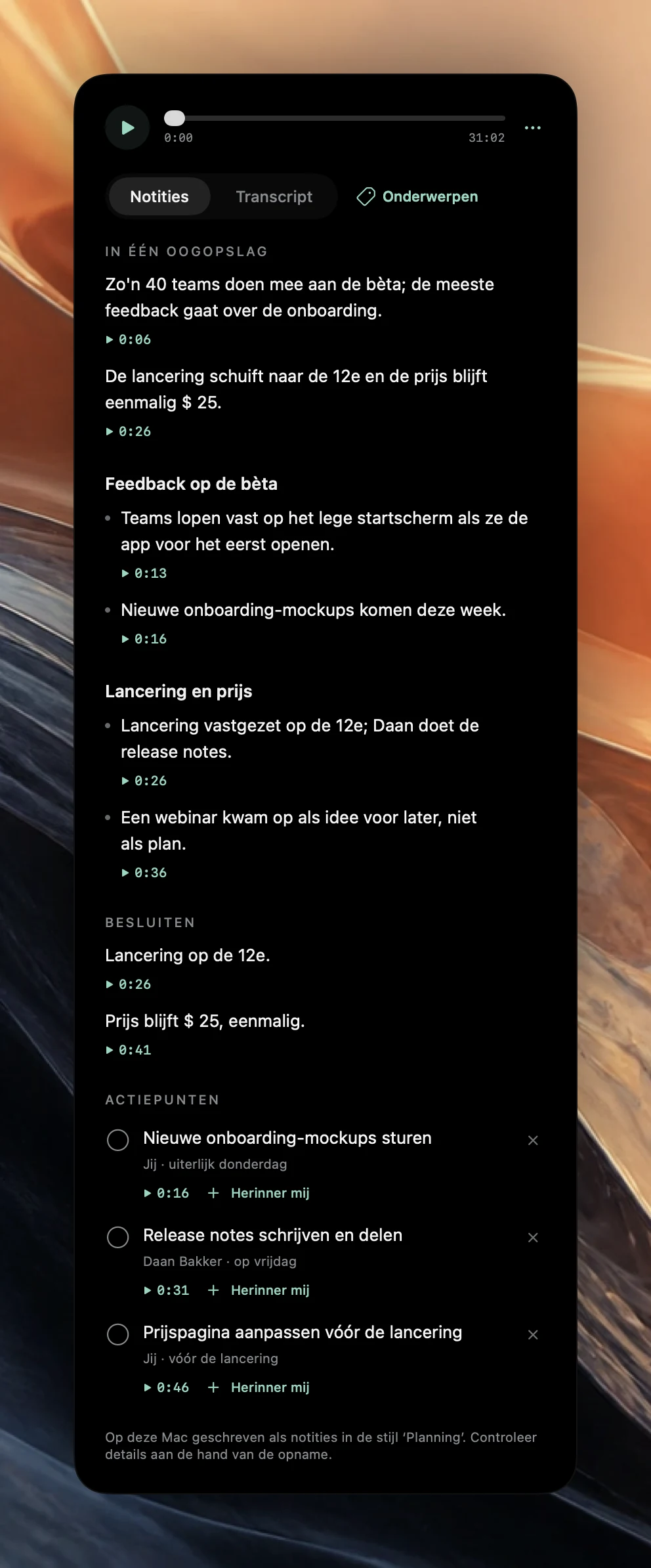
Zodra de opname is bewaard, transcribeert Poffle die en scheidt het de sprekers op je Mac. Als Apple Intelligence beschikbaar is voor de taal, schrijft Poffle een overzicht, onderdelen, besluiten en actiepunten. De gids over notities legt uit hoe je elk punt aan de hand van de opname controleert.
Deelnemers informeren
Neemt iemand op met Webex, dan toont Webex een opname-indicator in het vergadervenster. Poffle is in Webex helemaal niet zichtbaar en kondigt de opname niet aan. Zeg het aan het begin, en zet het in de chat voor wie later aansluit.
Vragen over Webex
Moet ik host zijn om Poffle te gebruiken?
Nee. De rollen host en cohost in Webex bepalen wie de recorder van Webex mag gebruiken. Poffle neemt op wat je Mac afspeelt en hoort. De toestemming van de deelnemers blijft belangrijk.
Welke indeling gebruiken de notities?
Dat bepaalt de titel van de activiteit. ‘Klantdemo’ wordt een klantgesprek en ‘Roadmap Q3’ een planningsvergadering; andere titels krijgen algemene notities. De gids over sjablonen zet de trefwoorden op een rij.
Kan ik een Webex-vergadering opnemen die op een ander apparaat speelt?
Nee. Poffle neemt de microfoon van deze Mac op en de audio die deze Mac afspeelt, dus de vergadering moet hier lopen.
Bronnen
Officiële documentatie en bronnen die in deze gids zijn gebruikt.