
Webex peut enregistrer les réunions lui-même, généralement à l’initiative de l’organisateur, et Webex indique que l’enregistrement dans le cloud n’est pas disponible avec son offre gratuite (guide d’enregistrement de Webex). Si vous êtes participant et voulez votre propre trace de la discussion, ou si vous préférez garder la transcription sur votre Mac, vous pouvez enregistrer en local votre micro et l’audio de la réunion. Demandez d’abord : l’organisateur peut avoir des raisons de ne pas enregistrer.
Webex Meetings, l’application Webex et le navigateur
Poffle reconnaît à la fois l’app Webex Meetings et l’application Webex, et les nomme toutes deux Webex. Il repère une réunion lorsque l’une d’elles a utilisé le micro pendant 3 secondes, en consultant une liste que macOS tient des apps qui utilisent le micro. Aucune autorisation supplémentaire n’est nécessaire, et Poffle ne lit pas la fenêtre de la réunion. Si vous la rejoignez depuis un navigateur, la proposition nomme plutôt le navigateur.
Laisser Webex suivre les appareils du système
Dans l’application Webex, ouvrez Paramètres > Audio. Vous pouvez choisir la sonnerie, le haut-parleur et le micro, ou choisir Suivre les paramètres du système pour utiliser l’appareil que macOS définit par défaut. Webex suit alors le changement lorsque vous changez d’appareil dans macOS (guide des paramètres audio de Webex).
Suivre les paramètres du système convient bien à l’enregistrement. Poffle enregistre l’entrée par défaut du Mac comme votre voix et la suit lui aussi : lorsque vous branchez un casque en cours de réunion, Webex et Poffle passent dessus ensemble. Avec un choix fixe dans Webex, vous pourriez finir par parler dans un micro pendant que Poffle en enregistre un autre.
L’audio intelligent et votre enregistrement
Pendant une réunion, sélectionnez Options audio pour choisir un mode d’audio intelligent de Webex : Suppression du bruit, le mode par défaut ; Optimiser pour ma voix, qui supprime aussi les voix en arrière-plan ; Optimiser pour toutes les voix, pour un groupe dans une salle de réunion ; ou Mode musique (guide de Webex sur le bruit de fond). Ces modes changent ce que Webex envoie aux autres. Poffle enregistre directement votre micro : ils ne nettoient donc pas la copie de votre voix enregistrée par Poffle.
Le cas de la salle de réunion mérite une remarque à part. Si plusieurs collègues partagent le micro de votre Mac, ils se retrouvent tous sur la piste Vous de Poffle. Poffle sépare les intervenants dans l’audio de la réunion, pas au sein de la piste du micro. Gardez-le en tête en lisant qui a dit quoi, et vérifiez les noms dans l’enregistrement.
Enregistrer la réunion
- Vérifiez les accès de Poffle dans Réglages Système > Confidentialité et sécurité : Micro, et Enregistrement de l’écran et des sons du système pour l’audio de la réunion. Poffle enregistre l’audio, pas votre écran.
- Si la réunion figure dans votre calendrier, ouvrez-la dans Agenda et choisissez Enregistrer la réunion une fois que vous l’avez rejointe. Le titre et la liste des participants restent ainsi associés à l’enregistrement.
- Ou cliquez sur Enregistrer lorsque Poffle propose d’enregistrer l’appel Webex.
- Prévenez les autres participants que vous enregistrez.
- Quittez la réunion lorsqu’elle est terminée.
Comment l’enregistrement se termine
Une fois que vous êtes parti et que Webex a cessé d’utiliser le micro depuis 20 secondes, Poffle affiche un compte à rebours de 15 secondes : « Webex a mis fin à l’appel. » Continuer l’enregistrement l’annule. Si vous le laissez aller à son terme, les deux pistes sont coupées 2 secondes après la dernière utilisation du micro par Webex.
Pour un enregistrement associé à un évènement de calendrier, Poffle surveille aussi la fin prévue. Tant que la réunion continue dans Webex, Poffle continue d’enregistrer. Cinq minutes après la fin prévue, il propose de s’arrêter si aucune app d’appel n’utilise le micro, ou dès que la réunion est silencieuse depuis une minute. La réunion sauvegardée en indique la raison, par exemple « Arrêté automatiquement après l’heure de fin prévue. »
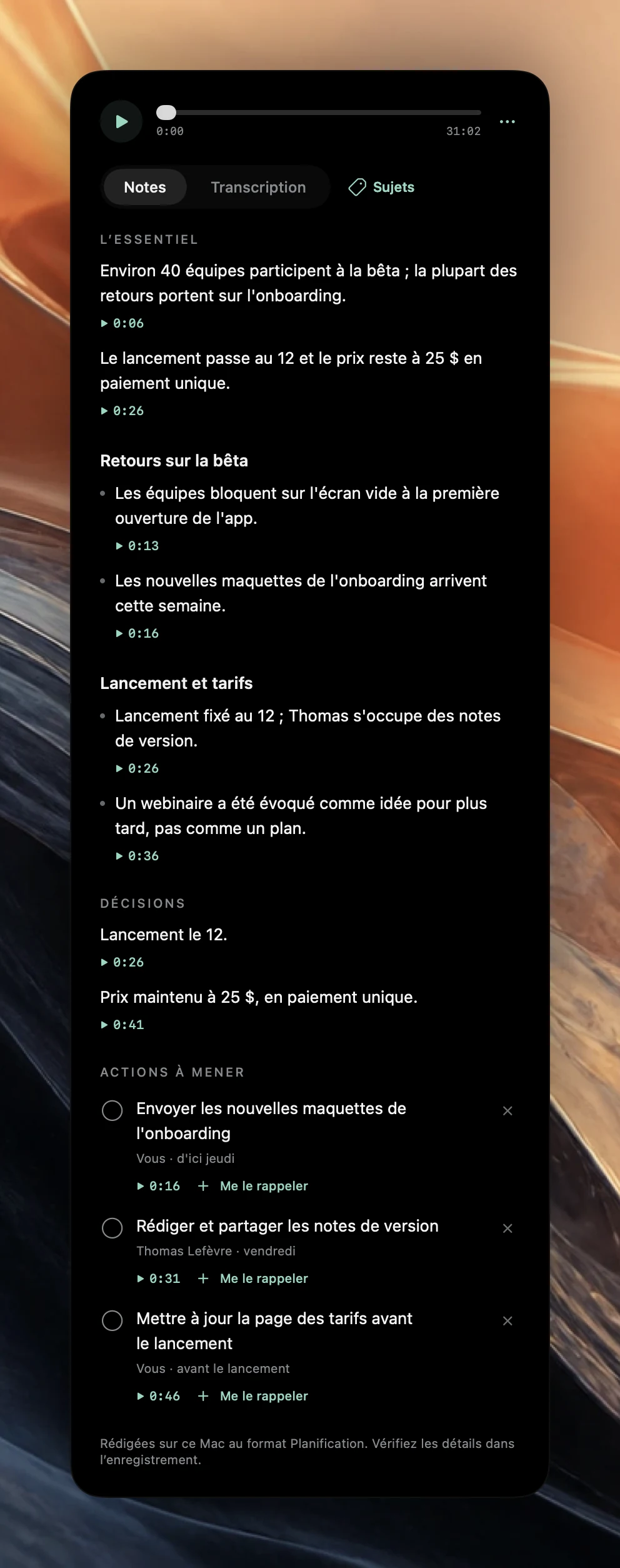
Une fois l’enregistrement sauvegardé, Poffle le transcrit et sépare les intervenants sur votre Mac. Lorsqu’Apple Intelligence est disponible pour la langue, il rédige une vue d’ensemble, des sections, des décisions et des actions à mener. Le guide des notes de réunion explique comment vérifier chaque élément dans l’enregistrement.
Prévenir les participants
Lorsque quelqu’un enregistre avec Webex, Webex affiche un indicateur d’enregistrement dans la fenêtre de la réunion. Poffle n’apparaît pas du tout dans Webex, et il n’annonce pas l’enregistrement. Dites-le au début, et dans le chat pour ceux qui arrivent plus tard.
Questions sur Webex
Dois-je être l’organisateur pour utiliser Poffle ?
Non. Les rôles d’organisateur et de coorganisateur de Webex contrôlent l’enregistreur de Webex. Poffle enregistre ce que votre Mac diffuse et entend. L’accord des participants reste important.
Quelle mise en page les notes utiliseront-elles ?
C’est le titre de l’évènement qui la choisit. « Démo client » devient un appel client et « Roadmap T3 » une réunion de planification ; les autres titres reçoivent des notes générales. Le guide des modèles liste les mots-clés.
Puis-je enregistrer une réunion Webex qui se déroule sur un autre appareil ?
Non. Poffle enregistre le micro de ce Mac et l’audio que ce Mac diffuse : la réunion doit donc se dérouler ici.
Sources
Documentation officielle et références utilisées dans ce guide.