
Webex는 자체적으로 회의를 녹화할 수 있으며, 녹화는 보통 호스트가 시작합니다. Webex에 따르면 무료 플랜에서는 클라우드 녹화를 사용할 수 없습니다(Webex 녹화 안내). 참석자로서 논의 내용을 따로 기록해 두고 싶거나 전사문을 Mac에 보관하고 싶다면, 내 마이크와 회의 오디오를 로컬에서 녹음할 수 있습니다. 먼저 물어보세요. 호스트에게 녹음하지 않으려는 이유가 있을 수 있습니다.
Webex Meetings, Webex 앱, 그리고 브라우저
Poffle은 Webex Meetings 앱과 Webex 앱을 모두 인식하며, 어느 쪽이든 Webex로 표시합니다. macOS가 관리하는 마이크 사용 앱 목록을 확인해, 둘 중 하나가 마이크를 3초 동안 사용하면 회의로 인식합니다. 추가 권한은 필요 없고, Poffle은 회의 창을 읽지 않습니다. 브라우저에서 참여하면 제안에 브라우저 이름이 대신 표시됩니다.
Webex가 시스템 기기를 따르게 하기
Webex 앱에서 설정 > 오디오를 여세요. 벨소리, 스피커, 마이크에 사용할 기기를 직접 고르거나, 시스템 설정 따르기를 선택해 macOS의 기본 기기를 사용할 수 있습니다. 이렇게 하면 macOS에서 기기를 바꿀 때 Webex도 따라서 바뀝니다(Webex 오디오 설정 안내).
시스템 설정 따르기는 녹음할 때 잘 맞습니다. Poffle은 Mac의 기본 입력을 내 목소리로 녹음하고 그 변경도 따라가므로, 회의 도중 헤드셋을 연결하면 Webex와 Poffle이 함께 헤드셋으로 바뀝니다. Webex에서 기기를 고정해 두면 내가 말하는 마이크와 Poffle이 녹음하는 마이크가 달라질 수 있습니다.
스마트 오디오와 녹음
회의 중에 오디오 옵션을 선택하면 Webex 스마트 오디오 모드를 고를 수 있습니다. 기본값인 소음 제거, 배경 음성까지 제거하는 내 목소리에 최적화, 회의실의 여러 사람을 위한 모든 목소리에 최적화, 그리고 음악 모드가 있습니다(Webex 배경 소음 안내). 이 모드들은 Webex가 다른 사람에게 보내는 소리를 바꿉니다. Poffle은 내 마이크를 직접 녹음하므로, Poffle에 담긴 내 목소리는 이 모드들로 정리되지 않습니다.
회의실에서 쓰는 경우는 따로 짚어 둘 필요가 있습니다. 여러 동료가 내 Mac의 마이크를 함께 쓰면, 모두 Poffle의 나 트랙에 담깁니다. Poffle은 회의 오디오에서는 화자를 분리하지만 마이크 트랙 안에서는 분리하지 않습니다. 누가 무슨 말을 했는지 읽을 때 이 점을 염두에 두고, 이름은 녹음과 대조해 확인하세요.
회의 녹음하기
- 시스템 설정 > 개인정보 보호 및 보안에서 Poffle의 접근 권한을 확인하세요. 마이크, 그리고 회의 오디오를 위한 화면 및 시스템 오디오 녹음입니다. Poffle은 화면이 아니라 오디오를 녹음합니다.
- 회의가 캘린더에 있다면 일정에서 해당 이벤트를 열고, 회의에 참여한 뒤 회의 녹음을 선택하세요. 그러면 제목과 참석자 목록이 녹음과 함께 보관됩니다.
- 또는 Poffle이 Webex 통화 녹음을 제안할 때 녹음을 클릭하세요.
- 다른 참석자에게 녹음 중이라고 알리세요.
- 회의가 끝나면 나가세요.
녹음이 끝나는 방식
회의에서 나간 뒤 Webex가 20초 동안 마이크를 사용하지 않으면, Poffle이 “Webex 통화가 종료되었습니다.”와 함께 15초 카운트다운을 표시합니다. 녹음 계속을 누르면 취소됩니다. 그대로 두면 두 트랙 모두 Webex가 마지막으로 마이크를 사용한 시점에서 2초 뒤까지로 잘립니다.
캘린더 이벤트와 연결된 녹음이라면 Poffle은 예정된 종료 시간도 확인합니다. Webex에서 회의가 아직 진행 중이면 Poffle은 계속 녹음합니다. 예정된 종료 시간에서 5분이 지난 뒤, 마이크를 사용하는 통화 앱이 없거나 회의가 1분 동안 조용하면 중단을 제안합니다. 저장된 회의에는 “예정된 종료 시간이 지나 자동으로 중단되었습니다.”처럼 이유가 기록됩니다.
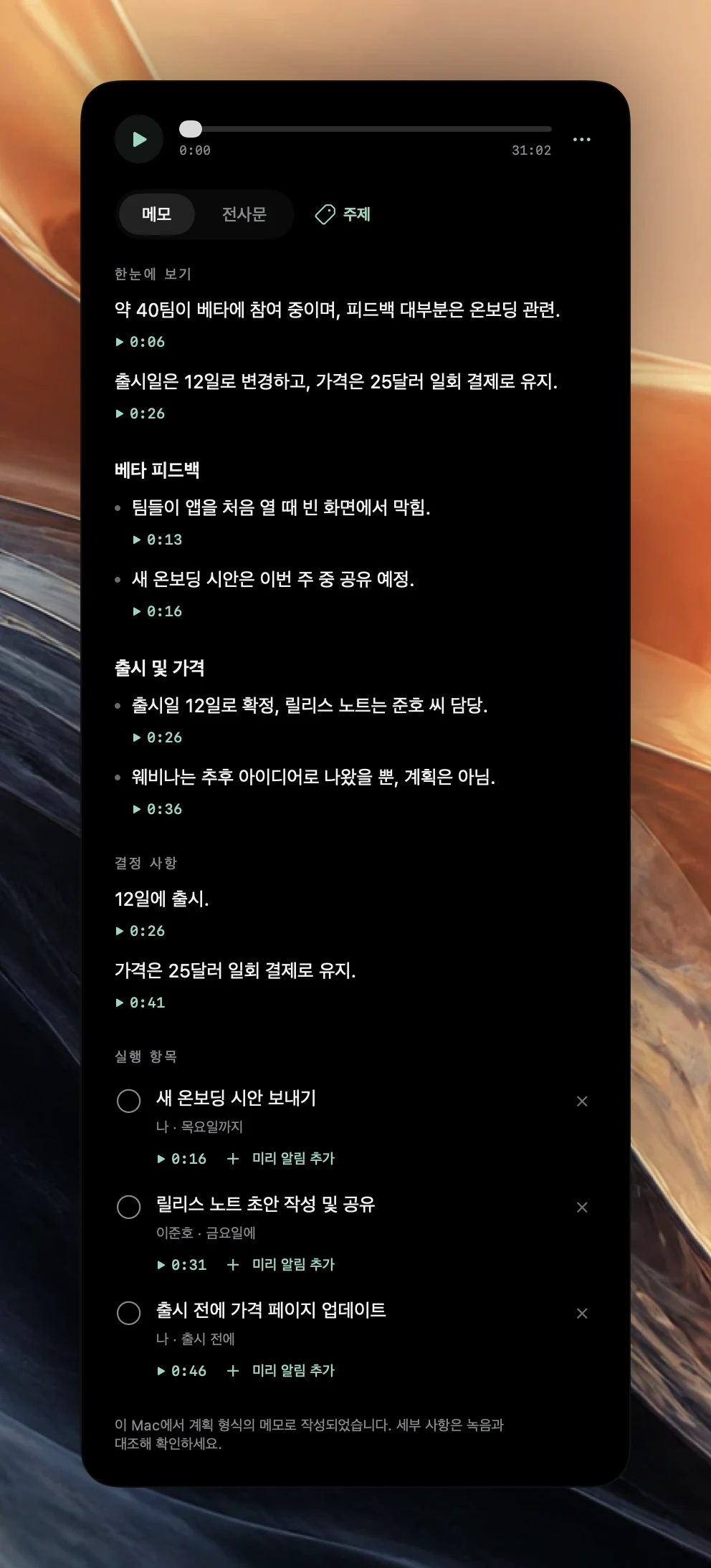
녹음이 저장되면 Poffle이 Mac에서 전사하고 화자를 분리합니다. 해당 언어에서 Apple Intelligence를 사용할 수 있으면 개요, 섹션, 결정 사항, 실행 항목도 작성합니다. 각 항목을 녹음과 대조해 확인하는 방법은 메모 가이드에서 설명합니다.
참석자에게 알리기
누군가 Webex로 녹화하면 Webex는 회의 창에 녹화 표시를 보여 줍니다. Poffle은 Webex에 전혀 나타나지 않으며 녹음 사실을 알리지도 않습니다. 시작할 때 말로 알리고, 나중에 들어오는 사람을 위해 채팅에도 남겨 두세요.
Webex 관련 질문
Poffle을 사용하려면 호스트여야 하나요?
아니요. Webex의 호스트 및 공동 호스트 역할은 Webex 녹화 기능을 제어합니다. Poffle은 내 Mac이 재생하고 듣는 소리를 녹음합니다. 그래도 참석자의 동의는 여전히 중요합니다.
메모는 어떤 형식으로 작성되나요?
이벤트 제목에 따라 정해집니다. “Customer demo”는 고객 통화로, “Q3 roadmap”은 계획 회의로 처리되고, 그 밖의 제목은 일반 메모가 됩니다. “고객 미팅”이나 “스프린트 회고”처럼 한국어로 쓴 제목도 인식됩니다. 키워드 목록은 템플릿 가이드에 있습니다.
다른 기기에서 재생 중인 Webex 회의를 녹음할 수 있나요?
아니요. Poffle은 이 Mac의 마이크와 이 Mac에서 재생되는 오디오를 녹음하므로, 회의가 이 Mac에서 실행되고 있어야 합니다.
출처
이 가이드에서 참고한 공식 문서 및 자료.