
Webexには会議を録画する機能があり、通常は主催者が開始します。また、Webexの無料プランではクラウド録画を利用できないとされています(Webexの録画ガイド)。参加者として話し合いの記録を自分で残したい場合や、文字起こしをMacに保存しておきたい場合は、自分のマイクと会議のオーディオをローカルで録音できます。ただし、先に確認してください。主催者には録音しない理由があるかもしれません。
Webex Meetings、Webexアプリ、ブラウザ
Poffleは、Webex MeetingsアプリとWebexアプリのどちらも認識し、どちらも「Webex」と表示します。macOSが管理している、マイクを使用中のアプリのリストを確認し、どちらかのアプリがマイクを3秒間使用すると会議として認識します。追加の権限は必要なく、Poffleが会議のウインドウを読み取ることもありません。ブラウザから参加した場合は、提案にブラウザの名前が表示されます。
Webexがシステムのデバイスに従うようにする
Webexアプリで「設定」>「オーディオ」を開きます。着信音、スピーカー、マイクに使うデバイスをそれぞれ選ぶことも、「システム設定に従う」を選択して、macOSでデフォルトになっているデバイスを使うこともできます。こうすると、macOSでデバイスを切り替えたときにWebexも変更に従います(Webexのオーディオ設定のガイド)。
録音には「システム設定に従う」が適しています。PoffleはMacのデフォルトの入力を自分の声として録音し、その変更にも従います。そのため、会議の途中でヘッドセットを接続しても、WebexとPoffleが一緒に切り替わります。Webexで特定のデバイスに固定していると、あるマイクに向かって話しているのに、Poffleは別のマイクを録音している、ということになりかねません。
スマートオーディオと録音
会議中に「音声オプション」を選択すると、Webexスマートオーディオのモードを選べます。デフォルトの「ノイズ除去」、背景の声も取り除く「自分の声に合わせて最適化」、会議室にいるグループ向けの「すべての声に最適化」、そして「ミュージックモード」です(Webexの背景ノイズのガイド)。これらのモードが変えるのは、Webexがほかの参加者に送る音声です。Poffleは自分のマイクを直接録音するため、Poffleに残る自分の声はこれらのモードで処理されません。
会議室で使う場合には、別の注意点があります。複数の同僚がMacのマイクを共有している場合、全員の声がPoffleの「自分」トラックに入ります。Poffleが話者を分離するのは会議のオーディオの中で、マイクのトラックの中では分離しません。誰が何を言ったかを読むときはこの点に注意し、名前を録音と照らし合わせて確認してください。
会議を録音する
- 「システム設定」>「プライバシーとセキュリティ」で、Poffleのアクセスを確認します。「マイク」と、会議のオーディオ用の「画面収録とシステムオーディオ録音」です。Poffleが録音するのはオーディオで、画面は記録しません。
- 会議がカレンダーに入っている場合は、参加したあとに「予定」でその会議を開き、「会議を録音」を選択します。録音にタイトルと参加者リストが保存されます。
- または、PoffleがWebexの通話の録音を提案したときに「録音」をクリックします。
- ほかの参加者に録音していることを伝えます。
- 会議が終わったら退出します。
録音が終了するしくみ
会議から退出し、Webexがマイクを使わなくなってから20秒たつと、Poffleは「Webexの通話が終了しました。」と表示して15秒のカウントダウンを始めます。「録音を続ける」を選ぶと、停止は取り消されます。カウントダウンが終わると、両方のトラックは、Webexが最後にマイクを使った時点の2秒後までトリミングされます。
カレンダーの予定にリンクした録音では、Poffleは予定の終了時刻も確認します。Webexで会議が続いている間は、録音を続けます。予定の終了時刻から5分たつと、マイクを使っている通話アプリがない場合や、会議が1分間静かになった時点で、停止を提案します。保存された会議には、「予定の終了時刻を過ぎたため、自動的に停止しました。」のように理由が記録されます。
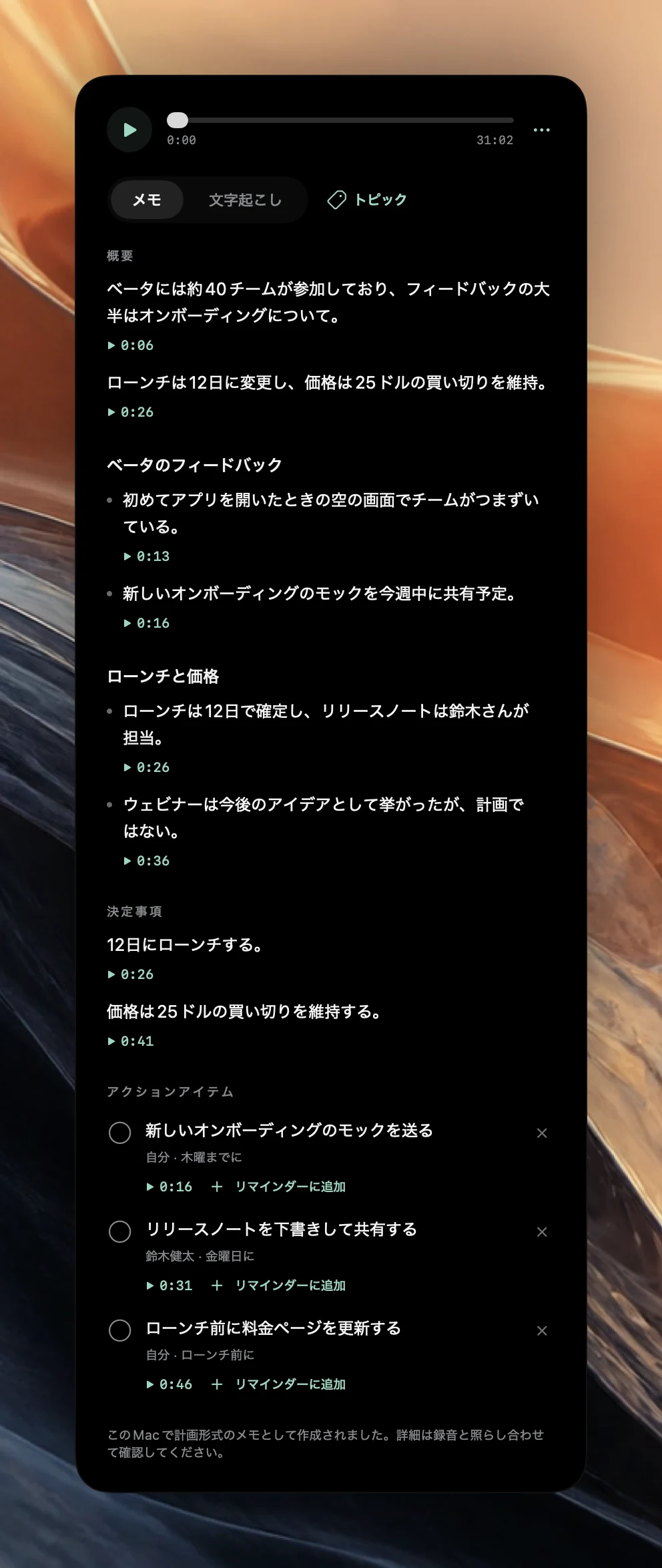
録音が保存されると、PoffleはMac上で文字起こしをして話者を分離します。その言語でApple Intelligenceが利用できる場合は、概要、セクション、決定事項、アクションアイテムを作成します。各項目を録音と照らし合わせて確認する方法は、会議メモのガイドで説明しています。
参加者に伝える
Webexで誰かが録画すると、会議のウインドウに録画中のインジケータが表示されます。PoffleはWebexにはまったく表示されず、録音を知らせることもありません。会議の冒頭で伝え、あとから参加する人のためにチャットにも書いておいてください。
Webexについてのよくある質問
Poffleを使うには主催者である必要がありますか?
いいえ。Webexの主催者と共同主催者の役割が制御するのは、Webexの録画機能です。Poffleは、Macで再生され、Macが拾う音声を録音します。それでも、参加者の同意は大切です。
メモにはどのレイアウトが使われますか?
予定のタイトルで決まります。「Customer demo」は「顧客との通話」に、「Q3 roadmap」は「計画」の会議になり、そのほかのタイトルでは一般的なメモになります。キーワードの一覧はテンプレートのガイドにあります。
別のデバイスで再生しているWebex会議を録音できますか?
いいえ。PoffleはこのMacのマイクと、このMacで再生されるオーディオを録音するため、会議はこのMacで実行されている必要があります。
参考資料
このガイドで参照した公式ドキュメントと資料です。