
Microsoft Teams 有自己的录制功能,但你能否使用,取决于你的许可证和组织者的录制策略。如果你想在自己的 Mac 上为 Teams 会议保存一份私人的录音和听写文本,可以在 Teams 之外另行录制。本指南介绍具体步骤、需要注意的 Teams 音频设置,以及会议结束或超时时会发生什么。
简要步骤
- 在“系统设置”中授予 Poffle 麦克风访问权限和“录屏与系统录音”访问权限。后者让它能听到其他参与者;它录制的是音频,而不是你的屏幕。
- 在 Teams 中使用与 macOS 相同的扬声器和麦克风。
- 加入会议,并告诉所有人你正在录音。
- 当 Poffle 显示“要录制此通话吗?”时,点按“录制”。
- 离开会议。除非你选取“继续录音”,否则 Poffle 会在不久后停止录音。
- 在“日程”中阅读听写文本和纪要,或者之后用“搜索会议”(Control-Option-M)找到它们。
新版 Teams、经典版 Teams 和网页版 Teams
Poffle 能识别新版 Microsoft Teams App 和经典版 Teams,并把两者都标注为 Microsoft Teams。它不会读取 Teams 窗口,而是留意 Teams 是否已使用麦克风达 3 秒,这会在你加入会议或接听通话时发生。检测时读取的是 macOS 维护的一份正在使用麦克风的 App 列表,不需要额外权限,也从不打开音频本身。
如果你改为在浏览器中加入 Teams,提议中显示的会是浏览器的名称,例如 Microsoft Edge 或 Safari 浏览器。浏览器也可能出于其他原因使用麦克风,所以在点按“录制”之前,请先看一下名称。
让 Teams 的设备与 Mac 保持一致
在 Teams 中,选择“设置及更多”>“设置”>“设备”,然后选择“扬声器”和“麦克风”。Microsoft 的设备设置指南展示的就是这个页面,那里还可以进行测试呼叫。
请选择 macOS 默认使用的设备。Poffle 会把 Mac 当前的默认输入设备录作你这一方的声音,并在它改变时跟着切换,例如你在会议中途连接耳机时。其他参与者的声音则来自 Mac 音频,也就是 Teams 在你的 Mac 上播放的声音。Apple 的声音输出指南介绍了在哪里选择输出设备。
噪音抑制和语音隔离
Teams 可以抑制背景噪音;有了语音配置文件,它还能把你的声音与附近其他人的声音隔离开来。会议期间,打开“麦克风”旁边的菜单,即可切换到“仅背景噪音”或关闭“噪音抑制”,详见 Microsoft 的语音隔离文章。语音配置文件在“设置及更多”>“设置”>“识别”中创建。
这些选项影响的是 Teams 发送给其他人的声音。Poffle 直接录制你的麦克风,所以它们不会清理 Poffle 录下的你的声音。其他人的声音则是经过他们各自的 Teams 处理之后才传过来的。对于你自己的音轨,耳机和安静的房间效果最明显。耳机还能防止会议音频传进你的麦克风;如果传进去了,Poffle 会把重复的片段从听写文本中排除,并加以说明。
录音前先告知参与者
Microsoft 表示,有人开始 Teams 录制时,所有人都会自动收到通知。Poffle 的录音是独立的:它在 Teams 中不可见,Poffle 也不会宣布。请在会议开始时说出来,并在会议聊天中写明,方便晚到的人看到。请遵守你所在组织关于会议录制的政策。
会议结束或超时时
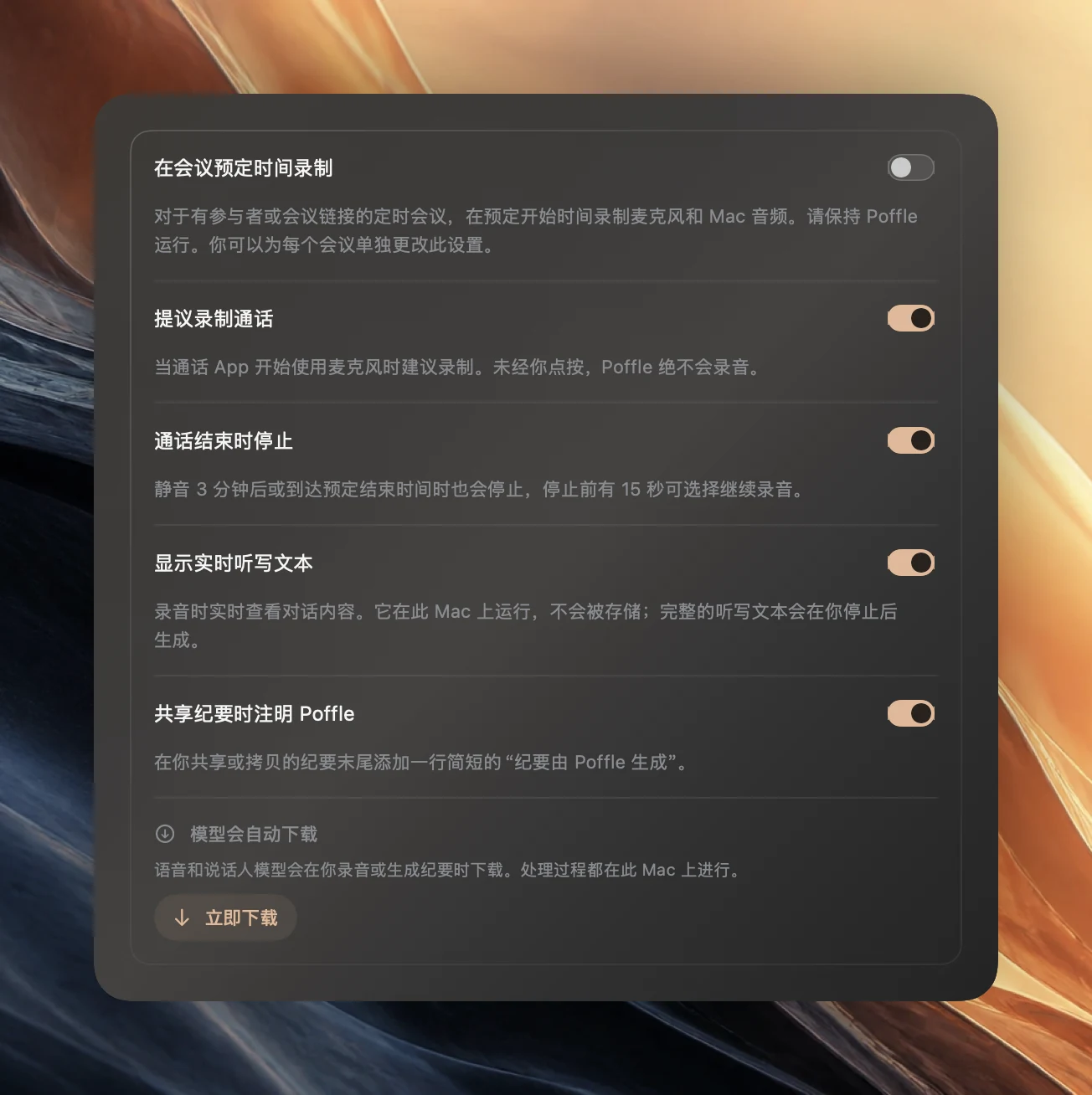
“设置”>“语音”>“会议”中的“通话结束时停止”默认开启。你离开会议、Teams 停止使用麦克风 20 秒后,Poffle 会开始 15 秒的倒计时,并显示“Microsoft Teams 已结束通话。”“继续录音”会取消倒计时。如果让它走完,两条音轨都会被裁剪到 Teams 最后一次使用麦克风后 2 秒。
当录音关联到日历中的 Teams 日程时,预定结束时间也会被考虑在内。如果会议超时,而 Teams 仍在使用麦克风,Poffle 会继续录音。在预定结束时间过后 5 分钟,如果没有通话 App 在使用麦克风,或者会议已经安静了一分钟,它就会提议停止。在日历中延长日程会推迟这一步。
如果 Teams 会议一场接一场,请在两场之间选取“停止并存储”。在 20 秒内开始的新通话会被算作同一通话,第二场会议就会录进第一份录音里。
了解参与者的纪要
如果你的 Teams 会议会显示在 Mac 的“日历”中,请把录音关联到该日程:在“日程”中打开它并选取“录制会议”,或者在只有一场会议正在进行时点按“录制”。这样,日程的参与者就会出现在每位说话人的命名菜单中,参与者人数也会限制 Poffle 要找出的不同声音的数量。标题还会决定会议“纪要”标签页中纪要的版式:“Sprint planning”会得到“规划”纪要,“Daily standup”会得到“站会”纪要。模板指南列出了所有模板。
关于 Teams 的常见问题
Teams 录制功能被关闭时,还能使用 Poffle 吗?
可以。Teams 录制策略控制的是 Teams 自己的录制功能;Poffle 是在本地录制你的 Mac 的音频。不过,你所在组织的规定和参与者的同意仍然适用。
Poffle 会使用 Teams 的听写文本吗?
不会。它会在你的 Mac 上用 Apple 的语音识别转写自己的录音。这不涉及任何 Teams 许可证或转写设置,也不会上传任何内容。
我是用手机接入会议音频的,为什么没有出现提议?
Mac 只能听到经过它的声音。如果通话音频在你的手机上,Mac 上的 Teams 既没有使用麦克风,也没有播放会议声音,Poffle 自然无从发现,也无从录制。
参考资料
本指南参考的官方文档和资料。