
要在 Mac 上录下 Zoom 通话中双方的声音,你需要两个来源:你的麦克风,以及 Zoom 通过 Mac 播放的音频。Zoom 自带的本地录制也能录下会议,但它取决于主持人和你的账户设置。Poffle 会在你的 Mac 上单独保存一份录音,在本机生成听写文本,并能在你离开通话时自行停止。
无论使用哪种工具,开始之前都要告知其他参与者。Poffle 不会宣布正在录音,Zoom 也不知道 Poffle 在录音。
Poffle 如何发现 Zoom 通话
Poffle 会根据 macOS 本身维护的一份列表,留意哪些 App 正在使用麦克风。读取这份列表不需要额外权限,也不会打开任何音频。当 Zoom App 使用麦克风达到 3 秒时,Poffle 就会把它视为一次通话,并提议录音。
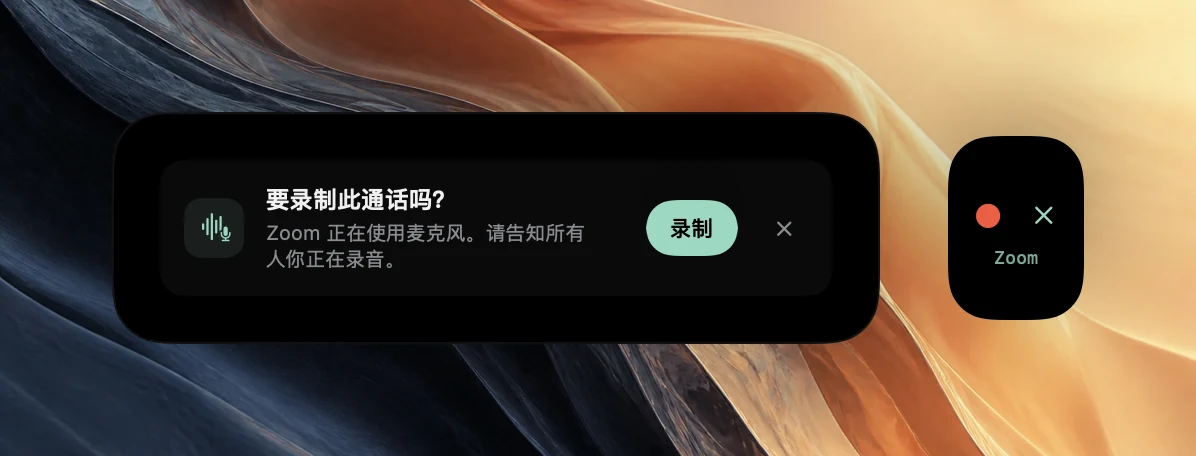
提议会出现在屏幕边缘的“日程”速览中,显示为一个红色录制圆点和 ✕,下方写着 Zoom 的名称。它也会以“要录制此通话吗?”的形式出现在“日程”的“会议纪要”部分中,并附有提醒:“Zoom 正在使用麦克风。请告知所有人你正在录音。”在你点按红色圆点或“录制”之前,不会录制任何内容。如果你是通过 Zoom 网页客户端而不是 App 加入的,提议中显示的将是你的浏览器名称,例如 Google Chrome 或 Safari 浏览器,因为 macOS 报告的正在使用麦克风的 App 是浏览器。
一次设置好 Mac 和 Zoom
- macOS 询问时,请允许 Poffle 使用麦克风。之后你可以在“系统设置”>“隐私与安全”>“麦克风”中查看这项设置,Apple 在其麦克风指南中有相关说明。
- 在“系统设置”>“隐私与安全”>“录屏与系统录音”中允许 Poffle。正是这项权限让 Poffle 能听到其他参与者。Apple 允许你只允许 App 录制音频;Poffle 录制的是音频,而不是你的屏幕。
- 在 Zoom 中打开“设置”>“音频”,检查扬声器和麦克风。Zoom 的测试会播放一段提示音并显示输入音量,详见其音频测试指南。
在 Zoom 中,请选择 macOS 用作输入设备的那个麦克风。Poffle 录制的是 Mac 当前的默认输入设备,并会在默认设备改变时跟着切换,例如在你连接耳机时。如果 Zoom 使用的是另一个麦克风,Poffle 录下的你的声音就会来自一个你并没有对着说话的麦克风。
录制通话
- 像平常一样加入 Zoom 会议。
- 告诉所有人你正在录音,并给任何有异议的人表达的机会。
- 点按速览中的红色圆点,或在“日程”的“会议纪要”部分中点按“录制”。
- 遇到不便记录的片刻,请使用“暂停”。暂停期间,麦克风和 Mac 音频都不会被存储。
- 遇到值得日后找回的内容时,按 Control-Option-B 或点按“标记此刻”。
如果会议在你的日历中,录音会归入该日程。当恰好有一个定时日程正在进行或将在 5 分钟内开始时,Poffle 会把录音关联到它,并沿用其标题和参与者。否则,录音会存储为“Zoom 通话”。若要确保关联无误,请在加入前先在“日程”中打开该日程,然后在那里选取“录制会议”。
从 Zoom 获得干净的音频
Poffle 会存储两条音轨:标注为“你”的麦克风音轨,以及包含其他参与者声音的 Mac 音频音轨。每条音轨越干净,听写文本和说话人分离的效果就越好。
- 使用耳机。如果用扬声器外放,其他人的声音也会传进你的麦克风。Poffle 会移除与 Mac 音频重复的麦克风片段,并在会议中注明,但这并不是回声消除,仍可能残留一些片段。
- 了解 Zoom 的噪音抑制会改变什么。Zoom 的背景噪音抑制位于“设置”>“音频”的麦克风模式中,有自动、低、中、高几个级别(请参阅 Zoom 的音频设置指南)。它处理的是 Zoom 发送给其他人的声音。Poffle 直接录制你的麦克风,所以 Zoom 的噪音抑制不会清理 Poffle 录下的你的声音。安静的房间或耳机麦克风更有帮助。
- 让其他声音安静下来。Poffle 会录制 Mac 播放的所有音频,它自己的声音除外。通知音、音乐以及其他 App 中的视频声音也都会被录进去。
离开 Zoom 通话时
只要在“设置”>“语音”>“会议”中开启了“通话结束时停止”(默认开启),你就不必记着去按停止按钮。Zoom 停止使用麦克风 20 秒后,Poffle 会显示“15 秒后停止”,并附上“Zoom 已结束通话。”如果对话还在会议室里继续,请点按“继续录音”,或点按速览中的红色圆点。若要立即停止并存储,请点按速览中的 ■。
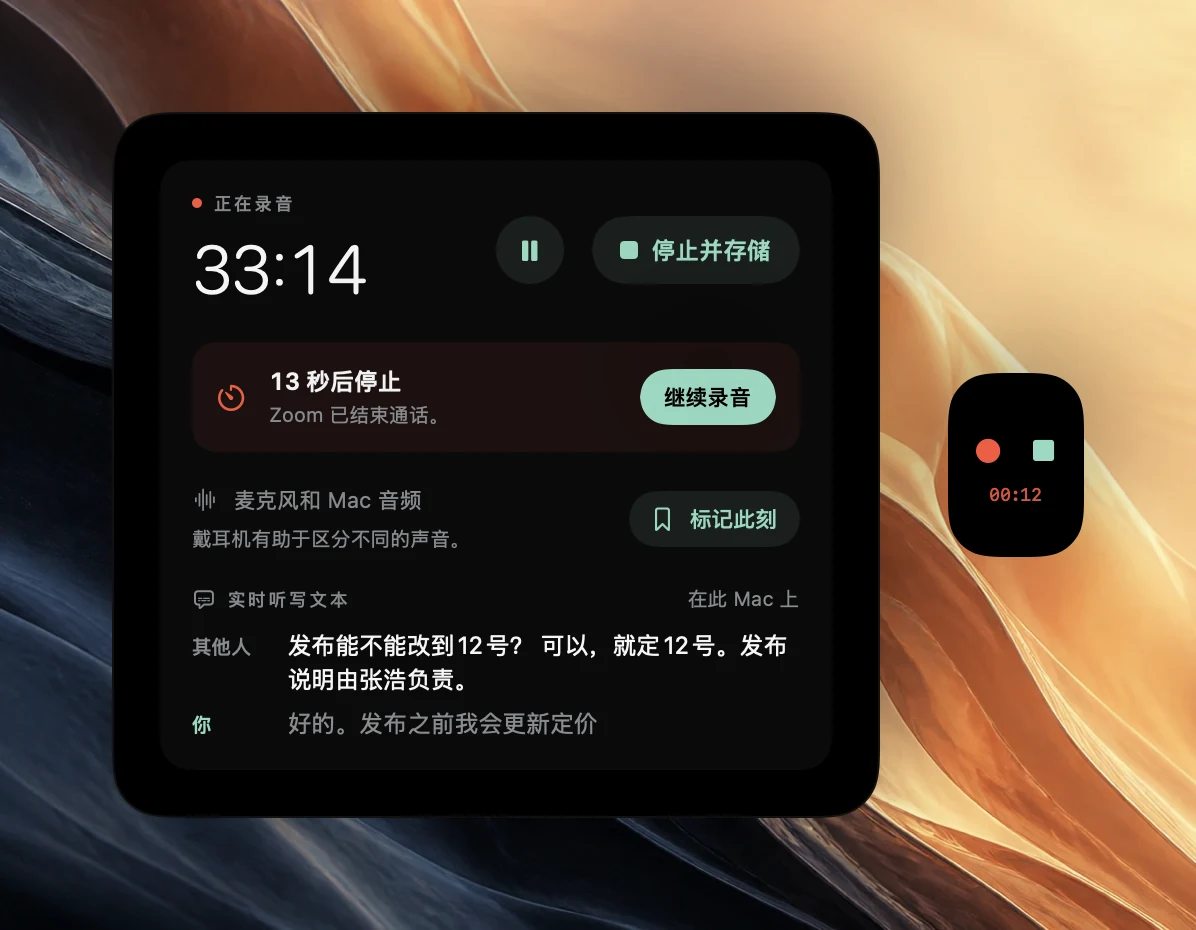
倒计时结束后,Poffle 会把两条音轨都裁剪到 Zoom 最后一次使用麦克风后 2 秒,会议中会显示“Zoom 结束通话后已自动停止。”手动选取“停止并存储”时,录音永远不会被裁剪。
如果你在这 20 秒内加入了另一场通话,Poffle 会把它视为同一通话并继续录音。如果想让两场会议各有一份纪要,请在会议之间选取“停止并存储”。
通话结束之后
Poffle 会使用 Apple 的设备端语音识别生成带时间戳的听写文本,然后分离 Mac 音频中的不同声音。当 Apple 智能支持该语言时,它还会撰写包含决定和待办事项的纪要。整个过程不会上传任何内容。“Customer demo”这样的会议标题会自动选中客户通话的版式;模板指南介绍了其他模板,纪要指南则说明了如何核对写出的内容。
关于录制 Zoom 的常见问题
需要主持人允许录制吗?
Zoom 的主持人权限控制的是 Zoom 自己的录制功能。Poffle 录制的是你的 Mac 播放和听到的声音,所以它不会去征求 Zoom 的许可。因此,征得会议中其他人的同意,以及遵守你所在组织的相关规定,都是你自己的责任。
其他人会看到我在录音吗?
不会通过 Poffle 看到。Zoom 在其录制同意免责声明文章中说明,Zoom 录制开始时参与者会收到通知,但 Zoom 对 Poffle 一无所知。请当面说出来,或者在聊天中告知。
为什么提议没有出现?
请确认“设置”>“语音”>“会议”中的“提议录制通话”已开启。当已经有录音在进行、某个定时录制即将开始,或者没有有效的试用或许可证时,Poffle 都不会提议录音。你仍然可以用“录制会议”开始录音。
这是 Zoom 的听写文本吗?
不是。Poffle 会在你的 Mac 上转写它自己的录音,所以无论 Zoom 的转写功能是否开启,它的效果都一样。
参考资料
本指南参考的官方文档和资料。