
会议中总有些时刻比其他时候更重要:一个你之后要用到的数字、对客户的一个承诺、讨论良久终于拍板的那句话。动手记下来会让你从对话中分心,而标记它只需按一下键。Poffle 会把标记和录音存储在一起,并确保这个时刻出现在它之后撰写的纪要中。
标记时刻的三种方法
- 按下 Control-Option-B。会议录音期间,这个快捷键在任何 App 中都有效,所以你可以一直停留在通话窗口里。
- 在“日程”或“录音”的“会议”部分中,点按录音控制里的“标记此刻”。
- 从菜单栏中 Poffle 的菜单里选取“标记此刻”。
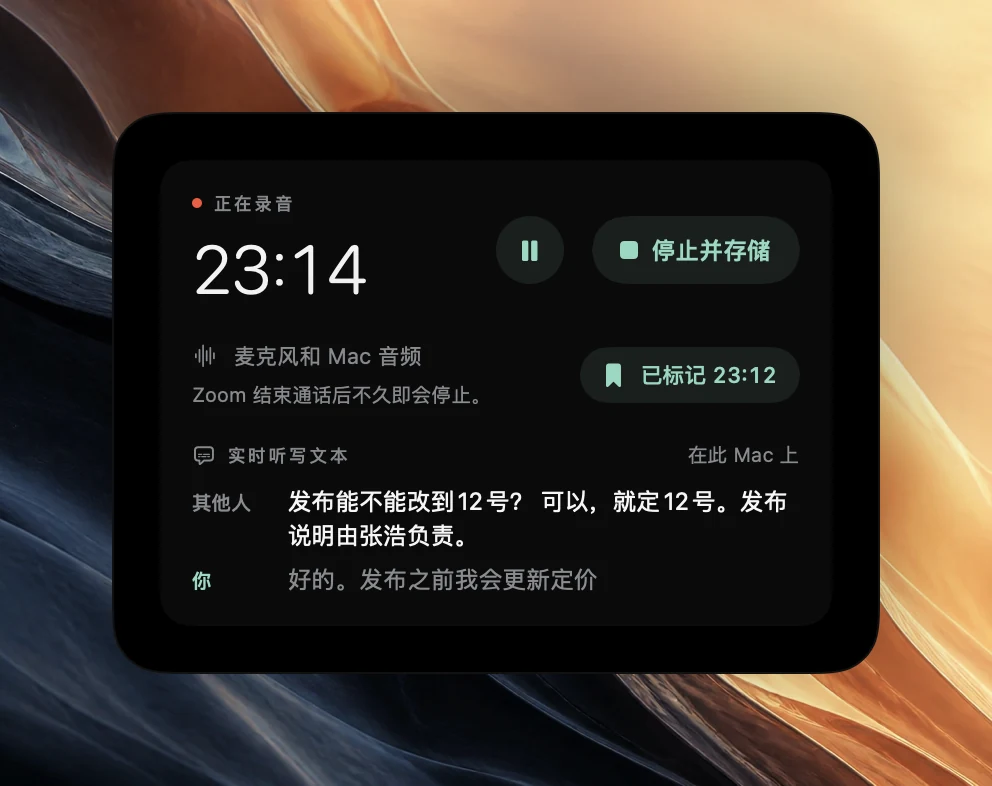
按钮会短暂显示该标记在录音中的时间以示确认,例如“已标记 23:12”。你想标记多少次都可以。与上一个标记相隔 2 秒以内的第二次标记会被视为同一个标记,所以连按两下也不会产生两个标记。
更改或移除快捷键
打开 Poffle 的“设置”>“活动”>“键盘”,找到“标记此刻”。你可以在那里录入一个不同的组合键,或者将其移除。如果其他快捷键已经使用了这些按键,“设置”会提示冲突。
Poffle 只在会议录音期间占用这个快捷键。其余时间,Control-Option-B 仍归其他 App 使用。如果你的某个 App 在通话中需要用这个组合键做别的事,请把 Poffle 的快捷键改成别的组合。Apple 在 Mac 键盘快捷键中列出了各个修饰键及其符号。
标记记录了什么
标记是存储的录音中的一个位置。暂停的时间不计算在内,所以标记会与你回放的音频对齐。录音暂停或正在存储时,标记会被忽略,按钮在此期间也不可用。
如果录音之后因通话结束或房间安静而自动停止,Poffle 会裁剪掉末尾的静音部分。裁剪点之后的标记会随那段音频一起移除。自动停止的通话录音一文说明了何时会进行裁剪。
标记如何出现在纪要中
你通常会在重要的话刚说完时才按下按键。Poffle 考虑到了这一点:标记属于那一刻正在进行的发言,或者紧挨在它之前的那一段。如果标记所在的发言只是“好!”这样简短的回应,标记就会移到它之前那段有实质内容的发言上,这通常正是你想标记的。
Poffle 撰写纪要时,会告诉纪要模型你标记了哪些发言。如果纪要已经在某条要点、决定或待办事项中涵盖了被标记的发言,就不会再额外添加。如果都没有涵盖,Poffle 会在“标记的时刻”部分中添加一条要点:一段对照该发言核实过的简短概括;如果概括无法核实,则直接引用原话。被标记的时刻不会因为模型觉得它没有你认为的那么重要而被遗漏。
和纪要中的所有内容一样,每条要点都有一个可以播放其出处的时间戳。关于纪要如何撰写和核实,请参阅自动生成会议纪要和待办事项。
标记如何出现在听写文本中
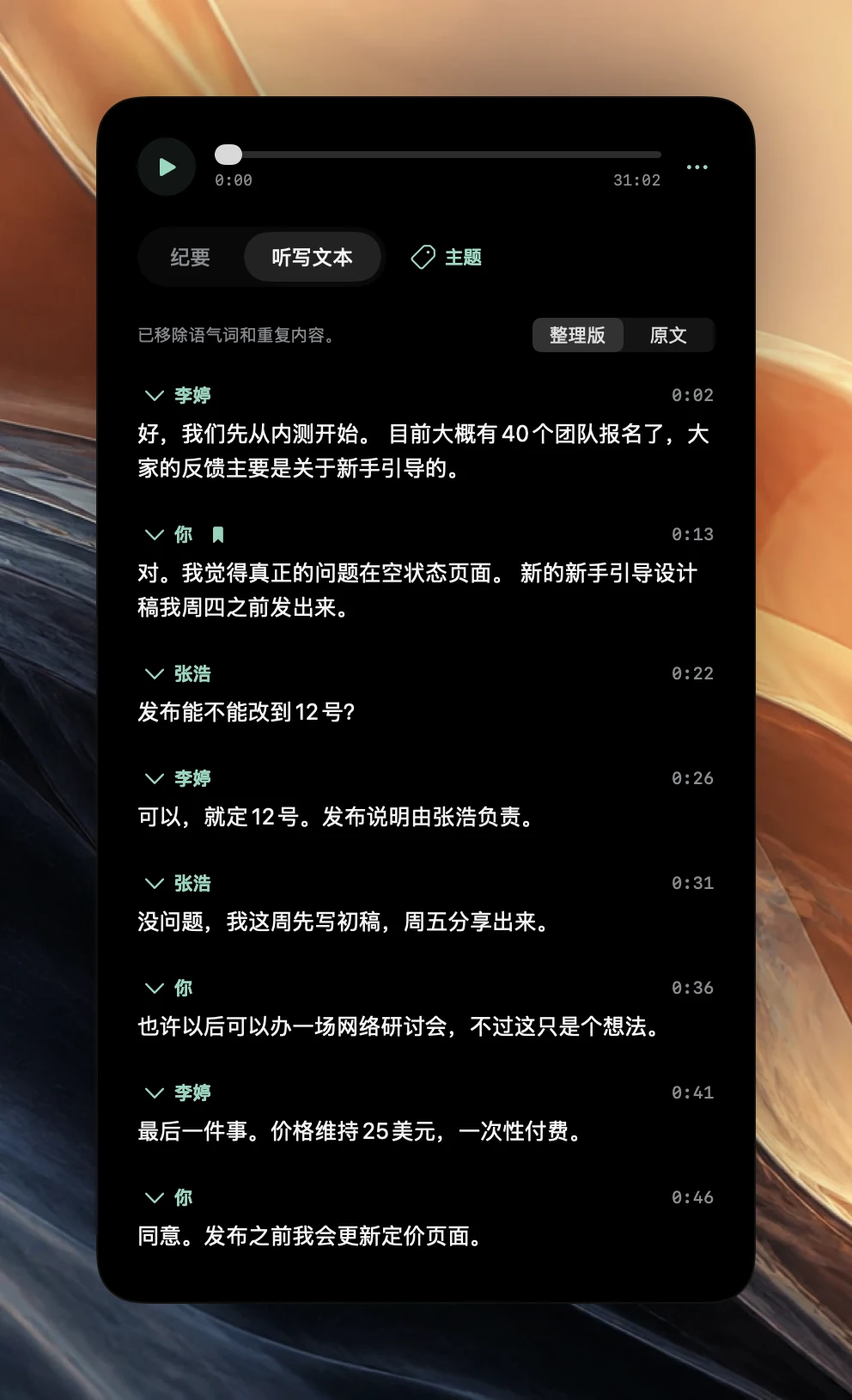
打开会议并切换到“听写文本”。被标记的发言会在说话人姓名旁边显示一个书签符号。将指针移到它上面,会看到“你标记了此刻”。点按这段发言的时间戳即可播放,或者点按某个句子,从那一句开始播放。
会后回顾你的标记
标记是提醒你回头再看一眼。会议结束几分钟后,趁你还记得前因后果,把它们过一遍:
- 打开会议的“纪要”标签页。如果有“标记的时刻”部分,就从那里开始;其他被标记的发言已经包含在要点、决定或待办事项中了。
- 用时间戳逐个播放。核对你当初想要标记的那个确切数字、名字或日期。
- 如果某个标记记下的是一项任务,请在“待办事项”中找到它,然后选取“提醒我”,把它连同日期放进 Apple“提醒事项”。
- 如果你想要原话,请切换到“听写文本”,找到书签,按住 Control 键点按该段落,然后选取“拷贝片段”。
标记只在你自己的会议副本中可见。通话中的任何人都看不到你按了键,Poffle 也不会宣布这些标记,就像它不会宣布录音本身一样。
哪些内容值得标记
- 数字和日期。价格、截止日期、数量。这些都是你会想对照音频核对的细节。
- 对会议室外的人做出的承诺。“我们会在 20 号之前交给你。”
- 长时间讨论后的决定。标记大家最终拍板的那一刻,而不是之前的二十分钟。
- 你想引用的原话。例如,客户用自己的话描述一个问题。
- 需要跟进的事。一个没人答得上来的问题,或者一个你没听清的名字。
标记要少而精。一小时五个标记能清楚地指向重要部分;五十个只会让纪要更长,而不会更清晰。如果是面对面会议,请把 Mac 放在麦克风能听到每个人的位置,并在开始录音前告知大家。
用 Poffle 录制的任何会议都可以使用标记,包括 Poffle 提议录制的通话。下载 Poffle,在一段简短的测试录音中试着标记一下,然后到纪要里找找它。
参考资料
本指南参考的官方文档和资料。