
如果你晚进会议几分钟、漏听了一个数字,或者想在复述之前确认一个名字,实时听写文本就能派上用场。会议录音期间,Poffle 会显示实时听写文本。它在你的 Mac 上使用 Apple 的语音识别运行,因此音频不会发送到任何转写服务。
实时听写文本只是阅读辅助,并不是正式记录,也不会被存储。选取“停止并存储”后,Poffle 会根据存储的录音生成完整的听写文本,其中包含说话人姓名、整理后的文字,以及可以播放的时间戳。
打开实时听写文本
打开 Poffle 的“设置”>“语音”>“会议”,勾选“显示实时听写文本”。它默认是开启的。录音过程中更改这项设置,会立即开始或停止实时显示,录音本身不受影响。
实时听写文本使用录音开始时“设置”>“语音”>“转写”>“语言”中选择的语言。请在按下录制之前,把它设为会议的主要语言。“系统语言”会跟随你的 Mac 所用的语言。
只有当该语言的语音资源已经安装时,实时转写才会开始。它从不自行开始下载。你第一次录制会议时,Poffle 会在录音过程中准备该语言;在此期间,实时区域会显示“语音语言下载完成后,实时听写文本即会开始。”首次下载时请让 Mac 保持联网。Apple 在其 SpeechAnalyzer 讲座中介绍了这些设备端语音资源的管理方式。
边录边看
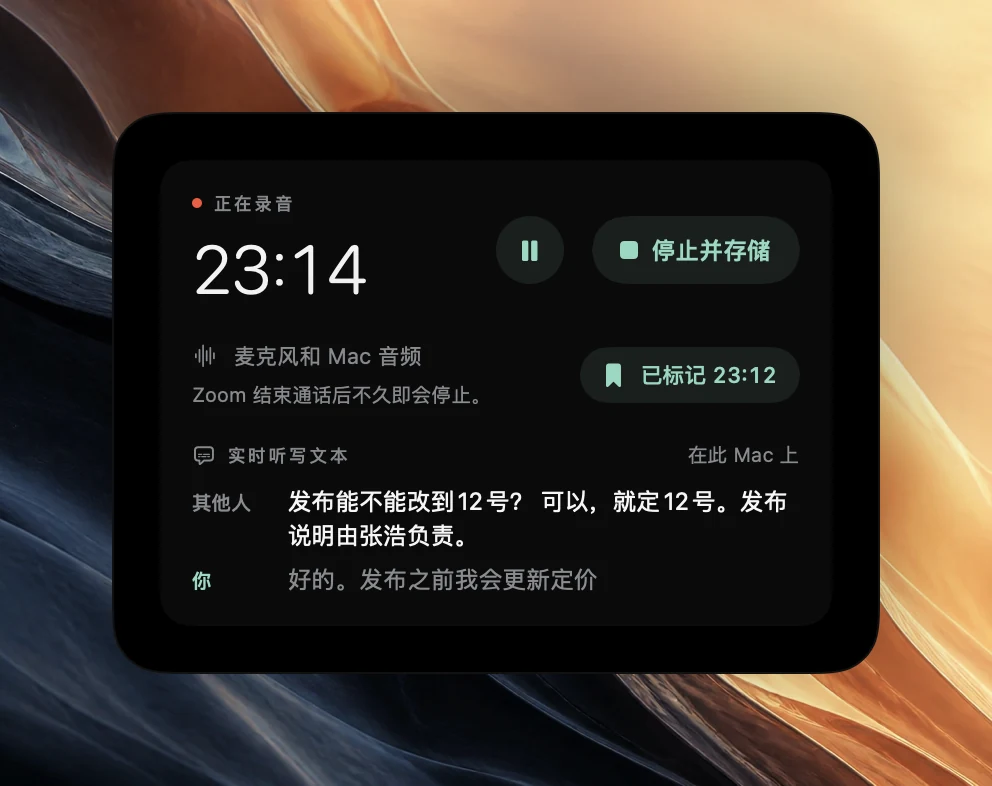
你可以从“日程”中的日程开始录音,也可以从“录音”的“会议”部分开始,或者在 Poffle 提议录制通话时选取“录制”。录音控制中会显示“实时听写文本”区域,并带有“在此 Mac 上”标签。大家说话时,文字就会出现。
- “你”是你的麦克风听到的内容。“其他人”是 Mac 的音频:通话中的其他人,以及 Mac 上正在播放的其他任何声音。录音期间,“其他人”中的不同声音不会被分开。
- 仍可能变化的词语会以灰色显示,直到语音识别确定下来。同一音轨的连续语句会合并成一个发言轮次。
- 视图会跟随新出现的文字。向上滚动可以重读前面的内容,视图会停在你离开的位置。选取“最新”即可跳回末尾。
- 暂停录音会同时暂停实时听写文本,并完成尚未确定的文字。暂停期间的音频永远不会被转写。
为什么不存储实时听写文本
实时识别必须跟上对话的节奏,而且每条音轨都是单独识别的。Poffle 存储的听写文本是在会议结束后根据完整录音生成的。这一步会把 Mac 音频中的不同声音分成各个说话人,把片段合并成易读的段落,去除漏进麦克风的回声,并为每个句子加上可以播放的时间戳。
搜索、会议纪要和提问功能都使用这份存储的听写文本。如果你在实时视图中看到重要的内容,可以按 Control-Option-B 标记此刻。标记会随录音一起存储,之后你可以在存储的听写文本中找到这一段。
戴上耳机,避免语句重复
如果通话通过 Mac 的扬声器播放,你的麦克风也会收录其他人的声音。这样一来,他们的话在实时视图中可能出现两次:一次在“其他人”下,一次在“你”下。耳机可以让两条音轨互不干扰。
存储的听写文本对此处理得更好。会议结束后,Poffle 会比较两条音轨,并排除那些与 Mac 音频同时播放的内容重复的麦克风片段。发生这种情况时,会议会显示“麦克风收录的会议音频已从听写文本中排除。使用耳机可避免这种情况。”这并不是回声消除:单个词语、部分回声以及与你自己的讲话混在一起的回声仍可能保留。清晰易读的听写文本一文对这条规则有更详细的说明。
实时字幕还是 Poffle 的实时听写文本
macOS 有自己的实时字幕。你可以在“系统设置”>“无障碍”>“实时字幕”中打开它。Apple 的实时字幕适用于所有 App,在设备上处理音频,需要搭载 Apple 芯片的 Mac,并且并非在所有语言或地区都可用。Apple 在在 Mac 上获取语音和电脑音频的实时字幕中对此有说明。
这两个工具满足的是不同的需求。实时字幕是一项辅助功能,只要有人说话就可以使用,无论是否在录音。Poffle 的实时听写文本则属于会议录音:它把你的麦克风和 Mac 的音频分开,录音停止后,这段录音会变成一份附带纪要的存储听写文本。如果你依靠字幕来跟上对话,请继续使用实时字幕。
它会占用多少 Mac 资源
每条音轨都有自己的设备端识别器,以小块的方式送入音频,视图只显示最近的几行。如果识别器跟不上,实时视图会跳过部分音频,而不会拖慢录音。存储的音轨永远不受影响,之后生成的听写文本也不受影响。
根据 Poffle 在一台搭载 Apple 芯片的 Mac 上的实测,在两条音轨都播放语音一分钟的情况下,实时转写在 Poffle 中增加的占用不到一个 CPU 核心的 1%,在 Apple 的语音服务中约为 3% 到 5%,另外约占 5 MB 内存。具体数字会因 Mac 和对话而异,但实时视图的设计目标就是在后台安静运行。
如果实时听写文本不可用
- “此 Mac 上的实时听写文本不支持这种语言。”请在下次录音前,在“设置”>“语音”>“转写”中选择一种受支持的语言。录音会继续进行。
- “语音语言下载完成后,实时听写文本即会开始。”请让 Mac 保持联网。语言安装完成后,实时视图就会开始。
- “实时听写文本不可用。录音会继续,完整的听写文本将在你停止后生成。”不会丢失任何内容。继续开会,之后阅读存储的听写文本即可。
如果这个区域根本没有出现,请确认“显示实时听写文本”已开启。然后下载 Poffle 或打开它,开始一段简短的测试录音,说一句你能认出来的话。
参考资料
本指南参考的官方文档和资料。