
会议纪要放在工作继续推进的地方才最有用:发给缺席者的一封邮件、团队 Wiki 上的一个页面、Apple“备忘录”中的一条备忘录。Poffle 在你的 Mac 上撰写纪要,而会议的选项菜单可以用三种形式把它们发送出去:通过“共享”菜单、通过剪贴板,或者导出为包含完整听写文本的 Markdown 文件。
在你选择其中一种方式之前,任何内容都不会离开你的 Mac。之后会发生什么,取决于你共享到的 App。
找到共享选项
- 打开会议:从“日程”中的日程打开,或按 Control-Option-M 打开“搜索会议”。
- 点按播放栏旁边的选项按钮(三个点)。
- 选取“共享纪要…”、“拷贝纪要”、“拷贝听写文本”或“导出为 Markdown…”。
会议有了纪要后,才会出现“共享纪要…”和“拷贝纪要”。“拷贝听写文本”需要有听写文本。“导出为 Markdown…”则始终可用。
通过邮件或“信息”发送纪要
“共享纪要…”会打开 macOS 的“共享”菜单,把纪要作为文本共享。选择“邮件”,就会新建一封以会议标题为主题、以纪要为正文的邮件。选择“信息”、隔空投送或列表中的其他 App,即可发送到那里。Apple 在在 Mac 上使用“共享”菜单中介绍了这个菜单。
共享的文本是纯文本,在任何 App 中都便于阅读。它以标题开头,下一行是日期、以分钟计的时长和参与者。接着是摘要、各个部分、决定和待办事项;待办事项使用复选框,并在括号中显示负责人和截止时间的说法:
每周产品同步会
2026年10月8日 星期四 10:00 · 31分钟 · Ana Ruiz, Ben Ito
摘要
• 约 40 个团队参与了 Beta 测试,大部分反馈都与新手引导有关。
Beta 反馈
• 团队第一次打开 App 时,会卡在空白状态页面。
决定
• 12 号发布。
待办事项
☐ 发送新的新手引导设计稿 (你 · 周四前)
☐ 起草并共享发布说明 (Ben Ito · 周五)
纪要由 Poffle(poffle.app)生成,在 Mac 上录制和撰写。
日期格式跟随 Mac 的语言与地区设置。已完成的待办事项显示为已勾选的复选框,已忽略的待办事项不会包含在内。
把纪要粘贴到文档或聊天中
“拷贝纪要”会以两种形式把同样的纪要放到剪贴板上。能读取 Markdown 的 App 可以使用 Markdown 版本,其中有真正的标题和任务复选框;其他所有 App 都会得到上面所示的纯文本。像平常一样按 Command-V 粘贴即可。
“拷贝听写文本”会把整份听写文本按段落拷贝,每段都带有开始时间和说话人。它使用的是识别时的原始措辞。若要按屏幕上显示的措辞拷贝单个段落,请在“听写文本”标签页中按住 Control 键点按该段落,然后选取“拷贝片段”。
导出包含听写文本的 Markdown
“导出为 Markdown…”会询问把以会议命名的文件存储到哪里。该文件包含纪要和完整的听写文本:
- 一个以标题为内容的一级标题,以及同样的日期、时长和参与者行。
- 摘要、各个部分、决定和待办事项使用二级标题。
- 待办事项采用 Markdown 任务格式
- [ ]或- [x],负责人以粗体显示。 - 一个“听写文本”部分,每段发言一个段落,段首标有说话人姓名及其在录音中的时间。
Markdown 文件可以在大多数文本编辑器中打开,也能导入许多 Wiki 和笔记 App。如果想存储为纯文本,请在存储对话框中把文件扩展名改为 .txt。
把文件导入 Apple“备忘录”
在 macOS Tahoe 26 及更高版本中,“备忘录”会把 Markdown 转换为带格式的备忘录。在“备忘录”中选取“文件”>“导入 Markdown”,然后选择导出的文件。备忘录会出现在“导入的备忘录”文件夹中:如果你使用 iCloud,就在 iCloud 中,否则在“Mac”中。标题和列表会转换为“备忘录”的格式。Apple 在将备忘录和文件导入或共享到“备忘录”App 中介绍了导入方法。
如果只想快速记一条不含听写文本的备忘录,请改用“共享纪要…”并选择“备忘录”。这样会根据纯文本创建一条备忘录。
“纪要由 Poffle 生成”这一行
默认情况下,共享、拷贝和导出的纪要末尾会有一行简短的署名:“纪要由 Poffle(poffle.app)生成,在 Mac 上录制和撰写。”在 Markdown 中,它位于一条水平分隔线下方,并链接到 poffle.app。
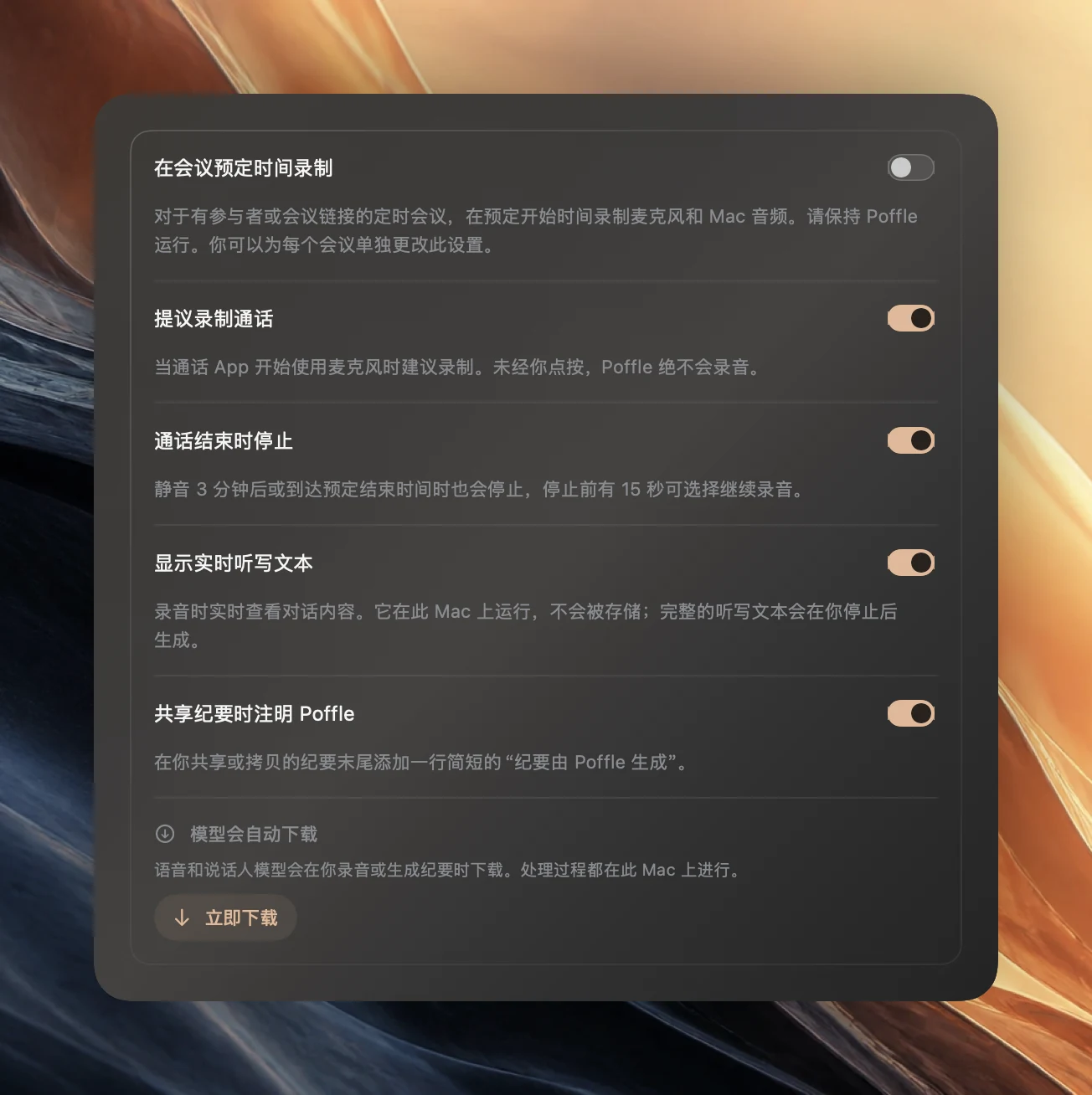
若要去掉这一行,请打开 Poffle 的“设置”>“语音”>“会议”,关闭“共享纪要时注明 Poffle”。这项更改适用于你下次共享、拷贝或导出的纪要。已经发出的纪要仍保留这一行。
发送前先读一遍纪要
- 核对姓名和数字。点按某条要点的时间戳,即可听到它的出处。纪要由 Apple 智能在你的 Mac 上撰写,可能会出错。
- 先给说话人改名。写着“说话人 2”的听写文本,不如带有姓名的好用。点按听写文本中的说话人标签,即可选择一位参与者或输入名称。
- 忽略不是待办的条目。你忽略的任何条目都不会出现在共享的内容中。
- 考虑一下听写文本。它包含会上说过的所有话,包括题外话。“共享”菜单和“拷贝纪要”只发送纪要;Markdown 导出则包含听写文本。
- 尊重参会的人。他们同意的是被录音,而不一定同意把每句话都转发出去。
关于纪要是如何生成的,请参阅自动生成会议纪要和待办事项。若要在导出前让听写文本更易读,请参阅清晰易读的会议听写文本。你可以下载 Poffle,用一场简短的测试会议试试共享纪要。
参考资料
本指南参考的官方文档和资料。