
Ghi chú cuộc họp hữu ích nhất khi nằm ở nơi công việc tiếp diễn: một email gửi những người đã vắng mặt, một trang trong wiki của nhóm, một ghi chú trong ứng dụng Ghi chú của Apple. Poffle viết ghi chú ngay trên máy Mac của bạn, và menu tùy chọn của cuộc họp đưa chúng ra ngoài theo ba cách: qua menu Chia sẻ, qua bảng nhớ tạm, hoặc dưới dạng tệp Markdown kèm toàn bộ bản chép lại.
Không có gì rời khỏi máy Mac cho đến khi bạn chọn một trong các cách này. Điều gì xảy ra sau đó tùy thuộc vào ứng dụng mà bạn chia sẻ tới.
Tìm các tùy chọn chia sẻ
- Mở cuộc họp: từ sự kiện của nó trong Lịch trình, hoặc nhấn Control-Option-M để mở Tìm kiếm cuộc họp.
- Bấm vào nút tùy chọn (ba dấu chấm) bên cạnh thanh phát lại.
- Chọn Chia sẻ ghi chú…, Sao chép ghi chú, Sao chép bản chép lại hoặc Xuất dưới dạng Markdown….
Chia sẻ ghi chú… và Sao chép ghi chú xuất hiện khi cuộc họp đã có ghi chú. Sao chép bản chép lại cần có bản chép lại. Xuất dưới dạng Markdown… thì luôn có sẵn.
Gửi ghi chú qua email hoặc Tin nhắn
Chia sẻ ghi chú… mở menu Chia sẻ của macOS với nội dung ghi chú ở dạng văn bản. Chọn Mail để tạo một email có tiêu đề là tên cuộc họp và nội dung là ghi chú. Chọn Tin nhắn, AirDrop hoặc một ứng dụng khác trong danh sách để gửi tới đó. Apple giải thích menu này trong Sử dụng menu Chia sẻ trên máy Mac.
Văn bản được chia sẻ là văn bản thuần, đọc được trong mọi ứng dụng. Văn bản bắt đầu bằng tiêu đề và một dòng gồm ngày, thời lượng tính bằng phút và những người tham dự. Tiếp theo là bản tóm tắt, các mục, các quyết định và các việc cần làm; việc cần làm có ô đánh dấu, kèm người phụ trách và thời hạn trong ngoặc:
Họp sản phẩm hằng tuần

Thứ Năm, 8 tháng 10, 2026 lúc 10:00 · 31 phút · Ana Ruiz, Ben Ito

Bản tóm tắt
• Khoảng 40 nhóm đang dùng bản beta; phần lớn phản hồi là về quá trình làm quen ban đầu.

Phản hồi về bản beta
• Các nhóm bị kẹt ở màn hình trống khi mở ứng dụng lần đầu.

Quyết định
• Ra mắt vào ngày 12.

Việc cần làm
☐ Gửi bản thiết kế onboarding mới (Bạn · trước thứ Năm)
☐ Soạn và chia sẻ ghi chú phát hành (Ben Ito · vào thứ Sáu)

Ghi chú bởi Poffle (poffle.app), được ghi và viết trên máy Mac.
Ngày tháng hiển thị theo cài đặt ngôn ngữ và vùng của máy Mac. Việc đã hoàn tất hiển thị ô đã đánh dấu. Việc cần làm đã bỏ qua sẽ không được đưa vào.
Dán ghi chú vào tài liệu hoặc khung trò chuyện
Sao chép ghi chú đặt cùng nội dung ghi chú vào bảng nhớ tạm ở hai dạng. Ứng dụng đọc được Markdown có thể dùng bản Markdown, với tiêu đề thật và ô đánh dấu công việc. Mọi ứng dụng khác nhận văn bản thuần như ở trên. Dán bằng Command-V như bình thường.
Sao chép bản chép lại sao chép toàn bộ bản chép lại thành các đoạn, mỗi đoạn kèm thời điểm bắt đầu và người nói. Nội dung giữ đúng câu chữ như khi được nhận dạng. Để sao chép một đoạn theo câu chữ bạn thấy trên màn hình, hãy Control-bấm vào đoạn đó trong tab Bản chép lại và chọn Sao chép đoạn.
Xuất Markdown kèm bản chép lại
Xuất dưới dạng Markdown… hỏi nơi lưu một tệp được đặt theo tên cuộc họp. Tệp này chứa ghi chú và toàn bộ bản chép lại:
- Một tiêu đề cấp một là tên cuộc họp, cùng dòng ngày, thời lượng và người tham dự như trên.
- Các tiêu đề cấp hai cho bản tóm tắt, từng mục, các quyết định và các việc cần làm.
- Việc cần làm ở dạng công việc Markdown,
- [ ]hoặc- [x], với tên người phụ trách in đậm. - Một mục Bản chép lại với mỗi lượt nói là một đoạn, mở đầu bằng tên người nói và thời điểm trong bản ghi.
Tệp Markdown mở được trong hầu hết các trình soạn thảo văn bản và nhập được vào nhiều wiki và ứng dụng ghi chú. Để lưu thành văn bản thuần, hãy đổi phần mở rộng tệp thành .txt trong hộp thoại lưu.
Nhập tệp vào ứng dụng Ghi chú của Apple
Trong macOS Tahoe 26 trở lên, ứng dụng Ghi chú chuyển đổi Markdown thành ghi chú có định dạng. Trong Ghi chú, chọn Tệp > Nhập định dạng Markdown và chọn tệp đã xuất. Ghi chú sẽ xuất hiện trong thư mục Ghi chú đã nhập, ở phần iCloud nếu bạn dùng iCloud, hoặc ở phần Trên máy Mac nếu không. Tiêu đề và danh sách được chuyển thành định dạng của Ghi chú. Apple mô tả cách nhập trong Nhập hoặc chia sẻ ghi chú và tệp vào ứng dụng Ghi chú.
Để có nhanh một ghi chú không kèm bản chép lại, hãy dùng Chia sẻ ghi chú… và chọn Ghi chú. Cách này tạo một ghi chú từ văn bản thuần.
Dòng “Ghi chú bởi Poffle”
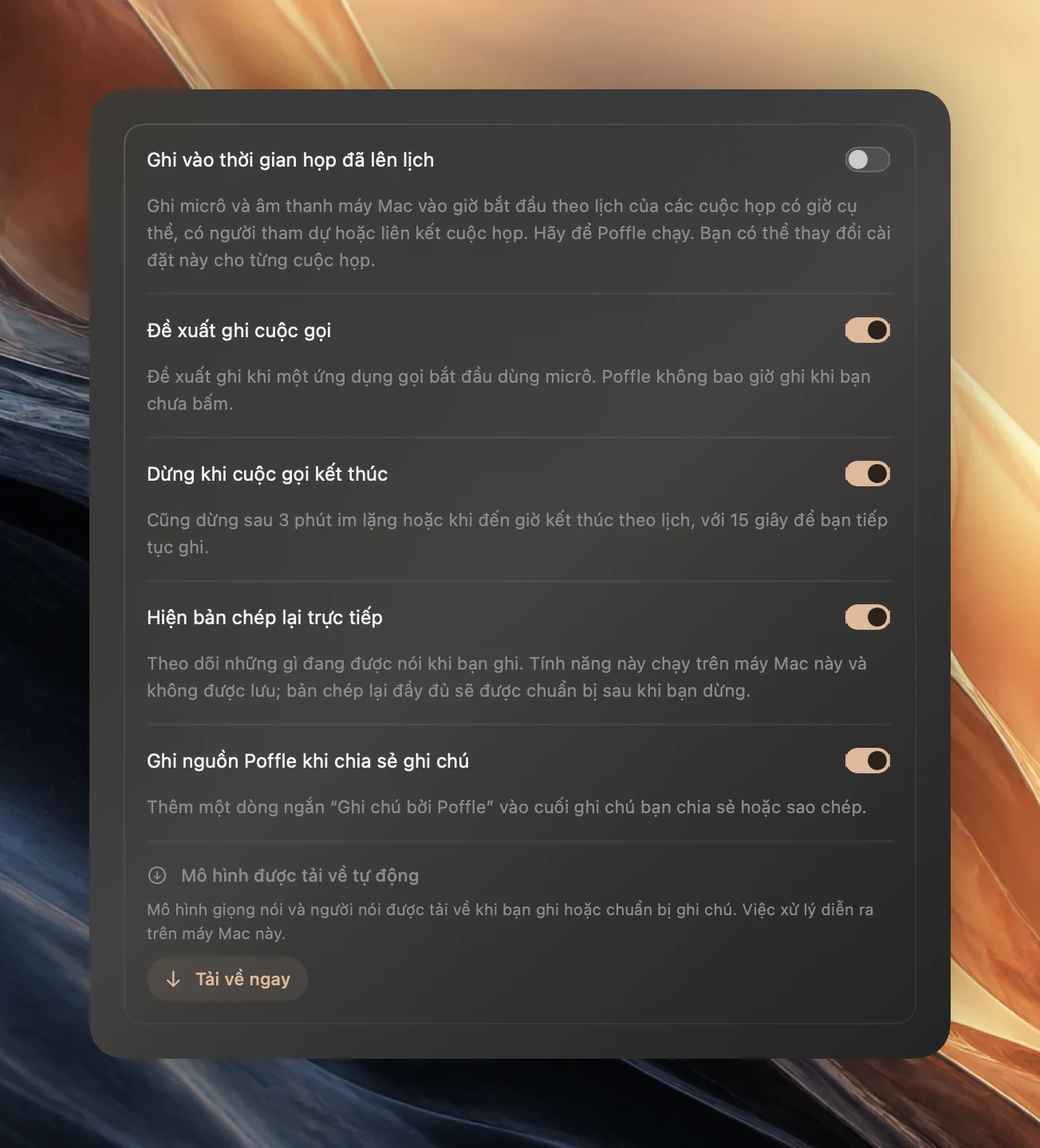
Theo mặc định, ghi chú được chia sẻ, sao chép và xuất ra đều kết thúc bằng một dòng ghi nguồn ngắn: “Ghi chú bởi Poffle (poffle.app), được ghi và viết trên máy Mac.” Trong Markdown, dòng này nằm dưới một đường kẻ ngang và liên kết đến poffle.app.
Để bỏ dòng này, hãy mở Cài đặt > Giọng nói > Cuộc họp của Poffle và tắt Ghi nguồn Poffle khi chia sẻ ghi chú. Thay đổi áp dụng cho những ghi chú bạn chia sẻ, sao chép hoặc xuất ra lần tới. Ghi chú bạn đã gửi trước đó vẫn giữ dòng này.
Đọc lại ghi chú trước khi gửi
- Kiểm tra tên và con số. Bấm vào dấu thời gian của một ý để nghe nguồn của nó. Ghi chú do Apple Intelligence viết trên máy Mac của bạn và có thể sai.
- Đổi tên người nói trước. Một bản chép lại ghi “Người nói 2” khó dùng hơn bản có tên thật. Bấm vào nhãn người nói trong bản chép lại để chọn một người tham dự hoặc nhập tên.
- Bỏ qua những mục không phải việc cần làm. Mọi mục bạn bỏ qua sẽ không có trong nội dung chia sẻ.
- Cân nhắc về bản chép lại. Bản chép lại chứa mọi điều đã được nói, kể cả những câu nói bên lề. Menu Chia sẻ và Sao chép ghi chú chỉ gửi ghi chú; bản xuất Markdown thì có cả bản chép lại.
- Tôn trọng những người trong cuộc họp. Họ đồng ý được ghi âm, chứ không nhất thiết đồng ý để từng lời nói bị gửi đi tiếp.
Để biết ghi chú được tạo ra như thế nào, hãy xem ghi chú cuộc họp và việc cần làm tự động. Để bản chép lại dễ đọc hơn trước khi xuất, hãy xem bản chép lại cuộc họp gọn gàng, dễ đọc. Bạn có thể tải về Poffle và thử chia sẻ ghi chú từ một cuộc họp thử ngắn.
Nguồn tham khảo
Tài liệu chính thức và nguồn tham khảo được dùng trong hướng dẫn này.