
실시간 전사문은 회의에 몇 분 늦게 들어왔을 때, 숫자를 놓쳤을 때, 또는 이름을 다시 말하기 전에 확인하고 싶을 때 도움이 됩니다. Poffle은 회의를 녹음하는 동안 실시간 전사문을 보여 줍니다. Apple의 음성 인식으로 Mac에서 실행되므로 오디오가 전사 서비스로 전송되지 않습니다.
실시간 전사문은 읽기를 돕는 도구일 뿐 기록이 아니며, 저장되지 않습니다. 중단 및 저장으로 녹음을 마치면 Poffle은 저장된 녹음으로 전체 전사문을 준비하며, 여기에는 화자 이름, 정리된 문장, 재생할 수 있는 타임스탬프가 포함됩니다.
실시간 전사문 켜기
Poffle의 설정 > 음성 > 회의를 열고 실시간 전사문 보기를 선택하세요. 기본적으로 켜져 있습니다. 녹음 중에 이 설정을 바꾸면 실시간 보기가 바로 시작되거나 멈추며, 녹음 자체에는 영향을 주지 않습니다.
실시간 전사문은 녹음을 시작할 때 설정 > 음성 > 전사 > 언어에서 선택되어 있던 언어를 사용합니다. 녹음을 누르기 전에 회의의 주 언어로 설정하세요. 시스템 언어를 선택하면 Mac의 언어를 따릅니다.
실시간 전사는 해당 언어의 음성 에셋이 이미 설치되어 있을 때만 시작되며, 스스로 다운로드를 시작하지는 않습니다. 처음 회의를 녹음할 때 Poffle은 녹음 과정의 일부로 언어를 준비하고, 그동안 실시간 영역에는 “음성 언어 다운로드가 끝나면 실시간 전사문이 시작됩니다.”라고 표시됩니다. 첫 다운로드가 끝날 때까지 Mac을 온라인 상태로 유지하세요. Apple은 이러한 온디바이스 음성 에셋이 관리되는 방식을 SpeechAnalyzer 세션에서 설명합니다.
녹음하면서 읽기
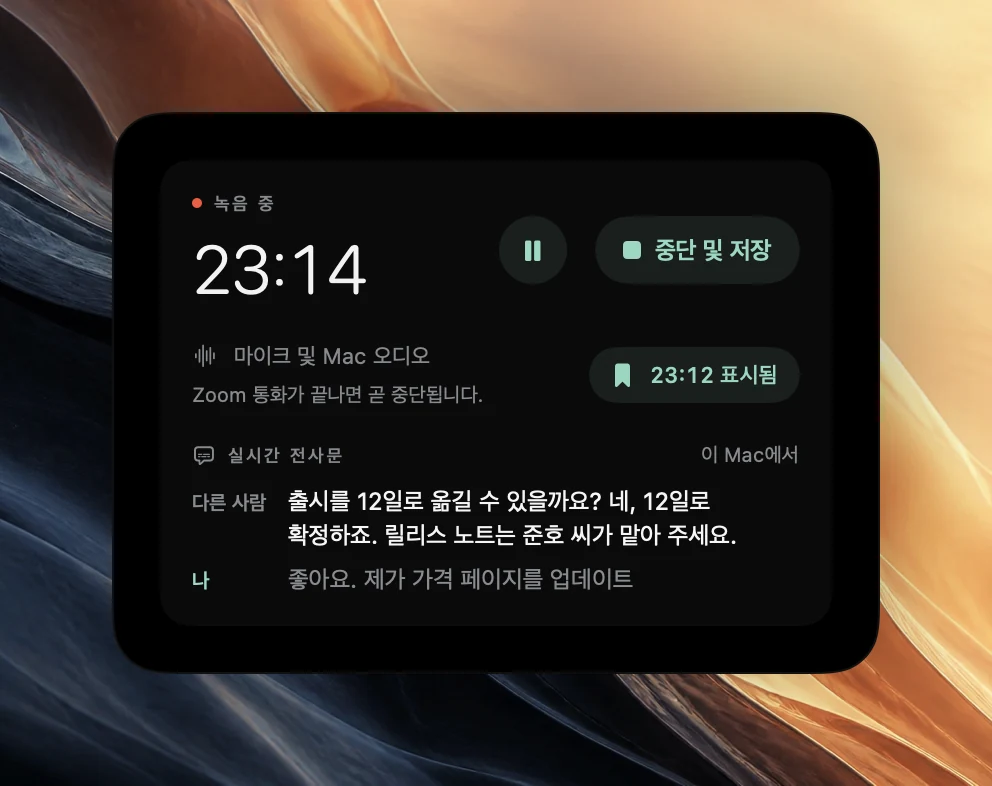
일정의 이벤트에서, 녹음의 회의 섹션에서, 또는 Poffle이 통화 녹음을 제안할 때 녹음을 선택해 녹음을 시작하세요. 녹음 컨트롤에 이 Mac에서라는 레이블이 붙은 실시간 전사문 영역이 표시되고, 사람들이 말하는 대로 텍스트가 나타납니다.
- 나는 내 마이크가 들은 내용입니다. 다른 사람은 Mac의 오디오로, 통화 상대방과 Mac에서 재생되는 그 밖의 모든 소리가 여기에 해당합니다. 녹음하는 동안에는 다른 사람 안의 목소리가 화자별로 나뉘지 않습니다.
- 아직 바뀔 수 있는 단어는 음성 인식이 확정할 때까지 흐리게 표시됩니다. 같은 트랙에서 나온 줄은 하나의 발화로 이어집니다.
- 보기는 새 텍스트를 따라갑니다. 위로 스크롤해 다시 읽으면 그 위치에 머무르며, 최신을 선택하면 끝으로 돌아갑니다.
- 녹음을 일시 정지하면 실시간 전사문도 일시 정지되고, 대기 중이던 텍스트가 마무리됩니다. 일시 정지된 오디오는 전사되지 않습니다.
실시간 전사문이 저장되지 않는 이유
실시간 인식은 대화 속도를 따라가야 하고, 각 트랙을 따로 읽습니다. Poffle이 저장하는 전사문은 회의가 끝난 뒤 전체 녹음을 바탕으로 준비됩니다. 이 과정에서 Mac 오디오 속 목소리를 화자별로 나누고, 구간을 읽기 쉬운 단락으로 합치고, 마이크로 새어 들어온 에코를 제거하며, 모든 문장에 재생할 수 있는 타임스탬프를 붙입니다.
검색, 회의 메모, 질문 기능은 모두 이 저장된 전사문을 사용합니다. 실시간 보기에서 중요한 내용을 발견하면 Control-Option-B로 현재 지점을 표시하세요. 표시는 녹음과 함께 저장되므로 나중에 저장된 전사문에서 해당 구간을 찾을 수 있습니다.
헤드폰으로 중복 줄 피하기
통화 소리가 Mac 스피커로 재생되면 마이크가 상대방의 목소리까지 잡습니다. 그러면 실시간 보기에서 상대방의 말이 다른 사람 아래에 한 번, 나 아래에 한 번, 두 번 나타날 수 있습니다. 헤드폰을 사용하면 두 트랙이 분리된 상태로 유지됩니다.
저장된 전사문은 이 문제를 더 잘 처리합니다. 회의가 끝나면 Poffle은 두 트랙을 비교해, 같은 시각에 Mac 오디오에서 재생된 내용을 반복하는 마이크 구간을 제외합니다. 이렇게 처리되면 회의에 “마이크에 잡힌 회의 오디오는 전사문에서 제외되었습니다. 헤드폰을 사용하면 이를 방지할 수 있습니다.”라고 표시됩니다. 이는 에코 제거 기능이 아니므로 한 단어짜리 발화, 일부만 들어간 에코, 내 목소리와 섞인 에코는 남을 수 있습니다. 자세한 규칙은 깔끔하고 읽기 쉬운 전사문에서 설명합니다.
실시간 자막과 Poffle의 실시간 전사문
macOS에는 자체 실시간 자막 기능이 있습니다. 시스템 설정 > 손쉬운 사용 > 실시간 자막에서 켤 수 있습니다. Apple의 실시간 자막은 여러 앱에서 작동하고, 오디오를 기기에서 처리하며, Apple Silicon이 탑재된 Mac이 필요합니다. 모든 언어나 지역에서 사용할 수 있는 것은 아닙니다. 자세한 내용은 Apple의 Mac에서 음성 및 컴퓨터 오디오의 자막 이용하기를 참고하세요.
두 도구는 서로 다른 필요를 채웁니다. 실시간 자막은 무언가를 녹음하는지와 관계없이 말소리가 있을 때 언제든 사용할 수 있는 손쉬운 사용 기능입니다. Poffle의 실시간 전사문은 회의 녹음에 속한 기능으로, 내 마이크와 Mac의 오디오를 나누어 보여 주며, 녹음을 중단하면 녹음이 메모가 포함된 저장된 전사문이 됩니다. 대화를 따라가는 데 자막이 꼭 필요하다면 계속 실시간 자막을 사용하세요.
Mac에 주는 부담
각 트랙에는 작은 단위로 오디오를 받는 별도의 온디바이스 인식기가 할당되며, 보기에는 가장 최근 줄이 표시됩니다. 인식기가 따라가지 못하면 실시간 보기는 녹음을 지연시키는 대신 오디오를 건너뜁니다. 저장되는 트랙은 영향을 받지 않으며, 나중에 준비되는 전사문도 마찬가지입니다.
Apple Silicon Mac에서 두 트랙 모두에 1분 동안 음성을 재생하며 Poffle이 자체 측정한 결과, 실시간 전사로 늘어난 사용량은 Poffle에서 CPU 코어 1개의 1% 미만, Apple 음성 서비스에서 약 3%에서 5%였고, 메모리는 약 5MB였습니다. 수치는 Mac과 대화에 따라 달라지지만, 실시간 보기는 백그라운드에서 조용히 동작하도록 설계되었습니다.
실시간 전사문을 사용할 수 없는 경우
- “이 Mac에서는 이 언어의 실시간 전사문을 사용할 수 없습니다.” 다음 녹음 전에 설정 > 음성 > 전사에서 지원되는 언어를 선택하세요. 녹음은 계속됩니다.
- “음성 언어 다운로드가 끝나면 실시간 전사문이 시작됩니다.” Mac을 온라인 상태로 두세요. 언어가 설치되면 실시간 보기가 시작됩니다.
- “실시간 전사문을 사용할 수 없습니다. 녹음은 계속되며, 전체 전사문은 녹음을 중단한 후 준비됩니다.” 잃는 것은 없습니다. 회의를 계속 진행하고 나중에 저장된 전사문을 읽으세요.
영역이 아예 나타나지 않으면 실시간 전사문 보기가 켜져 있는지 확인하세요. 그런 다음 Poffle을 다운로드하거나 열고, 짧은 테스트 녹음을 시작해 알아들을 수 있는 문장을 하나 말해 보세요.
출처
이 가이드에서 참고한 공식 문서 및 자료.