
Google Meet은 브라우저에서 실행되므로 Mac에서 찾을 Meet 앱이 따로 없습니다. Meet 자체의 녹화 기능은 일부 Google Workspace 버전에서만 사용할 수 있습니다. 대신 녹음과 전사문을 내 Mac에 보관하려면 마이크와 브라우저의 오디오를 로컬에서 녹음하면 됩니다. 이 안내에서는 Poffle에서 이 기능이 어떻게 작동하는지, 어떤 브라우저 설정이 중요한지, 데스크탑 통화 앱과 비교해 무엇이 다른지 설명합니다.
제안에 브라우저 이름이 표시되는 이유
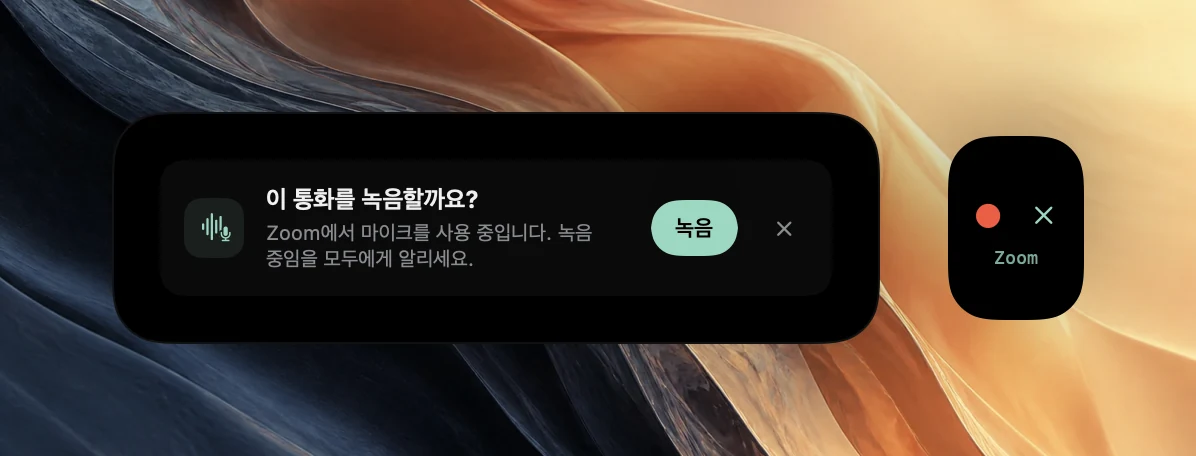
Poffle은 macOS가 관리하는 목록에서 어떤 앱이 마이크를 사용하는지 확인해 통화를 알아챕니다. 브라우저가 어떤 웹사이트를 열고 있는지는 알 수 없으며, 탭을 읽는 일도 없습니다. 그래서 Chrome에서 Meet 통화가 시작되면 제안에는 “Google Chrome에서 마이크를 사용 중입니다.”라고 표시됩니다. Safari, Microsoft Edge, Arc, Dia, Brave, Firefox, Opera, Vivaldi, Chromium도 마찬가지입니다.
여기서 두 가지를 알 수 있습니다. 브라우저는 웹사이트의 음성 입력처럼 통화가 아닌 용도로도 마이크를 사용할 수 있으므로, 녹음을 클릭하기 전에 제안 내용을 확인하세요. 그리고 Meet을 Safari 웹 앱으로 Dock에 추가했다면 제안에는 Safari 대신 그 웹 앱의 이름이 표시됩니다.
두 단계의 마이크 권한
Meet은 두 단계에서 마이크 권한이 필요합니다. macOS가 브라우저의 마이크 사용을 허용해야 하고, 브라우저는 meet.google.com을 허용해야 합니다. Chrome에서는 사이트 권한이 개인 정보 보호 및 보안 > 사이트 설정 > 마이크에 있으며, 자세한 내용은 Google의 Chrome 도움말에서 설명합니다.
Poffle에는 별도의 권한이 필요합니다. 내 목소리를 위한 마이크 권한, 그리고 다른 참가자의 목소리가 담긴 브라우저 오디오를 위한 화면 및 시스템 오디오 녹음 권한입니다. Poffle은 브라우저 창이 아니라 오디오만 녹음합니다.
Meet 통화 녹음하기
- 회의가 캘린더에 있다면 먼저 일정에서 이벤트를 여세요. 회의 참가를 선택해 Meet 링크를 연 다음, 회의 녹음을 선택하세요. 이벤트에서 시작하면 제목과 참석자가 녹음과 함께 저장됩니다.
- 그렇지 않으면 브라우저에서 참가하고, 몇 초 기다려 이 통화를 녹음할까요?가 나타나면 녹음을 클릭하세요.
- 대화를 시작하기 전에 모두에게 녹음한다고 알리세요.
- 끝나면 Meet에서 통화를 나가세요.
제안으로 시작한 녹음도 진행 중이거나 5분 안에 시작하는 시간 지정 이벤트가 정확히 하나이면 캘린더 이벤트에 연결됩니다. 일치하는 이벤트가 없으면 “Google Chrome 통화”처럼 브라우저 이름으로 저장됩니다.
Meet의 오디오 설정
참가하기 전이나 통화 중에 옵션 더보기 > 설정 > 오디오를 클릭해 마이크와 스피커를 선택하고, 테스트를 눌러 스피커를 확인하세요. 자세한 내용은 Google의 오디오 및 동영상 도움말에 나와 있습니다. Mac이 기본으로 사용하는 장치를 고르세요. Poffle은 Mac의 현재 기본 입력을 내 목소리로 녹음하고, 헤드폰을 연결하면 그에 맞춰 전환합니다.
Meet의 주변 소음 제거도 같은 오디오 설정에 있으며, 일부 Workspace 버전에서 사용할 수 있습니다(Google의 소음 필터링 문서 참고). 이 기능은 Meet이 내 쪽에서 보내는 오디오를 걸러 냅니다. Poffle은 내 마이크를 직접 녹음하므로, Meet의 필터는 Poffle에 녹음되는 내 목소리에는 적용되지 않습니다. 헤드폰은 양쪽 모두에 도움이 됩니다. 상대방에게는 에코가 줄고, 내 마이크에는 회의 소리가 들어가지 않습니다.
탭, 나가기, 자동 중단
통화에서 나간 뒤 브라우저가 20초 동안 마이크를 사용하지 않으면, Poffle은 “Google Chrome 통화가 종료되었습니다.”와 함께 15초 카운트다운을 표시합니다. 계속하려면 녹음 계속을 선택하세요. 그렇지 않으면 녹음이 멈추고, 두 트랙은 브라우저가 마지막으로 마이크를 사용한 시점에서 2초 후까지로 잘립니다.
Poffle은 탭이 아니라 브라우저를 기준으로 판단하므로, 다른 탭이 아직 마이크를 사용 중이면 Poffle은 통화가 계속되는 것으로 봅니다. 그 탭을 닫거나 중단 및 저장을 선택하세요. 또한 Poffle은 Mac에서 재생되는 모든 오디오를 녹음한다는 점도 기억하세요. 다른 탭의 동영상도 회의와 함께 녹음됩니다.
참가자에게 알리기
Google에 따르면 Meet 녹화가 시작되거나 중지되면 참석자에게 알림이 전송됩니다. Poffle의 녹음은 Meet을 거치지 않으므로 아무에게도 알림이 가지 않습니다. 시작할 때 말하고, 나중에 참가하는 사람을 위해 채팅에도 적어 두세요.
Google Meet에 관한 질문
녹화를 지원하는 Workspace 버전이 필요한가요?
Poffle에는 필요하지 않습니다. Workspace 버전은 Meet 자체의 녹화 기능을 제어합니다. Poffle은 Mac에서 녹음하며, 전사문도 Apple의 음성 인식으로 Mac에서 준비됩니다.
통화 오디오에 휴대폰을 사용했다면 어떻게 되나요?
Google은 컴퓨터의 마이크나 스피커가 작동하지 않을 때 휴대폰을 오디오 기기로 사용하도록 안내합니다. 이 경우 통화가 Mac을 거치지 않으므로 Poffle이 녹음할 것이 없습니다.
Meet의 자막을 켜 두어도 되나요?
네. 자막은 Meet의 기능이며 Poffle에 영향을 주지 않습니다. 녹음하는 동안 Poffle은 Mac에서 자체 실시간 전사문을 보여 주고, 녹음을 멈춘 뒤 전체 전사문을 준비합니다.
출처
이 가이드에서 참고한 공식 문서 및 자료.