
Mac의 FaceTime은 통화 중에 실시간 자막을 보여 줄 수 있지만, 자막만으로는 나중에 다시 들을 녹음이나 검색할 전사문이 남지 않습니다. 그러려면 통화 오디오를 내 마이크와 함께 녹음해야 합니다. 이 가이드에서는 FaceTime과 iPhone에서 연결된 통화를 인식하는 Poffle로 녹음하는 방법과, FaceTime 자체의 오디오 옵션이 결과에 어떤 영향을 주는지 설명합니다.
FaceTime 통화와 iPhone 통화
Poffle은 앱이 마이크를 3초 동안 사용하면 통화로 인식합니다. FaceTime의 경우 FaceTime이 통화를 연결할 때 쓰는 시스템 서비스도 포함되므로, 영상 통화와 음성 통화 모두 인식되어 FaceTime으로 표시됩니다. iPhone을 통해 전화 앱에서 걸거나 받은 통화는 전화로 표시됩니다. Mac에서 전화 통화를 설정하는 방법은 Apple의 전화 통화 설정 안내를 참고하세요.
전화 앱에는 자체 통화 녹음 기능이 있습니다. Apple에 따르면 통화 참여자 모두 통화가 녹음되고 있다는 오디오 알림을 듣게 되며, 녹음은 메모 앱의 통화 녹음 폴더에 저장됩니다(전화 앱 사용 설명서). Poffle의 녹음은 다릅니다. 알림음을 재생하지 않고, 오디오와 전사문을 Mac의 Poffle 안에 보관하며, 화자 레이블과 메모를 추가합니다. 상황에 맞는 쪽을 사용하되, 어느 쪽이든 상대방에게 알리세요.
통화하기 전에
- Poffle이 마이크를 사용하도록 허용하세요. 확인할 위치는 Apple의 마이크 안내에 나와 있습니다.
- 통화 상대방의 소리를 녹음할 수 있도록 시스템 설정 > 개인정보 보호 및 보안 > 화면 및 시스템 오디오 녹음에서 Poffle을 허용하세요(Apple 안내). Poffle은 FaceTime 영상이 아니라 오디오를 녹음합니다.
- 시스템 설정 > 사운드 > 출력에서 통화를 들을 기기를 선택하세요(Apple의 사운드 출력 안내). 헤드폰을 사용하면 상대방의 목소리가 내 마이크에 들어가지 않습니다.
마이크 모드가 바꾸는 것
FaceTime 영상 통화 중에는 메뉴 막대의 비디오 버튼에서, 음성 통화 중에는 오디오 버튼에서 마이크 모드를 선택할 수 있습니다. Apple의 FaceTime 오디오 옵션 설명에 따르면, 음성 분리는 내 목소리를 우선시하고 주변 소음을 차단하며, 와이드 스펙트럼은 주변의 소리를 그대로 전달합니다.
마이크 모드는 FaceTime이 상대방에게 보내는 소리를 조정합니다. Poffle은 내 마이크를 따로 녹음하므로, Poffle에 담긴 내 목소리는 음성 분리를 거치지 않습니다. 시끄러운 방에서는 상대방에게 들리는 내 목소리가 나중에 듣는 내 트랙보다 더 또렷할 수 있습니다. 마이크를 가까이 두거나 조용한 곳에서 통화하면 내가 한 말의 전사문이 더 좋아집니다.
통화 녹음하기
- FaceTime 통화를 걸거나 받으세요.
- 상대방에게 녹음하고 싶다고 말하고 답을 기다리세요.
- 화면 가장자리의 살짝 보기에서 빨간 점을 클릭하거나, 일정의 이 통화를 녹음할까요?에서 녹음을 클릭하세요.
- 대화가 사적인 내용으로 넘어가면 일시 정지를 사용하세요. 일시 정지한 동안의 오디오는 저장되지 않습니다.
- 전화를 끊으세요. FaceTime이 20초 동안 마이크를 사용하지 않으면 Poffle이 “FaceTime 통화가 종료되었습니다.”와 함께 15초 카운트다운을 표시합니다. 계속하려면 녹음 계속을 선택하고, 아니면 그대로 중단되게 두세요.
FaceTime 통화는 캘린더 이벤트로 잡혀 있는 경우가 드물어서, 녹음은 보통 “FaceTime 통화”로 저장됩니다. 통화를 미리 일정에 넣어 두었다면, 진행 중이거나 5분 안에 시작하는 이벤트가 정확히 하나일 때 Poffle이 녹음을 그 이벤트와 연결하고 이벤트 제목을 유지합니다.
목소리에 이름 붙이기
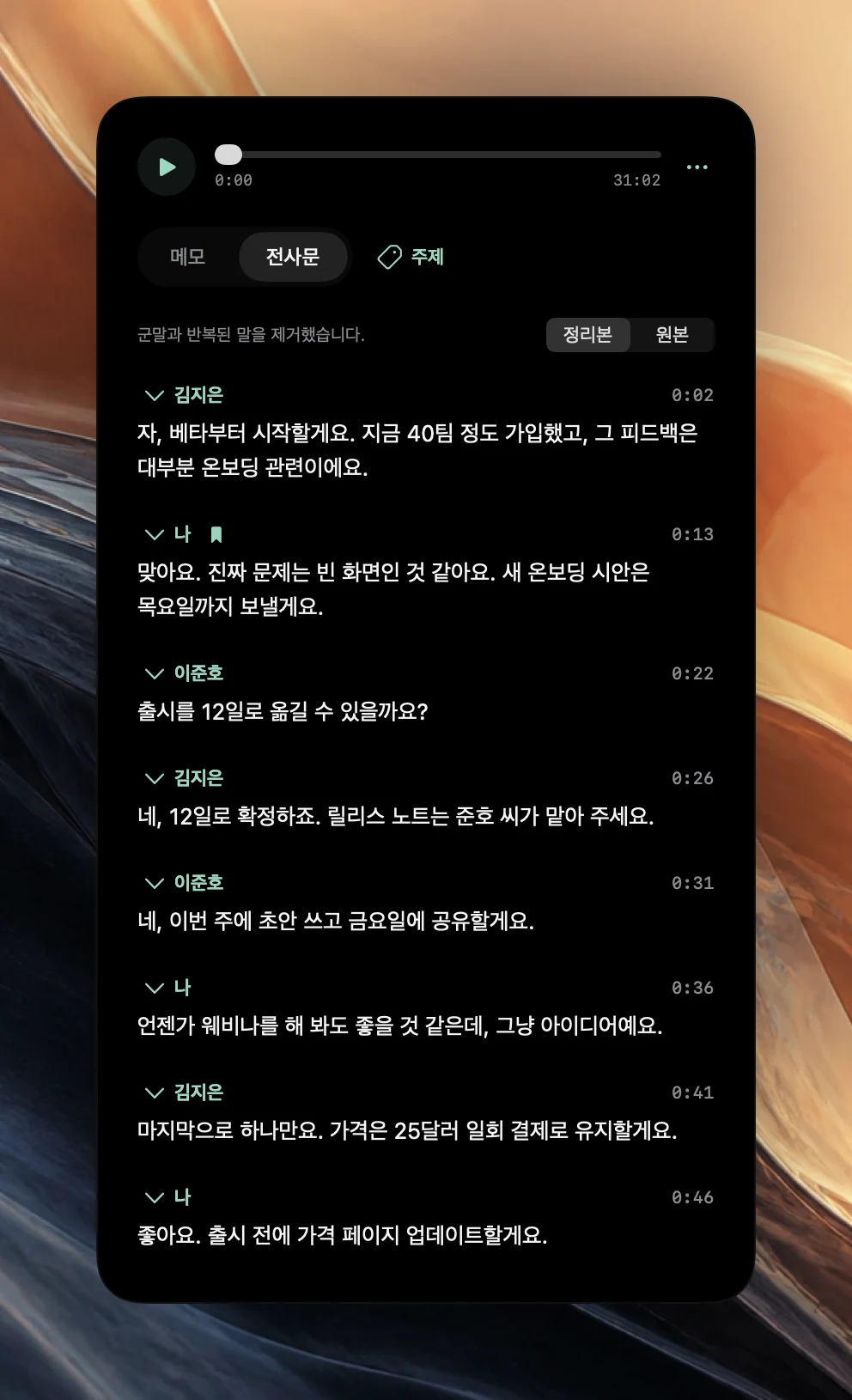
내 마이크는 나로 표시됩니다. 녹음을 중단하면 Poffle이 Mac에서 통화 오디오 속 목소리를 분리해 화자 1, 화자 2와 같은 레이블을 붙입니다. 일대일 통화라면 보통 한 명입니다. 레이블을 클릭해 이름을 지정하세요. 캘린더 이벤트의 참석자가 목록에 표시되며, 이름 입력…을 선택할 수도 있습니다. 이름은 해당 회의에만 적용됩니다.
이벤트와 연결된 그룹 FaceTime 통화에서는 참석자 수가 Poffle이 찾는 목소리 수의 상한이 되므로, 한 사람이 두 명으로 나뉘는 일을 막을 수 있습니다. 이름을 믿기 전에 몇몇 구간을 오디오와 대조해 확인하세요. 화자 이름, 군더더기 말, 에코에 대해서는 읽기 쉬운 회의 전사문에서 더 자세히 다룹니다.
FaceTime 관련 질문
녹음하는 동안 실시간 자막을 켜 둘 수 있나요?
네. 실시간 자막은 Apple Silicon이 탑재된 Mac 컴퓨터의 FaceTime에서 지원되는 언어로 작동합니다(Apple의 실시간 자막 안내). Poffle은 녹음 컨트롤에 자체 실시간 전사문을 표시하고, 녹음을 중단한 후 전체 전사문을 준비합니다.
상대방에게 알림이 가나요?
Poffle에서는 알림이 가지 않습니다. 전화 앱의 통화 녹음은 오디오 알림을 재생하지만 Poffle은 그렇지 않으므로, 직접 알리세요.
Apple Intelligence가 필요한가요?
녹음과 전사문에는 필요하지 않습니다. 메모, 결정 사항, 실행 항목은 해당 언어에서 Apple Intelligence를 사용할 수 있을 때 Mac의 Apple Intelligence로 만들어집니다.
출처
이 가이드에서 참고한 공식 문서 및 자료.