
Discord 음성 채널에는 정해진 끝이 없습니다. 사람들이 들어오고 나가고, 잠시 자리를 비웠다가 돌아오며, 대화가 몇 시간씩 이어지기도 합니다. 동아리 모임, 프로젝트 논의, 서버에서 하는 계획 회의처럼 음성 통화를 기록으로 남기고 싶다면, Mac에서 내 마이크와 통화 오디오를 별도의 트랙으로 녹음한 다음 Mac에서 준비된 전사문을 읽고 검색할 수 있습니다.
Poffle이 Discord를 인식하는 방법
Poffle은 macOS가 관리하는 마이크 사용 앱 목록으로 통화를 감지합니다. Discord, Discord PTB, Discord Canary 모두 인식되며 Discord로 표시됩니다. 음성 채널이나 통화에 참여해 Discord가 마이크를 3초 동안 사용하면 Poffle이 녹음을 제안합니다. Poffle은 Discord 내용을 읽지 않으며, 내가 어느 서버나 채널에 있는지도 알지 못합니다. 브라우저에서는 제안에 브라우저 이름이 표시됩니다.
한 음성 채널에서 다른 음성 채널로 옮겨도 Discord가 20초 안에 다시 마이크를 사용하면 하나의 통화로 계산되므로, 이동하는 동안에도 녹음이 이어집니다.
녹음에 영향을 주는 Discord 음성 설정
톱니바퀴 아이콘으로 사용자 설정을 열고 음성 및 비디오를 선택하세요. Discord의 음성 및 비디오 문제 해결 안내에도 같은 방법이 나와 있습니다. 중요한 설정은 세 가지입니다.
- 입력 장치와 출력 장치. Mac이 기본으로 사용하는 마이크와 스피커를 선택하세요. Poffle은 Mac의 기본 입력을 내 목소리로 녹음하고, 기본 입력이 바뀌면 그것을 따라갑니다.
- 입력 모드. 눌러서 말하기를 사용하면 Discord는 키를 누르고 있는 동안에만 내 목소리를 보냅니다. Poffle은 내 마이크를 직접 녹음하므로, 나 트랙에는 키를 누르지 않은 사이에 한 말도 담깁니다. 남기고 싶지 않은 말은 녹음을 일시 정지하세요.
- 잡음 제거. Krisp 자주 묻는 질문에 따르면 Discord의 Krisp 잡음 제거는 내 기기에서 실행되며 내 쪽 소리만 걸러 냅니다. Poffle에 담긴 내 목소리는 걸러지지 않으며, 다른 사람의 배경 소음은 그 사람의 설정에 달려 있습니다.
음성 통화 녹음하기
- Poffle에 마이크와 화면 및 시스템 오디오 녹음 권한을 허용하세요. 위치는 시스템 설정 > 개인정보 보호 및 보안입니다. 두 번째 권한으로 다른 사람의 소리를 들을 수 있으며, Poffle은 화면이 아니라 오디오를 녹음합니다.
- 음성 채널이나 통화에 참여하세요.
- 모두에게 녹음 중이라고 알리세요. 서버라면 채널의 텍스트 채팅에도 남기세요.
- 살짝 보기에서 빨간 점을 클릭하거나, 일정이나 녹음의 이 통화를 녹음할까요?에서 녹음을 클릭하세요.
- 끝나면 연결을 끊으세요. 아래에서 설명하는 것처럼 잠시 후 녹음이 중단됩니다.
캘린더 이벤트가 없으면 녹음은 “Discord 통화”로 저장됩니다. Mac의 캘린더에도 들어 있는 예정된 세션이라면, 일정에서 이벤트를 열고 회의 녹음으로 시작해 제목을 유지하세요.
게임 오디오, 음악, 그 밖의 소리
Poffle의 두 번째 트랙에는 Poffle 자신을 제외하고 Mac에서 재생되는 모든 소리가 담깁니다. Discord 소리만 담기는 것이 아닙니다. 게임, 채널의 음악 봇, 브라우저의 동영상, 알림음까지 모두 녹음에 들어가며, 전사문을 읽기 어렵게 만듭니다. 필요 없는 소리는 줄이거나 끄고, 통화 소리가 내 마이크로 다시 들어가지 않도록 헤드폰을 사용하세요.
긴 세션과 조용한 구간
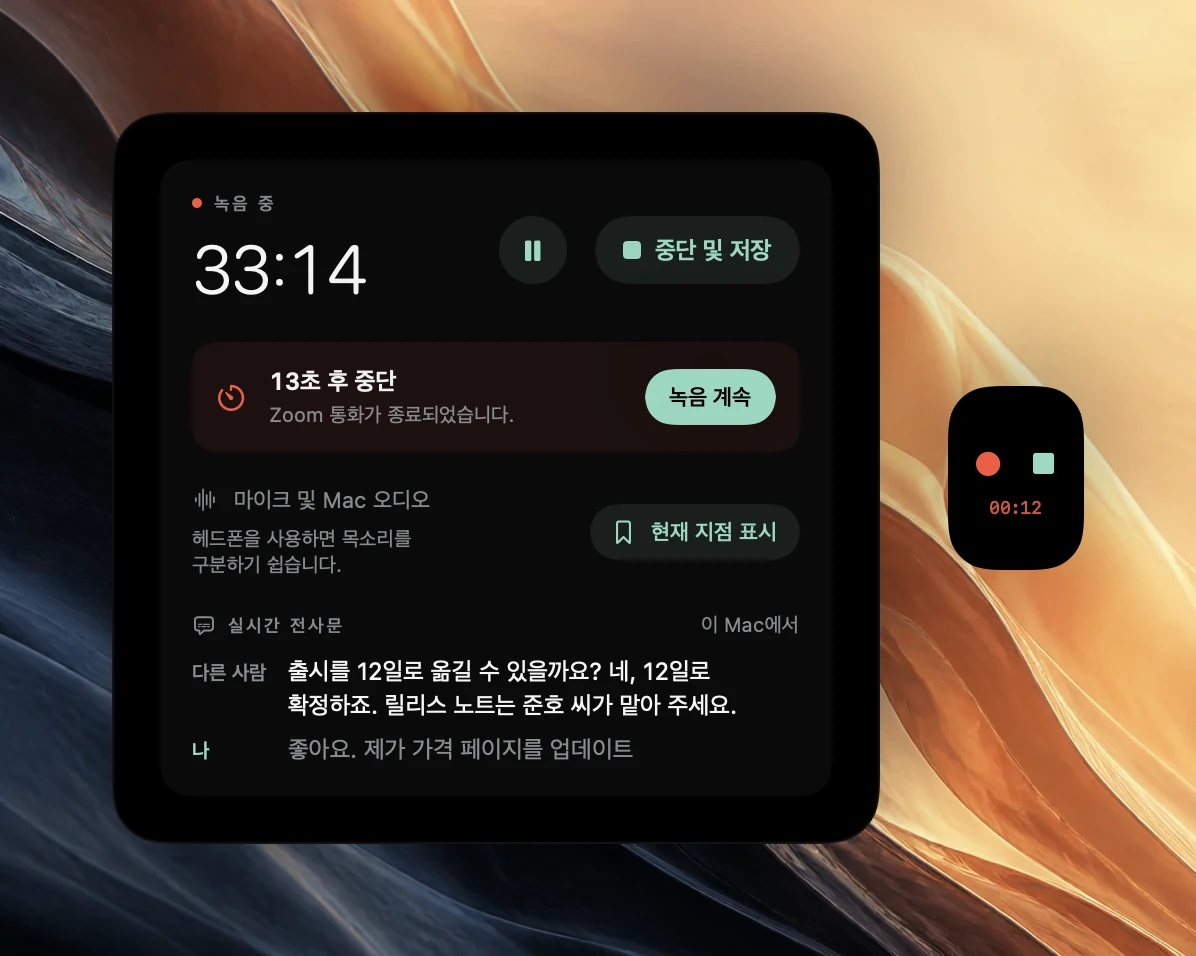
기본값인 통화가 끝나면 중단이 켜져 있으면 Poffle은 세 가지 상황에서 녹음을 중단합니다. Discord가 20초 동안 마이크를 사용하지 않을 때, 내 마이크와 Mac 오디오가 모두 3분 동안 조용할 때, 또는 연결된 캘린더 이벤트가 5분 전에 끝났고 통화가 없거나 1분 동안 조용할 때입니다. 어느 경우든 먼저 15초 카운트다운이 표시됩니다. 녹음 계속을 누르면 취소되며, Discord가 다시 마이크를 사용하거나 소리가 돌아와 조건이 초기화될 때까지 Poffle은 같은 이유로 다시 중단하지 않습니다. 아직 연결되어 있는데 카운트다운이 나타나면 녹음 계속을 선택하세요.
대부분의 사람이 듣기만 하는 음성 채널에서는 3분 무음 중단을 가장 자주 만나게 됩니다. 미리 계획한 휴식이라면 일시 정지가 더 깔끔합니다. 아무것도 녹음되지 않고, 일시 정지한 시간은 무음으로 계산되지 않으며, 연결을 끊으면 녹음은 그대로 중단됩니다. 나중에 다시 듣고 싶은 부분은 현재 지점 표시나 Control-Option-B로 표시해 두세요.
나중에 들어온 사람
Poffle은 녹음 사실을 알리지 않으며 Discord에도 아무것도 표시되지 않습니다. 사람들이 오가는 채널에서는 시작할 때 한 안내가 한 시간 뒤에 들어온 사람에게 닿지 않습니다. 사람이 들어올 때마다 다시 알리고, 음성 채팅 녹음에 관한 서버 규칙을 따르세요.
Discord 관련 질문
Poffle이 목소리를 구분할 수 있나요?
녹음을 중단하면 Poffle이 Mac에서 통화 오디오 속 목소리를 분리해 화자 1, 화자 2와 같은 레이블을 붙이며, 이 레이블은 이름으로 바꿀 수 있습니다. 겹친 말은 추측하지 않고 화자를 지정하지 않은 채로 두므로, 말이 자주 겹치는 붐비는 채널은 차분한 통화보다 구분하기 어렵습니다.
가벼운 통화에도 회의 메모가 만들어지나요?
메모는 주제, 결정 사항, 실행 항목처럼 회의를 위해 작성됩니다. 가벼운 통화라면 요약보다 전사문과 회의 검색이 더 유용한 경우가 많습니다.
오디오가 Mac 밖으로 나가나요?
아니요. 녹음, 전사, 화자 분리는 Mac에서 이루어지며, 메모는 사용할 수 있을 때 Mac의 Apple Intelligence로 작성됩니다.
출처
이 가이드에서 참고한 공식 문서 및 자료.