
회의에는 유독 중요한 순간이 있습니다. 나중에 꼭 필요한 숫자, 고객에게 한 약속, 마침내 결정이 내려지는 한 문장 같은 것들입니다. 그때마다 받아 적으면 대화에서 빠져나오게 되지만, 표시는 키 한 번이면 됩니다. Poffle은 표시를 녹음과 함께 저장하고, 나중에 작성하는 메모에 그 순간이 반드시 담기도록 합니다.
순간을 표시하는 세 가지 방법
- Control-Option-B를 누르세요. 회의를 녹음하는 동안에는 어느 앱에서든 단축키가 작동하므로 통화 창을 그대로 둘 수 있습니다.
- 일정이나 녹음의 회의 섹션에 있는 녹음 컨트롤에서 현재 지점 표시를 클릭하세요.
- 메뉴 막대에 있는 Poffle 메뉴에서 현재 지점 표시를 선택하세요.
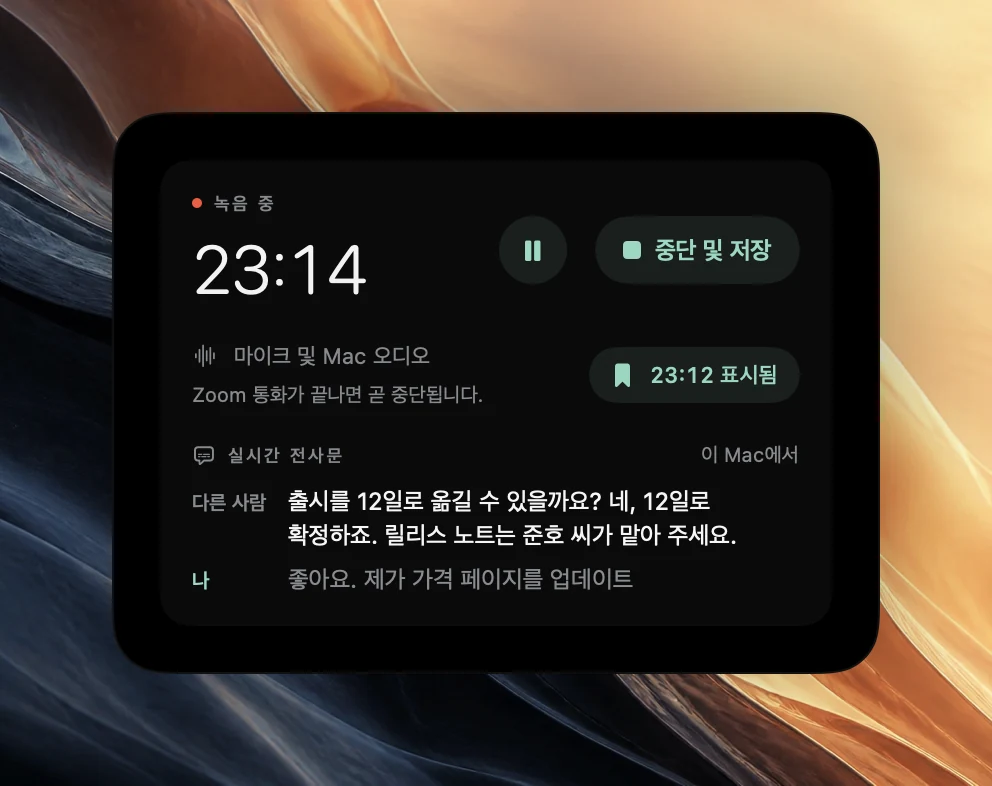
버튼에는 “23:12 표시됨”처럼 녹음 속 시간과 함께 표시가 잠시 확인됩니다. 원하는 만큼 몇 번이든 표시할 수 있습니다. 직전 표시로부터 2초 이내에 다시 표시하면 같은 표시로 처리되므로, 실수로 두 번 눌러도 표시가 두 개 생기지 않습니다.
단축키 변경하거나 없애기
Poffle의 설정 > 활동 > 키보드를 열고 현재 지점 표시를 찾으세요. 여기서 다른 키 조합을 기록하거나 단축키를 없앨 수 있습니다. 다른 단축키가 이미 같은 키를 사용하고 있으면 설정에 충돌이 표시됩니다.
Poffle은 회의를 녹음하는 동안에만 이 단축키를 사용합니다. 그 외의 시간에는 다른 앱이 Control-Option-B를 그대로 사용합니다. 통화 중에 필요한 기능에 이 조합을 쓰는 앱이 있다면 Poffle의 단축키를 다른 조합으로 바꾸세요. Apple은 Mac 키보드 단축키에서 보조 키와 그 기호를 안내합니다.
표시에 기록되는 내용
표시는 저장된 녹음 안의 한 위치입니다. 일시 정지한 시간은 계산하지 않으므로, 표시는 나중에 재생할 오디오와 정확히 맞아떨어집니다. 녹음이 일시 정지되었거나 저장되는 중에는 표시가 무시되며, 그동안 버튼도 사용할 수 없습니다.
통화가 끝났거나 회의실이 조용해져서 녹음이 나중에 자동으로 중단되면, Poffle은 소리 없는 끝부분을 잘라 냅니다. 잘라 낸 지점 이후의 표시는 그 오디오와 함께 삭제됩니다. 언제 잘라 내는지는 자동으로 중단되는 통화 녹음에서 설명합니다.
메모에 표시가 나타나는 방식
보통은 중요한 말이 나온 직후에 키를 누르게 됩니다. Poffle은 이를 감안합니다. 표시는 그 순간 말하고 있던 발화나 바로 직전의 발화에 연결됩니다. 표시한 지점의 발화가 “네!” 같은 짧은 대답이라면, 표시는 그 앞의 실질적인 발화로 옮겨집니다. 대개 그쪽이 사용자가 의도한 부분이기 때문입니다.
Poffle은 메모를 작성할 때 어떤 발화를 표시했는지 메모 모델에 알려 줍니다. 메모의 요점, 결정 사항, 실행 항목 중 하나가 이미 표시한 발화를 다루고 있다면 아무것도 추가하지 않습니다. 어디에서도 다루지 않았다면 Poffle은 표시한 지점 섹션에 요점을 하나 추가합니다. 요점은 해당 발화와 대조해 확인한 짧은 요약이며, 요약을 확인할 수 없을 때는 발화를 그대로 인용합니다. 모델이 사용자만큼 중요하게 여기지 않았다고 해서 표시한 순간이 사라지지는 않습니다.
메모의 다른 모든 내용과 마찬가지로, 각 요점에는 출처를 재생하는 타임스탬프가 있습니다. 메모를 작성하고 확인하는 방식은 자동 회의 메모와 실행 항목을 참고하세요.
전사문에 표시가 나타나는 방식
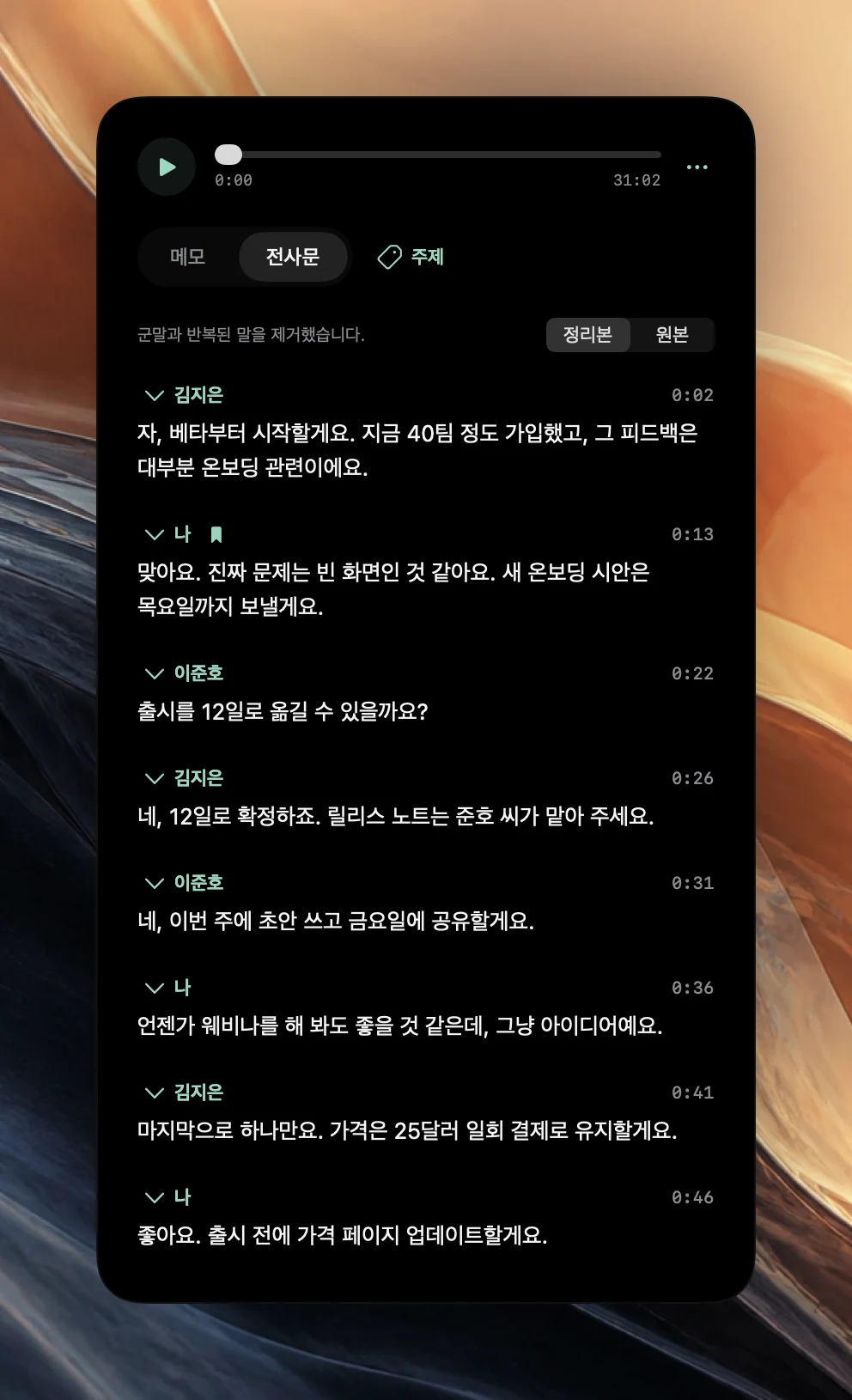
회의를 열고 전사문으로 전환하세요. 표시한 발화에는 화자 이름 옆에 책갈피 기호가 있습니다. 포인터를 올리면 “이 지점을 표시했습니다”가 나타납니다. 발화의 타임스탬프를 클릭하면 재생되고, 문장을 클릭하면 그 문장부터 재생됩니다.
회의 후 표시 검토하기
표시는 다시 살펴보라는 신호입니다. 회의가 끝나고 몇 분 뒤, 맥락이 아직 기억날 때 표시를 하나씩 확인하세요.
- 회의의 메모를 여세요. 표시한 지점 섹션이 있다면 거기서 시작하세요. 나머지 표시한 발화는 이미 요점, 결정 사항, 실행 항목에 반영되어 있습니다.
- 각 표시를 타임스탬프로 재생해 보세요. 표시한 이유였던 정확한 숫자, 이름, 날짜를 확인하세요.
- 표시한 내용이 할 일이라면 실행 항목에서 찾아 미리 알림 추가를 선택해 날짜와 함께 Apple 미리 알림에 넣으세요.
- 정확한 표현이 필요하다면 전사문으로 전환해 책갈피를 찾고, 문단을 Control-클릭한 다음 구간 복사를 선택하세요.
표시는 내가 가진 회의 사본에서만 보입니다. 통화 참여자 누구도 내가 키를 눌렀다는 사실을 알 수 없으며, Poffle은 녹음 자체를 알리지 않는 것처럼 표시도 알리지 않습니다.
표시할 만한 순간
- 숫자와 날짜. 가격, 마감일, 수량 같은 것입니다. 오디오와 대조해 확인하고 싶어질 세부 정보입니다.
- 회의실 밖 사람들에게 한 약속. “20일까지 전달해 드리겠습니다.”
- 긴 논의 끝에 내려진 결정. 그 전의 20분이 아니라 모두가 합의하는 바로 그 순간입니다.
- 인용하고 싶은 말. 예를 들어 고객이 자기 말로 문제를 설명하는 부분입니다.
- 후속 조치가 필요한 것. 아무도 답하지 못한 질문이나, 제대로 듣지 못한 이름 같은 것입니다.
표시는 아껴서 하세요. 한 시간에 다섯 번 정도면 중요한 부분이 분명하게 드러나지만, 쉰 번이면 메모가 더 명확해지지는 않고 길어지기만 합니다. 대면 회의라면 Mac의 마이크가 모든 사람의 목소리를 들을 수 있는 곳에 두고, 시작하기 전에 녹음한다는 사실을 알리세요.
표시는 Poffle이 녹음을 제안하는 통화를 포함해 Poffle로 녹음하는 모든 회의에서 작동합니다. Poffle을 다운로드하고 짧은 테스트 녹음에서 표시를 해 본 다음, 메모에서 찾아보세요.
출처
이 가이드에서 참고한 공식 문서 및 자료.