
Microsoft Teams에도 자체 녹음 기능이 있지만, 사용할 수 있는지는 라이선스와 이끌이의 녹음 정책에 따라 달라집니다. Teams 모임을 내 Mac에 따로 녹음하고 전사문을 남기고 싶다면 Teams와 함께 녹음할 수 있습니다. 이 안내에서는 그 단계와 중요한 Teams 오디오 설정, 그리고 모임이 끝나거나 길어질 때 어떻게 되는지 설명합니다.
요약
- 시스템 설정에서 Poffle에 마이크 접근 권한과 화면 및 시스템 오디오 녹음 접근 권한을 주세요. 두 번째 권한이 있어야 다른 참가자의 목소리를 들을 수 있으며, Poffle은 화면이 아니라 오디오를 녹음합니다.
- Teams에서 macOS와 같은 스피커와 마이크를 사용하세요.
- 모임에 참가하고 모두에게 녹음한다고 알리세요.
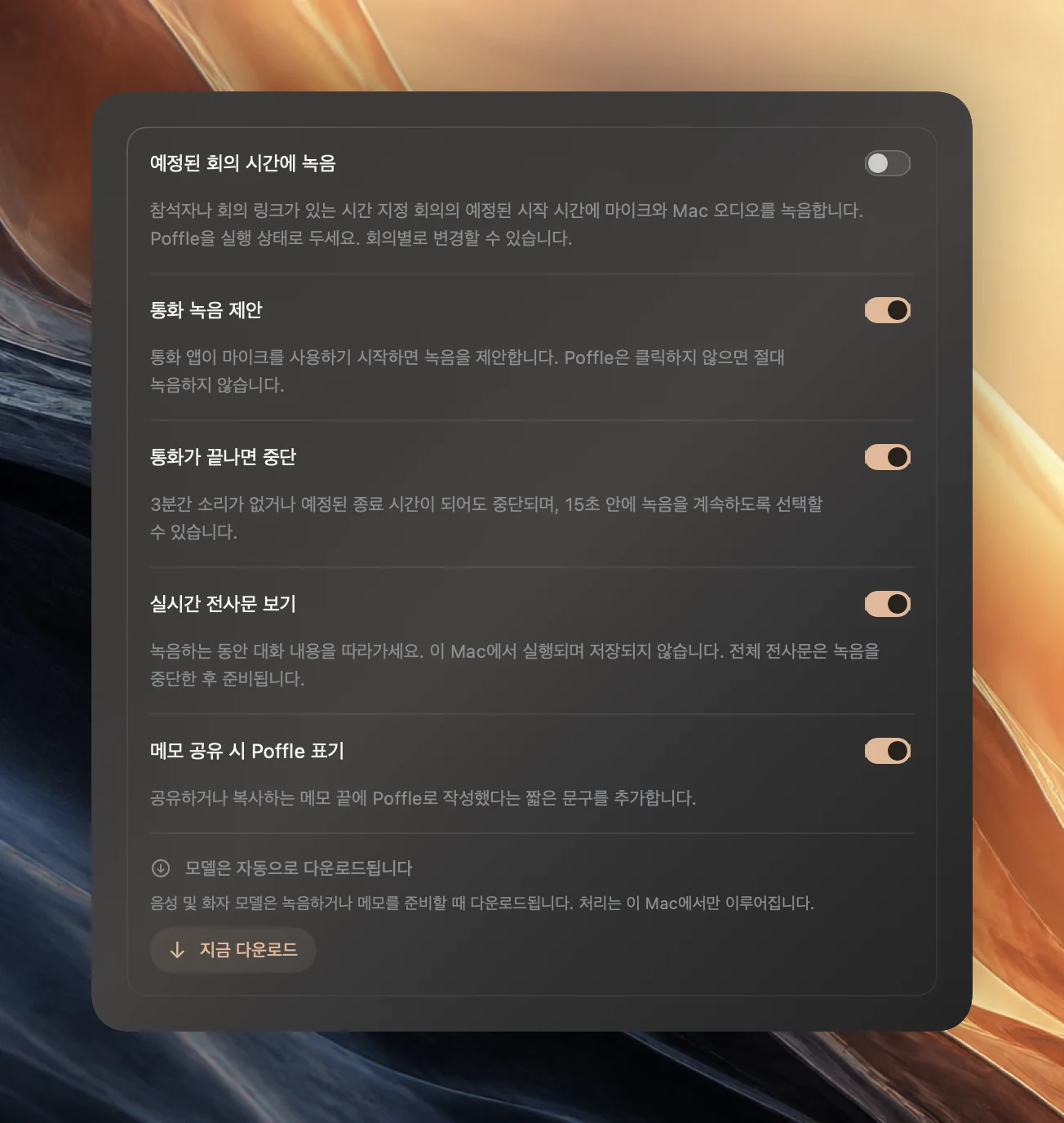
- Poffle에 이 통화를 녹음할까요?가 표시되면 녹음을 클릭하세요.
- 모임에서 나가세요. 녹음 계속을 선택하지 않으면 Poffle은 잠시 후 녹음을 멈춥니다.
- 전사문과 메모는 일정에서 읽거나, 나중에 회의 검색(Control-Option-M)으로 찾으세요.
새 Teams, 클래식 Teams, 웹용 Teams
Poffle은 새 Microsoft Teams 앱과 클래식 Teams를 모두 인식하며, 어느 쪽이든 Microsoft Teams로 표시합니다. Teams 창을 읽지는 않습니다. 모임에 참가하거나 전화를 받을 때처럼 Teams가 마이크를 3초 동안 사용하면 이를 알아챕니다. 감지는 macOS가 관리하는 마이크 사용 앱 목록을 읽는 방식이라 별도의 권한이 필요 없고, 오디오 자체를 열지도 않습니다.
대신 브라우저로 Teams에 참가하면 제안에는 Microsoft Edge나 Safari 같은 브라우저 이름이 표시됩니다. 브라우저는 다른 용도로도 마이크를 사용할 수 있으므로, 녹음을 클릭하기 전에 이름을 확인하세요.
Teams 장치를 Mac과 맞추기
Teams에서 설정 및 기타 > 설정 > 장치를 선택한 다음, 스피커와 마이크를 고르세요. Microsoft의 장치 설정 안내에도 같은 페이지가 나오며, 이 페이지에서 테스트 통화도 할 수 있습니다.
macOS가 기본으로 사용하는 장치를 고르세요. Poffle은 Mac의 현재 기본 입력을 내 쪽 대화로 녹음하고, 모임 중에 헤드셋을 연결하는 등 기본 입력이 바뀌면 따라갑니다. 다른 참가자의 목소리는 Mac 오디오, 즉 Teams가 Mac에서 재생하는 소리에서 녹음됩니다. 출력 장치를 선택하는 위치는 Apple의 사운드 출력 안내에서 볼 수 있습니다.
노이즈 억제와 음성 격리
Teams는 배경 소음을 억제할 수 있고, 음성 프로필이 있으면 주변 사람들의 목소리에서 내 목소리를 분리할 수도 있습니다. 모임 중에 마이크 옆의 메뉴를 열어 백그라운드 노이즈만으로 전환하거나 노이즈 억제를 끌 수 있으며, 자세한 내용은 Microsoft의 음성 격리 문서에서 설명합니다. 음성 프로필은 설정 및 기타 > 설정 > 인식에서 만듭니다.
이 옵션들은 Teams가 다른 사람에게 보내는 소리를 다듬습니다. Poffle은 내 마이크를 직접 녹음하므로, 이 옵션들은 Poffle에 녹음되는 내 목소리에는 적용되지 않습니다. 다른 사람의 목소리는 각자의 Teams에서 처리된 뒤에 들어옵니다. 내 트랙에는 헤드폰과 조용한 방이 가장 큰 차이를 만듭니다. 헤드폰을 쓰면 모임 오디오가 마이크로 들어가는 것도 막을 수 있습니다. 모임 오디오가 마이크에 들어가면 Poffle은 반복된 구간을 전사문에서 빼고 그 사실을 표시합니다.
녹음하기 전에 참석자에게 알리기
Microsoft에 따르면 누군가 Teams 녹음을 시작하면 모든 사용자에게 자동으로 알림이 전송됩니다. Poffle의 녹음은 이와 별개입니다. Teams에는 보이지 않으며, Poffle도 녹음 사실을 알리지 않습니다. 시작할 때 말하고, 늦게 참가하는 사람을 위해 모임 채팅에도 적어 두세요. 모임 녹음에 관한 조직의 정책을 따르세요.
모임이 끝나거나 길어질 때
설정 > 음성 > 회의에서 통화가 끝나면 중단은 기본으로 켜져 있습니다. 모임에서 나간 뒤 Teams가 20초 동안 마이크를 사용하지 않으면, Poffle은 “Microsoft Teams 통화가 종료되었습니다.”와 함께 15초 카운트다운을 시작합니다. 녹음 계속을 선택하면 취소됩니다. 그대로 두면 두 트랙은 Teams가 마지막으로 마이크를 사용한 시점에서 2초 후까지로 잘립니다.
녹음이 캘린더의 Teams 이벤트에 연결되어 있으면 예정된 종료 시간도 기준이 됩니다. 모임이 길어져 Teams가 아직 마이크를 사용 중이면 Poffle은 계속 녹음합니다. 예정된 종료 시간 5분 후, 마이크를 사용하는 통화 앱이 없거나 모임이 1분 동안 조용하면 중단을 제안합니다. 캘린더에서 이벤트를 연장하면 이 시점도 미뤄집니다.
Teams 모임이 연달아 있다면 모임 사이에 중단 및 저장을 선택하세요. 20초 안에 시작된 새 통화는 같은 통화로 간주되므로, 두 번째 모임이 첫 번째 녹음에 들어가게 됩니다.
참석자를 아는 메모
Teams 모임이 Mac의 캘린더에 표시된다면 녹음을 이벤트에 연결하세요. 일정에서 이벤트를 열고 회의 녹음을 선택하거나, 진행 중인 회의가 하나뿐일 때 녹음을 클릭하면 됩니다. 그러면 각 화자의 이름 지정 메뉴에 이벤트 참석자가 표시되고, 참석자 수에 맞춰 Poffle이 찾는 목소리의 수가 제한됩니다. 제목에 따라 메모 형식도 정해집니다. “Sprint planning”은 계획 메모를, “Daily standup”은 스탠드업 메모를 사용합니다. 전체 목록은 템플릿 안내에서 볼 수 있습니다.
Teams에 관한 질문
Teams 녹음이 꺼져 있어도 Poffle을 사용할 수 있나요?
네. Teams 녹음 정책은 Teams의 녹음 기능을 제어하며, Poffle은 Mac의 오디오를 로컬에서 녹음합니다. 다만 조직의 규정과 참석자의 동의는 여전히 필요합니다.
Poffle이 Teams 전사문을 사용하나요?
아닙니다. Poffle은 자체 녹음을 Apple의 음성 인식으로 Mac에서 전사합니다. Teams 라이선스나 전사 설정과는 관계가 없으며, 업로드되는 것도 없습니다.
휴대폰으로 오디오에 참가했는데 왜 제안이 없었나요?
Mac은 Mac을 거치는 소리만 들을 수 있습니다. 통화 오디오가 휴대폰에서 나온다면 Mac의 Teams는 마이크를 사용하지도, 모임 소리를 재생하지도 않으므로 Poffle이 알아채거나 녹음할 것이 없습니다.
출처
이 가이드에서 참고한 공식 문서 및 자료.