
会議メモが最も役に立つのは、仕事が続いていく場所にあるときです。会議に出られなかった人へのメール、チームのWikiのページ、メモAppのメモなどです。PoffleはMac上でメモを作成し、会議のオプションメニューから3つの形で取り出せます。「共有」メニューから送る方法、クリップボードを使う方法、文字起こし全文付きのMarkdownファイルにする方法です。
このいずれかを選ぶまで、データがMacの外に出ることはありません。その後どう扱われるかは、共有先のアプリによって異なります。
共有のオプションを見つける
- 会議を開きます。「予定」でその予定から開くか、Control+Option+Mで「会議を検索」を開きます。
- 再生バーの横にあるオプションボタン(3つの点)をクリックします。
- 「メモを共有…」「メモをコピー」「文字起こしをコピー」「Markdownとして書き出す…」のいずれかを選択します。
「メモを共有…」と「メモをコピー」は、会議のメモができると表示されます。「文字起こしをコピー」には文字起こしが必要です。「Markdownとして書き出す…」はいつでも表示されます。
メールやメッセージでメモを送る
「メモを共有…」を選ぶと、メモをテキストとして載せたmacOSの「共有」メニューが開きます。メールを選ぶと、件名が会議のタイトル、本文がメモになったメールの作成が始まります。メッセージやAirDrop、一覧にあるほかのアプリを選べば、そちらに送れます。このメニューについては、AppleのMacの「共有」メニューを使用するで説明されています。
共有されるテキストはプレーンテキストで、どのアプリでも読めます。最初にタイトルがあり、次の行に日付、分単位の長さ、参加者が並びます。そのあとに要約、各セクション、決定事項、アクションアイテムが続きます。アクションアイテムにはチェックボックスが付き、担当者と期限の表現がかっこ内に表示されます。
週次プロダクトミーティング

2026年10月8日 木曜日 10:00 · 31分 · Ana Ruiz, Ben Ito

要約
• ベータ版には約40チームが参加中。フィードバックの大半はオンボーディングに関するもの。

ベータ版のフィードバック
• アプリを初めて開いたときの空の画面で、多くのチームがつまずいている。

決定事項
• 12日に発売する。

アクションアイテム
☐ 新しいオンボーディングのモックアップを送る (自分 · 木曜日まで)
☐ リリースノートの下書きを作成して共有する (Ben Ito · 金曜日)

Poffle(poffle.app)によるメモ。Macで録音・作成されました。
日付は、Macの言語と地域の設定に従って表示されます。完了したアクションには、チェックの入ったボックスが表示されます。除外したアクションは含まれません。
メモを書類やチャットに貼り付ける
「メモをコピー」を選ぶと、同じメモが2つの形式でクリップボードに入ります。Markdownを読み込めるアプリでは、本物の見出しとタスクのチェックボックスを備えたMarkdown版が使われます。それ以外のアプリには、上のプレーンテキストが入ります。いつもどおりCommand+Vでペーストします。
「文字起こしをコピー」は、文字起こし全体を段落ごとにコピーします。各段落には開始時刻と話者が付きます。言葉づかいは、音声認識されたとおりです。画面に表示されている言葉づかいで1つの段落だけをコピーするには、「文字起こし」タブでその段落をControlキーを押しながらクリックし、「この部分をコピー」を選択します。
文字起こし付きのMarkdownを書き出す
「Markdownとして書き出す…」を選ぶと、会議名の付いたファイルの保存場所を尋ねられます。ファイルには、メモと文字起こし全文が含まれます。
- タイトルを示すレベル1の見出しと、同じ日付、長さ、参加者の行。
- 要約、各セクション、決定事項、アクションアイテムのレベル2の見出し。
- Markdownのタスク形式(
- [ ]または- [x])のアクションアイテム。担当者は太字で表示されます。 - 「文字起こし」セクション。話者の発言ごとに1つの段落があり、それぞれ話者名と録音内の時刻が見出しになります。
Markdownはほとんどのテキストエディタで開くことができ、多くのWikiやメモアプリに読み込めます。代わりにプレーンテキストで保存したい場合は、保存ダイアログでファイルの拡張子を「.txt」に変更します。
ファイルをメモAppに読み込む
macOS Tahoe 26以降のメモAppでは、Markdownが書式付きのメモに変換されます。メモAppで「ファイル」>「マークダウンを読み込む」を選択し、書き出したファイルを選びます。メモは「読み込まれたメモ」フォルダに表示されます。iCloudを使っている場合はiCloudに、そうでない場合は「このMac内」に入ります。見出しやリストは、メモAppの書式として反映されます。読み込みの手順は、Appleのメモやファイルをメモアプリに読み込む/共有するで説明されています。
文字起こしなしで手早くメモにしたい場合は、代わりに「メモを共有…」を使ってメモAppを選択します。プレーンテキストからメモが作成されます。
「Poffleによるメモ」の一文
デフォルトでは、共有、コピー、書き出ししたメモの末尾に、「Poffle(poffle.app)によるメモ。Macで録音・作成されました。」という短いクレジットが付きます。Markdownでは、この一文は区切り線の下に置かれ、poffle.appへのリンクになります。
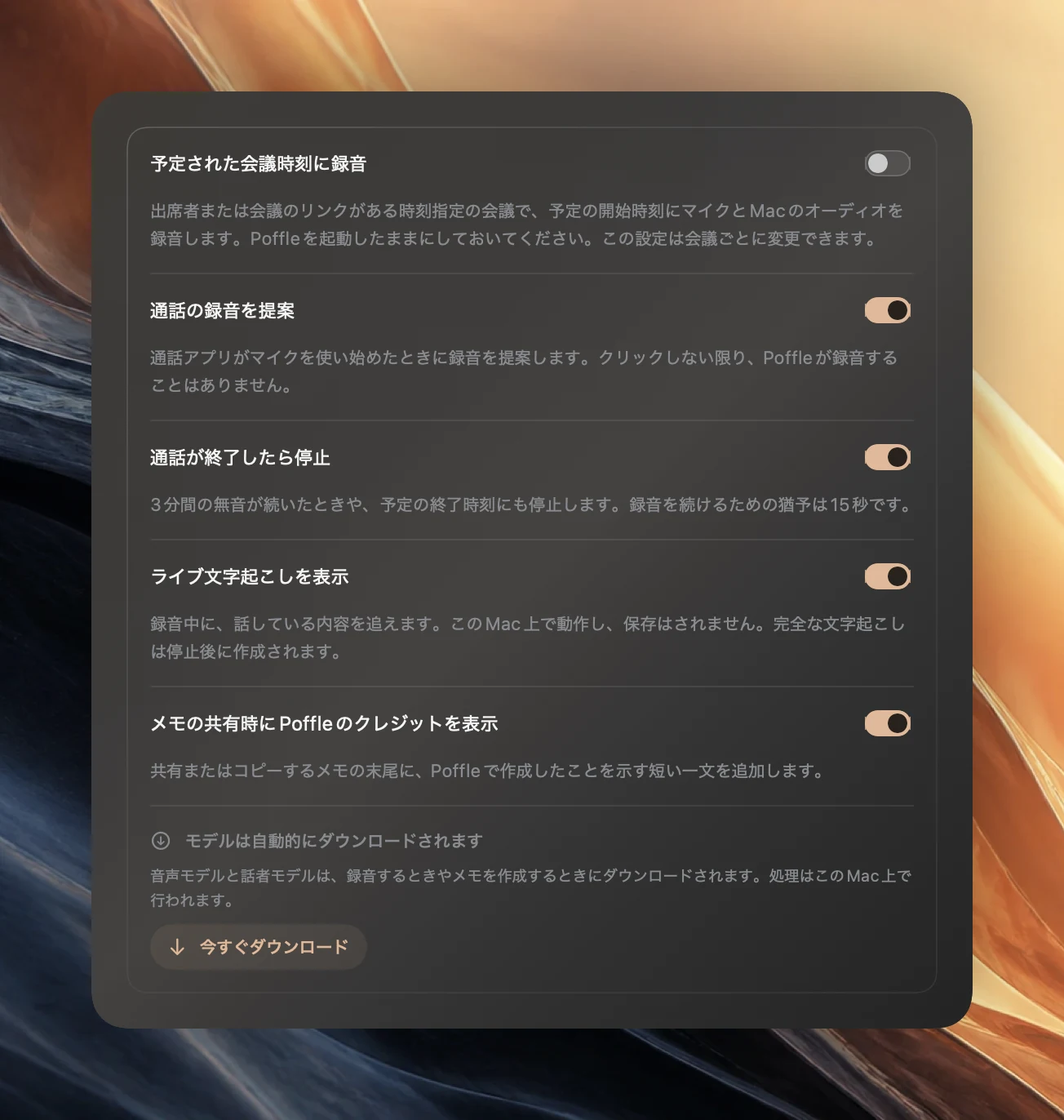
この一文を入れたくない場合は、Poffleの「設定」>「音声」>「会議」を開き、「メモの共有時にPoffleのクレジットを表示」をオフにします。変更は、次に共有、コピー、書き出しするメモから適用されます。すでに送ったメモには、一文が残ったままになります。
送る前にメモを読み直す
- 名前と数字を確認する。項目のタイムスタンプをクリックすると、元の音声を聞けます。メモはMac上のApple Intelligenceが作成するもので、間違っていることがあります。
- 先に話者の名前を変更する。「話者2」と表示された文字起こしは、名前が入ったものより使いにくくなります。文字起こしの話者ラベルをクリックして、参加者を選ぶか名前を入力してください。
- アクションでないものは除外する。除外したものは、共有する内容に含まれません。
- 文字起こしについて考える。文字起こしには、余談も含めて話されたことがすべて入っています。「共有」メニューと「メモをコピー」で送られるのはメモだけですが、Markdownの書き出しには文字起こしも含まれます。
- 会議の参加者に配慮する。参加者が同意したのは録音されることで、すべての発言がほかの人に転送されることまで同意したとは限りません。
メモの作成の仕組みについては、会議メモとアクションアイテムの自動作成をご覧ください。書き出す前に文字起こしを読みやすくするには、読みやすい会議の文字起こしをご覧ください。Poffleをダウンロードして、短いテスト会議のメモを共有してみることもできます。
参考資料
このガイドで参照した公式ドキュメントと資料です。