
聞きたいことははっきりしているのに、どの会議で話したのかが思い出せないことがあります。発売日はいつに変更したのか。リリースノートを書くと言ったのは誰だったか。Poffleでは、保存した会議に普段の言葉で質問できます。質問に合う箇所を探し出し、Apple IntelligenceがMac上で短い回答を作成します。回答には、開いて確かめられる番号付きの出典が付きます。
回答の根拠になるのは、保存済みのメモと文字起こしだけです。そこに答えが含まれていない場合、Poffleは推測で答えず、含まれていないことをそのまま伝えます。
質問する
- 会議検索を開きます。Control+Option+Mを押すか、Poffleのメニューから「会議を検索…」を選択するか、「予定」の虫眼鏡アイコンをクリックするか、「録音」で「すべての会議を検索」を選択します。
- 「会議を検索、または質問を入力」と表示されているフィールドに質問を入力します。
- Returnキーを押すか、「質問」を選択します。
Returnキーで質問になるのは、入力したテキストが質問らしく見える場合です。具体的には、疑問符(「?」または「?」)で終わる場合か、スペースで区切られた3語以上で、what、who、when、didなどの疑問語で始まる場合です。それ以外はふつうの検索として動作するので、それでも回答がほしいときは「質問」を選択します。日本語の質問も「?」で終えれば、Returnキーでそのまま質問できます。処理中のカードには「このMac上で会議を読み取り中…」と表示されます。
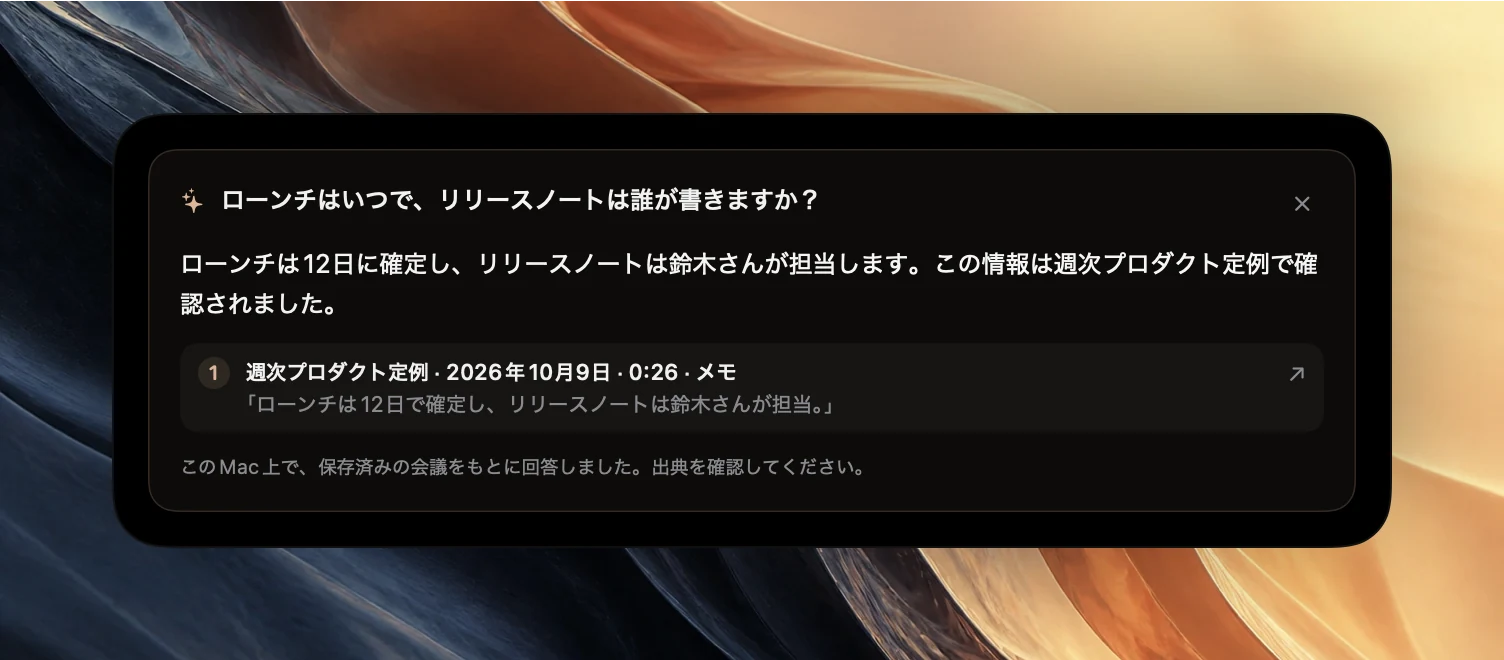
回答の根拠
Poffleはまず、保存済みの会議から最大12個の箇所を集めます。対象は文字起こしの発言、メモ、決定事項、アクションアイテムで、除外したアクションは含まれません。各箇所は、質問と共通する言葉の数で順位付けされます。このとき、大文字と小文字、アクセント記号、よく使われる一般的な語は区別しません。会議のタイトル、参加者、トピックに含まれる言葉は重みが加わり、同点の場合は新しい会議が優先されます。この処理は保存済みの記録に対してローカルで行われ、モデルは使いません。
次に、Apple Intelligenceがそれらの箇所だけを読み、質問と同じ言語で、短い文3つ以内で回答します。少なくとも1つの箇所を出典として示す必要があります。箇所の中のテキストはデータとして扱われるため、文字起こしに含まれる文が別の動作を指示することはできません。
最初の処理は言葉の一致で探すので、実際に話されたであろう言葉で質問するのがコツです。「発売はいつ?」と聞けば、「発売」と言っている箇所が見つかります。「リリース日」について質問しても、誰もその言葉を使っていなければ見つからないことがあります。
出典を確認する
回答の下にある番号付きの出典には、それぞれ会議のタイトル、日付、録音内の時刻、話者または項目の種類と、引用されたテキストが表示されます。出典をクリックするとその箇所で会議が開くので、そのまま再生できます。
カードの最後には「このMac上で、保存済みの会議をもとに回答しました。出典を確認してください。」と表示されます。回答は、引用された箇所の要約です。その後の会議で決定が変わっているかもしれませんし、同じ会議の後半で前の発言が訂正されていることもあります。回答をほかの人に伝える前に、いちばん新しい出典を開いて確認してください。
「含まれていないようです」と表示されたとき
質問した事実を含む箇所が見つからない場合は、「保存済みの会議には、その内容は含まれていないようです。」と表示されます。これは意図した動作です。もっともらしい推測を受け取るより、メモに記録がないとわかるほうが役に立つからです。
- 実際に話されたと思われる言葉を使います。プロジェクト名、人の名前、製品名、日付などです。
- 一度に1つのことを質問します。4つの要素を含む質問より、「リリースノートの担当は誰?」のほうがうまくいきます。
- その会議が録音され、処理まで完了しているかを確認します。文字起こしの途中の会議には、まだ検索できる内容がありません。
- 1語か2語でふつうの検索を試し、日付やトピック、「メモ」「アクション」「文字起こし」のフィルタで絞り込みます。
うまくいく質問の例
- 「価格についてどう決めた?」決定事項は短く、そのまま引用しやすい内容です。
- 「Anaに送ってほしいと頼まれたものは?」話者の名前やアクションの担当者も言葉として数えられるので、名前を入れると効果的です。自分の発言には「自分」というラベルが付き、回答では質問した本人の発言として扱われます。
- 「オンボーディングのレビューはいつ?」具体的な名詞と疑問詞が入っています。
- 「顧客はシングルサインオンに触れていた?」はい・いいえで答えられる質問で、根拠の箇所とともに回答されます。
「前四半期をまとめて」のように、すべての会議を一度に読む必要がある質問には向いていません。質問機能が読むのは12個の箇所で、ライブラリ全体ではないからです。検索フィールドが空のとき、会議検索には複数の会議にわたって保存された要約、決定事項、アクションが一覧表示されます。そちらを読むか、検索のカレンダーで日付を選択してください。
質問と検索の使い分け
質問とふつうの検索は同じフィールドを使いますが、向いている用途が異なります。
- 「検索」は、一致したものをすべて一覧にし、該当する日をカレンダーに表示します。結果はトピック、日付、ソースで絞り込めます。Apple Intelligenceは不要で、入力に合わせて結果が表示されます。ある話題が出たすべての会議を探したいときに使います。
- 「質問」は、最もよく一致する箇所を読み、1つの具体的な質問に1文か2文で、出典付きで答えます。日付、担当者、決定事項など、読むべき場所の一覧ではなく事実そのものを知りたいときに使います。
この2つは続けて使うと効果的です。まず質問してみます。回答が「含まれていないようです」だったり、出典が少なく心もとなかったりする場合は、質問を消して、その中の1語で検索し、一致した箇所を自分で読みます。回答が正しい会議を指している場合も、言葉づかいを信頼する前に出典を開き、その前後1分ほどを読んでください。検索語の選び方について詳しくは、文字起こしで録音を検索するガイドをご覧ください。
必要な環境とプライバシー
- Apple Intelligenceに対応し、Apple Intelligenceがオンになっていて、対応言語を使っているMac。対応状況は、Appleの次世代のApple Intelligenceの入手方法に記載されています。
- 文字起こしまたはメモがある保存済みの会議。会議メモとアクションアイテムの自動作成をご覧ください。
Apple Intelligenceを利用できない場合は、カードにその理由が表示されます。たとえば「会議について質問するには、『システム設定』でApple Intelligenceをオンにしてください。検索では引き続き会議を見つけられます。」のように表示されます。検索はどちらの場合でも使えます。PoffleはAppleのオンデバイスのシステム言語モデルを使うため、質問、箇所、回答はこのMacの外に出ません。
質問機能は、録音が明瞭でタイトルが安定している会議で最も効果を発揮します。そうしたライブラリを作り始めるには、Poffleをダウンロードして、参加者全員の同意を得たうえで次の通話を録音してみてください。
参考資料
このガイドで参照した公式ドキュメントと資料です。