
Le note di una riunione sono più utili dove il lavoro prosegue: un’email alle persone che non c’erano, una pagina nel wiki del team, una nota in Note di Apple. Poffle scrive le note sul tuo Mac, e il menu delle opzioni della riunione le fa uscire in tre forme: tramite il menu Condividi, tramite gli appunti o come file Markdown con la trascrizione completa.
Nulla lascia il tuo Mac finché non scegli una di queste opzioni. Cosa succede dopo dipende dall’app con cui condividi.
Trova le opzioni di condivisione
- Apri la riunione: dal suo evento in Agenda, oppure con Ctrl-Opzione-M per Cerca riunioni.
- Fai clic sul pulsante delle opzioni (tre puntini) accanto alla barra di riproduzione.
- Scegli Condividi note…, Copia note, Copia trascrizione o Esporta come Markdown….
Condividi note… e Copia note compaiono quando la riunione ha delle note. Copia trascrizione richiede una trascrizione. Esporta come Markdown… è sempre disponibile.
Invia le note via email o Messaggi
Condividi note… apre il menu Condividi di macOS con le note come testo. Scegli Mail per iniziare un’email che ha come oggetto il titolo della riunione e come testo le note. Scegli Messaggi, AirDrop o un’altra app dell’elenco per inviarle lì. Apple spiega il menu in Utilizzare il menu Condividi sul Mac.
Il testo condiviso è semplice e leggibile in qualsiasi app. Inizia con il titolo e una riga con la data, la durata in minuti e i partecipanti. Seguono il riepilogo, le sezioni, le decisioni e le azioni da svolgere, che usano caselle di controllo e mostrano tra parentesi il responsabile e la scadenza così come è stata formulata:
Weekly product sync

giovedì 8 ottobre 2026 alle ore 10:00 · 31 min · Ana Ruiz, Ben Ito

Riepilogo
• Circa 40 team partecipano alla beta; la maggior parte dei feedback riguarda l’onboarding.

Feedback sulla beta
• I team si bloccano sulla schermata vuota quando aprono l’app per la prima volta.

Decisioni
• Lancio il 12.

Azioni da svolgere
☐ Inviare i nuovi mockup dell’onboarding (Tu · entro giovedì)
☐ Preparare e condividere le note di rilascio (Ben Ito · venerdì)

Note di Poffle (poffle.app), registrate e scritte su un Mac.
La data segue le impostazioni di lingua e zona del Mac. Le azioni completate mostrano una casella spuntata. Le azioni ignorate vengono escluse.
Incolla le note in un documento o in una chat
Copia note mette le stesse note negli appunti in due forme. Le app che leggono il Markdown possono usare la versione Markdown, con titoli veri e caselle di controllo per le attività. Tutte le altre app ricevono il testo semplice mostrato sopra. Incolla con Comando-V come al solito.
Copia trascrizione copia l’intera trascrizione in paragrafi, ciascuno con l’ora di inizio e l’interlocutore. Usa la formulazione così come è stata riconosciuta. Per copiare un singolo paragrafo con la formulazione che vedi sullo schermo, fai Ctrl-clic su di esso nel pannello Trascrizione e scegli Copia passaggio.
Esporta in Markdown con la trascrizione
Esporta come Markdown… ti chiede dove salvare un file con il nome della riunione. Il file contiene le note e la trascrizione completa:
- Un titolo di primo livello con il nome della riunione, e la stessa riga con data, durata e partecipanti.
- Titoli di secondo livello per il riepilogo, ogni sezione, le decisioni e le azioni da svolgere.
- Le azioni da svolgere come attività Markdown,
- [ ]o- [x], con il responsabile in grassetto. - Una sezione Trascrizione con un paragrafo per ogni intervento, ciascuno introdotto dal nome dell’interlocutore e dal suo momento nella registrazione.
Il Markdown si apre nella maggior parte degli editor di testo e si importa in molti wiki e app per le note. Per salvare invece testo semplice, cambia l’estensione del file in .txt nella finestra di salvataggio.
Importa il file in Note di Apple
In macOS Tahoe 26 e versioni successive, Note converte il Markdown in note formattate. In Note, scegli File > Importa Markdown e seleziona il file esportato. La nota compare in una cartella Note importate, in iCloud se lo usi oppure Sul mio Mac. Titoli ed elenchi diventano formattazione di Note. Apple descrive l’importazione in Importa o condividi note e file nell’app Note.
Per una nota veloce senza trascrizione, usa Condividi note… e scegli Note. In questo modo crei una nota dal testo semplice.
La riga “Note di Poffle”
Per impostazione predefinita, le note condivise, copiate ed esportate terminano con una breve riga di riconoscimento: “Note di Poffle (poffle.app), registrate e scritte su un Mac.” In Markdown si trova sotto una linea orizzontale e rimanda a poffle.app.
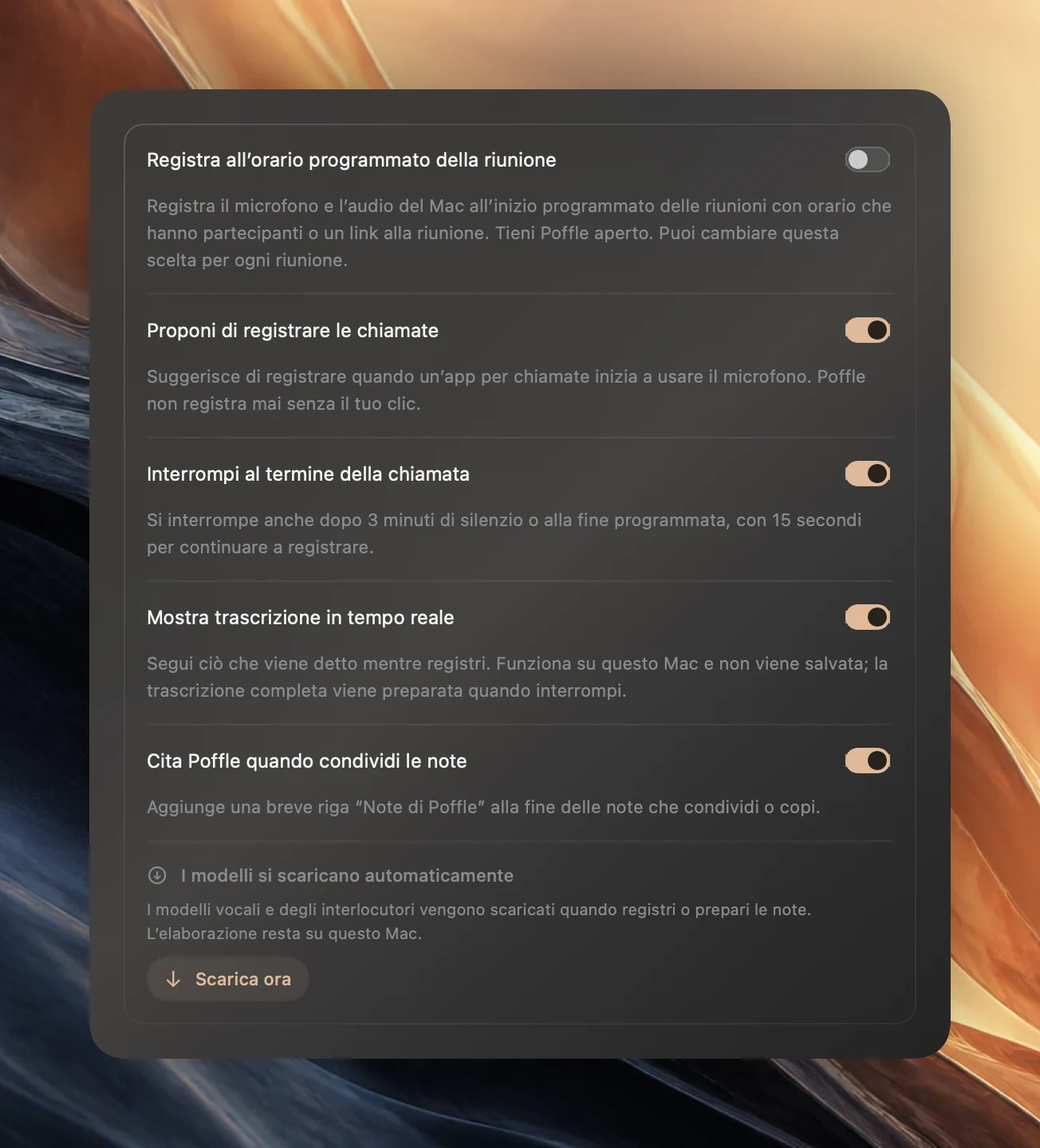
Per ometterla, apri Impostazioni > Voce > Riunioni di Poffle e disattiva Cita Poffle quando condividi le note. La modifica vale per le prossime note che condividi, copi o esporti. Le note già inviate mantengono la riga.
Leggi le note prima di inviarle
- Controlla nomi e numeri. Fai clic sull’indicatore temporale di un punto per ascoltarne la fonte. Le note vengono scritte da Apple Intelligence sul tuo Mac e possono contenere errori.
- Rinomina prima gli interlocutori. Una trascrizione che dice “Interlocutore 2” è meno utile di una con i nomi. Fai clic sull’etichetta dell’interlocutore nella trascrizione per scegliere un partecipante o inserire un nome.
- Ignora ciò che non è un’azione. Tutto ciò che ignori resta fuori da ciò che condividi.
- Pensa alla trascrizione. Contiene tutto ciò che è stato detto, comprese le battute a margine. Il menu Condividi e Copia note inviano solo le note; l’esportazione in Markdown include la trascrizione.
- Rispetta le persone presenti alla riunione. Hanno accettato di essere registrate, non necessariamente che ogni parola venga inoltrata.
Per sapere come vengono create le note, consulta note della riunione e azioni da svolgere automatiche. Per rendere la trascrizione più leggibile prima di esportarla, consulta trascrizioni delle riunioni pulite e leggibili. Puoi scaricare Poffle e provare a condividere le note di una breve riunione di prova.
Fonti
Documentazione ufficiale e riferimenti usati in questa guida.