
A volte conosci la domanda ma non sai quale riunione contiene la risposta. Quando abbiamo spostato il lancio? Chi aveva detto che avrebbe scritto le note di rilascio? Poffle ti permette di fare domande alle riunioni salvate con parole semplici. Trova i passaggi corrispondenti, e Apple Intelligence scrive sul tuo Mac una risposta breve con fonti numerate che puoi aprire.
La risposta proviene solo dalle note e dalle trascrizioni che hai salvato. Quando non la contengono, Poffle lo dice invece di tirare a indovinare.
Fai una domanda
- Apri la ricerca delle riunioni: premi Ctrl-Opzione-M, scegli Cerca riunioni… dal menu di Poffle, fai clic sulla lente di ingrandimento in Agenda oppure scegli Cerca in tutte le riunioni in Registra.
- Scrivi la domanda nel campo che riporta “Cerca o fai una domanda sulle tue riunioni”.
- Premi Invio o scegli Chiedi.
Invio invia la domanda quando il testo sembra una domanda: termina con un punto interrogativo, oppure ha almeno tre parole e inizia con una parola interrogativa come chi, cosa, quando, dove, perché o come (in inglese what, who, when o did). Altrimenti il campo funziona come una normale ricerca, e Chiedi è lì quando vuoi comunque una risposta. Mentre Poffle lavora, il riquadro mostra “Lettura delle riunioni su questo Mac…”.
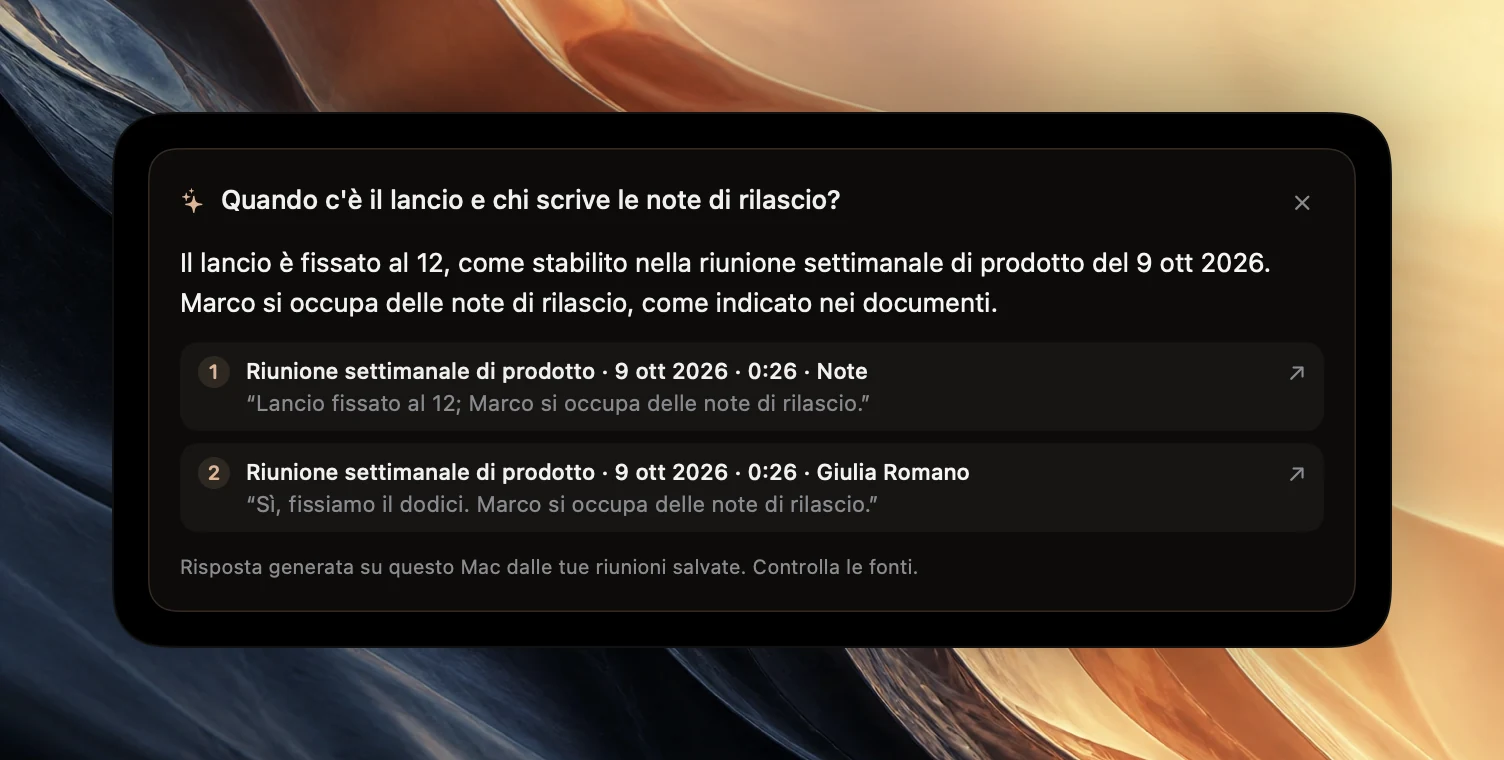
Da dove proviene la risposta
Poffle raccoglie prima fino a 12 passaggi dalle riunioni salvate: interventi della trascrizione, note, decisioni e azioni da svolgere. Le azioni ignorate vengono escluse. I passaggi vengono ordinati in base alle parole che hanno in comune con la domanda, ignorando maiuscole, accenti e parole comuni. Le parole presenti nel titolo di una riunione, tra i suoi partecipanti e nei suoi argomenti pesano di più, e a parità vincono le riunioni più recenti. Questa fase avviene in locale sui dati salvati e non richiede alcun modello.
Apple Intelligence legge poi solo quei passaggi e risponde in al massimo tre frasi brevi, nella lingua della domanda. Deve citare almeno un passaggio. Il testo dei passaggi viene trattato come dati, quindi una frase in una trascrizione non può ordinarle di fare altro.
Poiché la prima fase confronta le parole, formula la domanda con le parole che le persone avrebbero usato. “Quando è il lancio?” trova un passaggio che dice “lancio”. Una domanda sulla “data di uscita” potrebbe non trovarlo, se nessuno ha usato quelle parole.
Controlla le fonti
Sotto la risposta, ogni fonte numerata mostra il titolo della riunione, la data, il momento nella registrazione e l’interlocutore o il tipo di elemento, seguiti dal testo citato. Fai clic su una fonte per aprire quella riunione nel punto del passaggio, poi riproducilo.
Il riquadro termina con “Risposta generata su questo Mac dalle tue riunioni salvate. Controlla le fonti.” La risposta è un riassunto dei passaggi citati. Una riunione successiva può aver cambiato la decisione, e un passaggio successivo della stessa riunione può correggerne uno precedente. Prima di riferire una risposta a qualcun altro, apri la fonte più recente.
Quando la risposta è “non sembrano parlarne”
Se nessun passaggio contiene il fatto che hai chiesto, la risposta dice “Le tue riunioni salvate non sembrano parlarne.” È voluto. È più utile sapere che le note tacciono che ricevere un’ipotesi plausibile.
- Usa le parole che probabilmente sono state pronunciate: il nome di un progetto, una persona, un prodotto, una data.
- Chiedi una cosa alla volta. “Chi si occupa delle note di rilascio?” funziona meglio di una domanda in quattro parti.
- Controlla che la riunione sia stata registrata ed elaborata. Una riunione ancora in fase di trascrizione non ha ancora nulla da cercare.
- Prova la ricerca normale con una o due parole, poi restringi per giorno, argomento o con i filtri Note, Azioni e Trascrizione.
Domande che funzionano bene
- “Cosa abbiamo deciso sui prezzi?” Le decisioni sono brevi e facili da citare.
- “Cosa mi ha chiesto di inviare Ana?” I nomi degli interlocutori e i responsabili delle azioni contano come parole, quindi un nome aiuta. Le tue righe sono etichettate Tu, e la risposta si rivolge a te con il “tu”.
- “Quando è la revisione dell’onboarding?” Un sostantivo concreto e una parola interrogativa.
- “Il cliente ha parlato del single sign-on?” Una domanda a cui si risponde sì o no, con il passaggio.
Le domande che richiedono tutte le riunioni insieme, come “riassumi l’ultimo trimestre”, non sono adatte. Chiedi legge 12 passaggi, non l’intera libreria. Con il campo di ricerca vuoto, la ricerca delle riunioni elenca i riepiloghi, le decisioni e le azioni salvati in tutte le riunioni; leggi quelli, oppure seleziona un giorno nel calendario della ricerca.
Chiedere o cercare?
Chiedi e la ricerca normale condividono lo stesso campo, e servono a compiti diversi.
- Ricerca elenca ogni corrispondenza, segna nel calendario i giorni che corrispondono e ti permette di restringere i risultati per argomento, giorno e fonte. Non richiede Apple Intelligence e mostra i risultati mentre scrivi. Usala per trovare tutte le riunioni in cui è emerso qualcosa.
- Chiedi legge i passaggi più pertinenti e risponde a una domanda specifica in una o due frasi, con le fonti. Usala quando vuoi un fatto, come una data, un responsabile o una decisione, e non un elenco di punti da leggere.
Le due si usano bene in sequenza. Prima chiedi. Se la risposta è “non sembrano parlarne” o le fonti sembrano scarse, cancella la domanda, cerca una sola parola presa da essa e leggi tu le corrispondenze. Quando la risposta indica la riunione giusta, apri la fonte e leggi un minuto prima e uno dopo, prima di fidarti della formulazione. La guida alla ricerca nelle registrazioni tramite la trascrizione spiega meglio come scegliere le parole da cercare.
Requisiti e privacy
- Un Mac che supporta Apple Intelligence, con Apple Intelligence attivata, e una lingua supportata. Apple li elenca in Come ottenere Apple Intelligence.
- Riunioni salvate con trascrizioni o note. Consulta note della riunione e azioni da svolgere automatiche.
Se Apple Intelligence non è disponibile, il riquadro spiega perché, per esempio “Attiva Apple Intelligence in Impostazioni di Sistema per fare domande sulle tue riunioni. La ricerca le trova comunque.” La ricerca funziona in ogni caso. Poffle usa il modello linguistico di sistema di Apple sul dispositivo, quindi domande, passaggi e risposte restano su questo Mac.
Chiedi funziona meglio con riunioni registrate in modo chiaro e con titoli stabili. Per iniziare a costruire questa libreria, scarica Poffle e registra la prossima chiamata con il consenso di tutti.
Fonti
Documentazione ufficiale e riferimenti usati in questa guida.