
Les notes de réunion sont plus utiles là où le travail continue : un e-mail aux personnes qui ont manqué la réunion, une page du wiki de votre équipe, une note dans l’app Notes. Poffle rédige les notes sur votre Mac, et le menu d’options de la réunion les fait sortir sous trois formes : par le menu Partager, par le presse-papiers ou sous forme de fichier Markdown avec la transcription complète.
Rien ne quitte votre Mac tant que vous n’avez pas choisi l’une de ces options. Ce qui se passe ensuite dépend de l’app vers laquelle vous partagez.
Trouver les options de partage
- Ouvrez la réunion : depuis son évènement dans Agenda, ou avec Contrôle + Option + M pour Rechercher dans les réunions.
- Cliquez sur le bouton d’options (trois points) à côté de la barre de lecture.
- Choisissez Partager les notes…, Copier les notes, Copier la transcription ou Exporter au format Markdown….
Partager les notes… et Copier les notes apparaissent dès que la réunion a des notes. Copier la transcription nécessite une transcription. Exporter au format Markdown… est toujours disponible.
Envoyer les notes par e-mail ou par Messages
Partager les notes… ouvre le menu Partager de macOS avec les notes sous forme de texte. Choisissez Mail pour commencer un e-mail dont l’objet est le titre de la réunion et dont le corps contient les notes. Choisissez Messages, AirDrop ou une autre app de la liste pour les y envoyer. Apple explique ce menu dans Utiliser le menu Partager sur Mac.
Le texte partagé est du texte brut, lisible dans n’importe quelle app. Il commence par le titre et une ligne avec la date, la durée en minutes et les participants. Viennent ensuite le résumé, les sections, les décisions et les actions à mener, qui utilisent des cases à cocher et indiquent entre parenthèses le responsable et la formulation de l’échéance :
Point produit hebdomadaire

jeudi 8 octobre 2026 à 10:00 · 31 min · Ana Ruiz, Ben Ito

Résumé
• Environ 40 équipes participent à la bêta ; la plupart des retours portent sur l’onboarding.

Retours sur la bêta
• Les équipes bloquent sur l’écran vide à la première ouverture de l’app.

Décisions
• Lancement le 12.

Actions à mener
☐ Envoyer les nouvelles maquettes d’onboarding (Vous · d’ici jeudi)
☐ Rédiger et partager les notes de version (Ben Ito · vendredi)

Notes par Poffle (poffle.app), enregistrées et rédigées sur un Mac.
La date suit les réglages de langue et de région de votre Mac. Les actions terminées affichent une case cochée. Les actions ignorées sont exclues.
Coller les notes dans un document ou une conversation
Copier les notes place les mêmes notes dans le presse-papiers sous deux formes. Les apps qui lisent le Markdown peuvent utiliser la version Markdown, avec de vrais titres et des cases à cocher pour les tâches. Toutes les autres apps reçoivent le texte brut ci-dessus. Collez avec Commande + V, comme d’habitude.
Copier la transcription copie toute la transcription sous forme de paragraphes, chacun avec son heure de début et son intervenant. La formulation est celle de la reconnaissance. Pour copier un seul paragraphe dans la formulation affichée à l’écran, cliquez dessus en maintenant la touche Contrôle enfoncée dans l’onglet Transcription et choisissez Copier le passage.
Exporter en Markdown avec la transcription
Exporter au format Markdown… vous demande où enregistrer un fichier qui porte le nom de la réunion. Le fichier contient les notes et la transcription complète :
- Un titre de niveau 1 avec le titre de la réunion, et la même ligne de date, de durée et de participants.
- Des titres de niveau 2 pour le résumé, chaque section, les décisions et les actions à mener.
- Les actions à mener sous forme de tâches Markdown,
- [ ]ou- [x], avec le responsable en gras. - Une section Transcription avec un paragraphe par intervention, chacun précédé du nom de l’intervenant et de sa position dans l’enregistrement.
Le Markdown s’ouvre dans la plupart des éditeurs de texte et s’importe dans de nombreux wikis et apps de notes. Pour enregistrer plutôt du texte brut, remplacez l’extension du fichier par .txt dans la fenêtre d’enregistrement.
Importer le fichier dans l’app Notes
À partir de macOS Tahoe 26, Notes convertit le Markdown en notes mises en forme. Dans Notes, choisissez Fichier > Importer le texte Markdown et sélectionnez le fichier exporté. La note apparaît dans un dossier Notes importées, dans iCloud si vous l’utilisez, sinon dans Sur mon Mac. Les titres et les listes deviennent des mises en forme de Notes. Apple décrit l’importation dans Importation et partage de notes et de fichiers dans l’app Notes.
Pour une note rapide sans la transcription, utilisez plutôt Partager les notes… et choisissez Notes. Cela crée une note à partir du texte brut.
La ligne « Notes par Poffle »
Par défaut, les notes partagées, copiées et exportées se terminent par une courte ligne de mention : « Notes par Poffle (poffle.app), enregistrées et rédigées sur un Mac. » En Markdown, elle se place sous un trait horizontal et renvoie vers poffle.app.
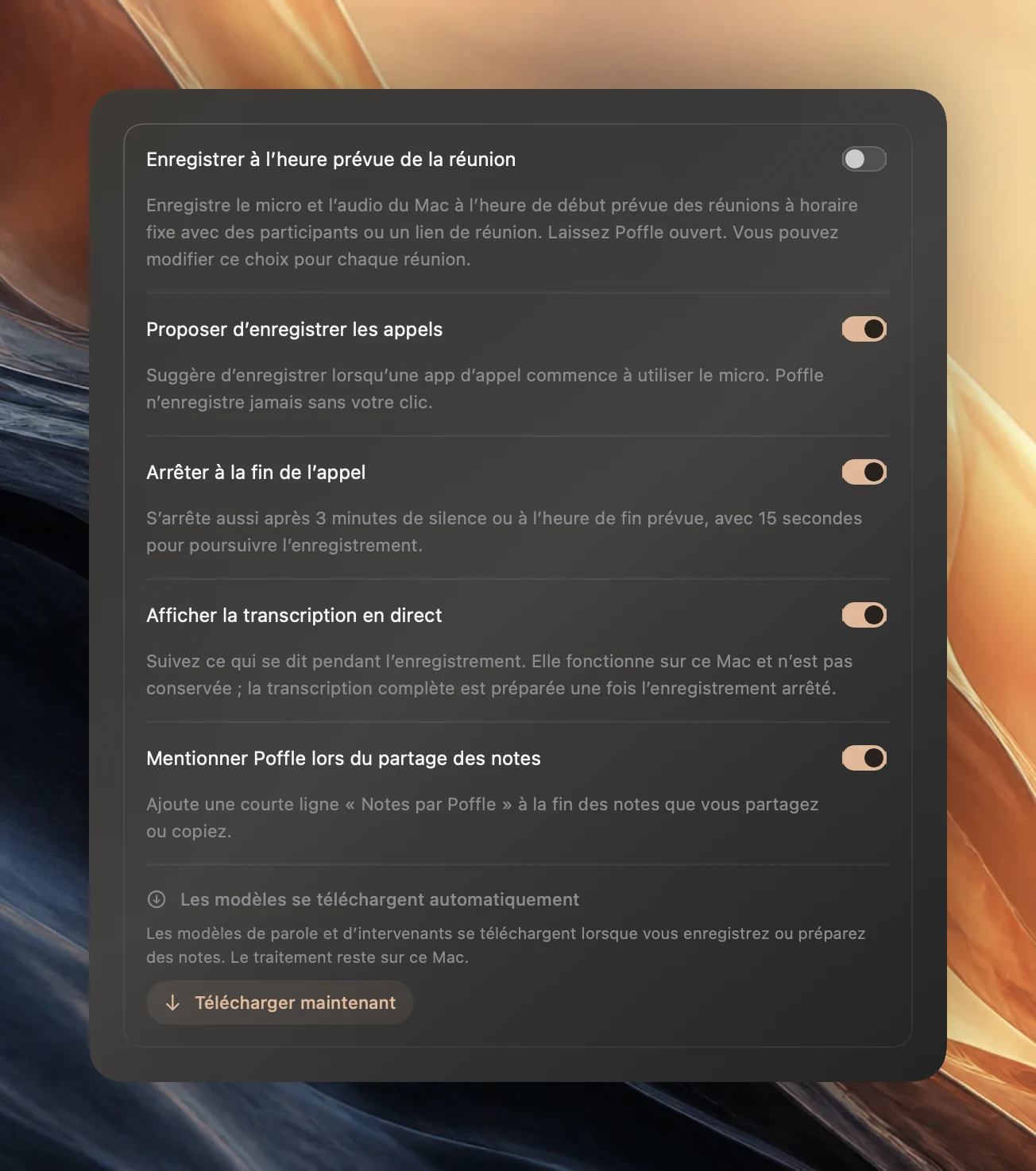
Pour l’omettre, ouvrez Réglages > Parole > Réunions dans Poffle et désactivez Mentionner Poffle lors du partage des notes. Le changement s’applique aux prochaines notes que vous partagez, copiez ou exportez. Les notes déjà envoyées gardent la ligne.
Relire les notes avant de les envoyer
- Vérifiez les noms et les chiffres. Cliquez sur l’horodatage d’un point pour écouter sa source. Les notes sont rédigées par Apple Intelligence sur votre Mac et peuvent contenir des erreurs.
- Renommez d’abord les intervenants. Une transcription qui indique « Intervenant 2 » est moins pratique qu’une transcription avec des noms. Cliquez sur l’étiquette d’intervenant dans la transcription pour choisir un participant ou saisir un nom.
- Ignorez ce qui n’est pas une action. Tout ce que vous ignorez reste en dehors de ce que vous partagez.
- Pensez à la transcription. Elle contient tout ce qui a été dit, apartés compris. Le menu Partager et Copier les notes n’envoient que les notes ; l’export Markdown inclut la transcription.
- Respectez les personnes présentes à la réunion. Elles ont accepté d’être enregistrées, pas forcément que chacune de leurs paroles soit transmise.
Pour savoir comment les notes sont produites, consultez les notes de réunion et actions à mener automatiques. Pour rendre la transcription plus lisible avant de l’exporter, consultez des transcriptions de réunion propres et lisibles. Vous pouvez télécharger Poffle et essayer de partager les notes d’une courte réunion de test.
Sources
Documentation officielle et références utilisées dans ce guide.