
Meeting-Notizen sind dort am nützlichsten, wo die Arbeit weitergeht: in einer E-Mail an alle, die das Meeting verpasst haben, auf einer Seite im Wiki deines Teams, in einer Notiz in der App „Notizen“. Poffle schreibt die Notizen auf deinem Mac, und über das Optionsmenü des Meetings bringst du sie in drei Formen nach draußen: über das Menü „Teilen“, über die Zwischenablage oder als Markdown-Datei mit dem vollständigen Transkript.
Nichts verlässt deinen Mac, bevor du eine dieser Optionen wählst. Was danach passiert, hängt von der App ab, mit der du teilst.
Die Optionen zum Teilen finden
- Öffne das Meeting: über sein Ereignis in Agenda oder mit Control-Option-M über „Meetings durchsuchen“.
- Klicke neben der Wiedergabeleiste auf die Optionstaste (drei Punkte).
- Wähle Notizen teilen …, Notizen kopieren, Transkript kopieren oder Als Markdown exportieren ….
Notizen teilen … und Notizen kopieren erscheinen, sobald das Meeting Notizen hat. Transkript kopieren braucht ein Transkript. Als Markdown exportieren … ist immer verfügbar.
Die Notizen per Mail oder über Nachrichten senden
Notizen teilen … öffnet das Menü „Teilen“ von macOS mit den Notizen als Text. Wähle „Mail“, um eine E-Mail zu beginnen, deren Betreff der Titel des Meetings ist und deren Text die Notizen enthält. Wähle „Nachrichten“, „AirDrop“ oder eine andere App in der Liste, um sie dorthin zu senden. Apple erklärt das Menü unter Verwenden des Menüs „Teilen“ auf dem Mac.
Der geteilte Text ist reiner Text und in jeder App lesbar. Er beginnt mit dem Titel und einer Zeile mit Datum, Länge in Minuten und Teilnehmern. Danach folgen die Zusammenfassung, die Abschnitte, die Entscheidungen und die Aufgaben, die Kästchen zum Abhaken verwenden und die zuständige Person und die Frist in Klammern zeigen:
Weekly Product Sync

Donnerstag, 8. Oktober 2026 um 10:00 · 31 Min. · Ana Ruiz, Ben Ito

Zusammenfassung
• Rund 40 Teams sind in der Beta; das meiste Feedback betrifft das Onboarding.

Beta-Feedback
• Teams bleiben beim ersten Öffnen der App am leeren Startbildschirm hängen.

Entscheidungen
• Launch am 12.

Aufgaben
☐ Die neuen Onboarding-Mockups senden (Du · bis Donnerstag)
☐ Release Notes entwerfen und teilen (Ben Ito · am Freitag)

Notizen von Poffle (poffle.app), auf einem Mac aufgenommen und geschrieben.
Das Datum richtet sich nach den Einstellungen für Sprache und Region deines Mac. Erledigte Aufgaben zeigen ein abgehaktes Kästchen. Verworfene Aufgaben werden weggelassen.
Die Notizen in ein Dokument oder einen Chat einsetzen
Notizen kopieren legt dieselben Notizen in zwei Formen in die Zwischenablage. Apps, die Markdown lesen, können die Markdown-Version mit echten Überschriften und Aufgaben-Kästchen nutzen. Alle anderen Apps erhalten den oben gezeigten reinen Text. Setz ihn wie gewohnt mit Command-V ein.
Transkript kopieren kopiert das gesamte Transkript als Absätze, jeweils mit Startzeit und Sprecher. Dabei wird der Wortlaut so übernommen, wie er erkannt wurde. Um einen einzelnen Absatz im Wortlaut zu kopieren, den du auf dem Bildschirm siehst, klicke im Tab „Transkript“ bei gedrückter Control-Taste darauf und wähle Passage kopieren.
Markdown mit dem Transkript exportieren
Als Markdown exportieren … fragt, wo eine Datei mit dem Namen des Meetings gesichert werden soll. Die Datei enthält die Notizen und das vollständige Transkript:
- Eine Überschrift der ersten Ebene mit dem Titel sowie dieselbe Zeile mit Datum, Länge und Teilnehmern.
- Überschriften der zweiten Ebene für die Zusammenfassung, jeden Abschnitt, die Entscheidungen und die Aufgaben.
- Aufgaben als Markdown-Tasks,
- [ ]oder- [x], mit der zuständigen Person in Fettschrift. - Einen Abschnitt Transkript mit einem Absatz pro Redebeitrag, jeweils mit dem Namen des Sprechers und der Zeit in der Aufnahme als Überschrift.
Markdown lässt sich in den meisten Texteditoren öffnen und in viele Wikis und Notiz-Apps importieren. Wenn du stattdessen reinen Text sichern willst, änderst du im Dialog zum Sichern die Dateiendung in .txt.
Die Datei in die App „Notizen“ importieren
Ab macOS Tahoe 26 wandelt „Notizen“ Markdown in formatierte Notizen um. Wähle in „Notizen“ Ablage > Markdown importieren und dann die exportierte Datei. Die Notiz erscheint in einem Ordner „Importierte Notizen“, in iCloud, wenn du es verwendest, und sonst unter „Auf meinem Mac“. Überschriften und Listen werden als Formatierung von „Notizen“ übernommen. Apple beschreibt den Import unter Notizen und Dateien in die Notizen-App importieren oder dafür freigeben.
Für eine schnelle Notiz ohne Transkript nutzt du stattdessen Notizen teilen … und wählst „Notizen“. So entsteht eine Notiz aus dem reinen Text.
Die Zeile „Notizen von Poffle“
Standardmäßig enden geteilte, kopierte und exportierte Notizen mit einer kurzen Zeile: „Notizen von Poffle (poffle.app), auf einem Mac aufgenommen und geschrieben.“ In Markdown steht sie unter einer horizontalen Linie und verlinkt auf poffle.app.
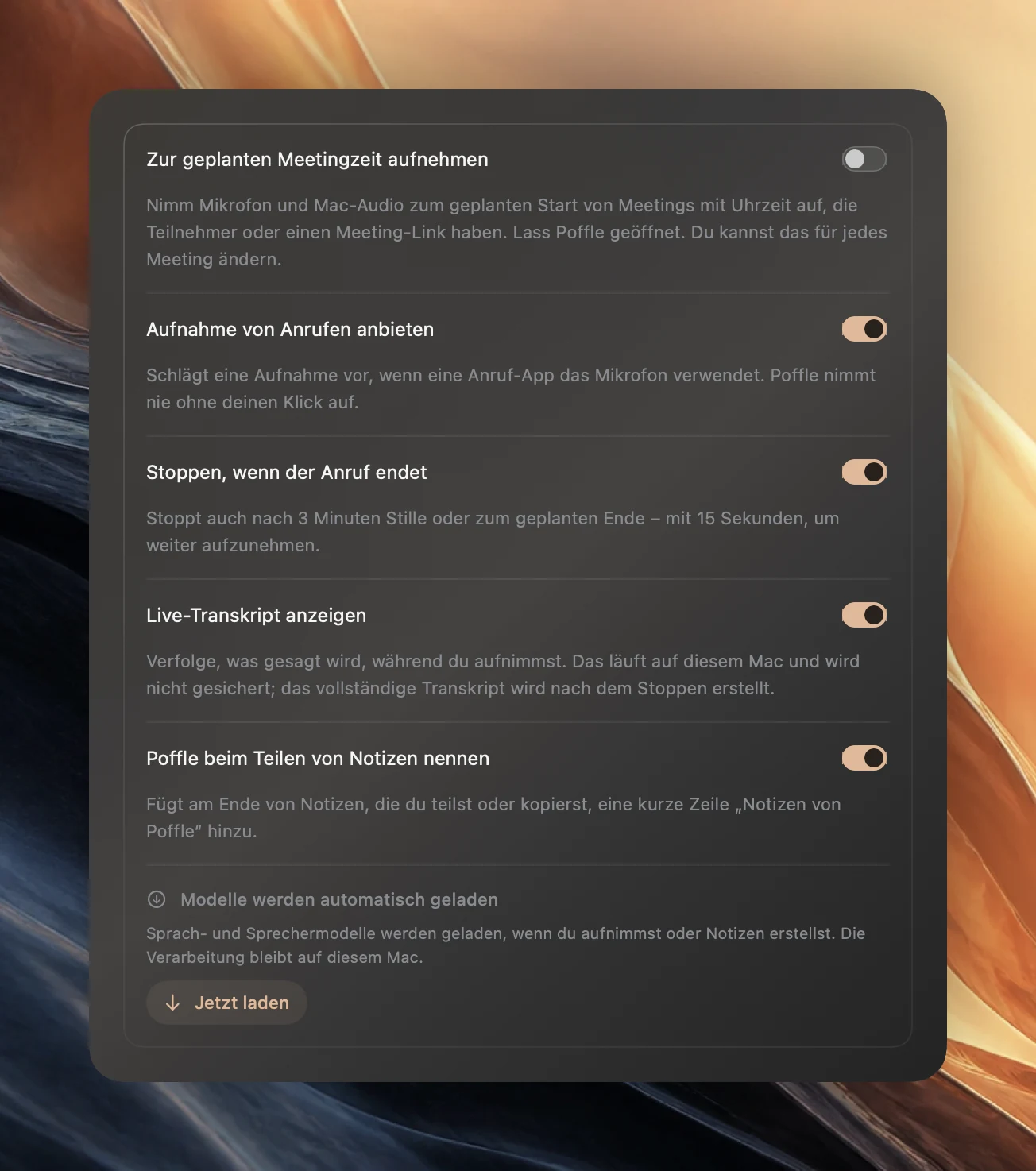
Willst du sie weglassen, öffne in Poffle Einstellungen > Spracherkennung > Meetings und deaktiviere Poffle beim Teilen von Notizen nennen. Die Änderung gilt für die nächsten Notizen, die du teilst, kopierst oder exportierst. Bereits gesendete Notizen behalten die Zeile.
Lies die Notizen, bevor du sie sendest
- Prüfe Namen und Zahlen. Klicke auf den Zeitstempel eines Punkts, um seine Quelle zu hören. Die Notizen schreibt Apple Intelligence auf deinem Mac, und sie können falsch sein.
- Benenne zuerst die Sprecher. Ein Transkript mit „Sprecher 2“ ist schwerer zu nutzen als eines mit Namen. Klicke im Transkript auf die Sprecherbezeichnung, um einen Teilnehmer auszuwählen oder einen Namen einzugeben.
- Verwirf, was keine Aufgabe ist. Alles, was du verwirfst, bleibt aus dem Geteilten heraus.
- Denk an das Transkript. Es enthält alles, was gesagt wurde, auch Nebenbemerkungen. Das Menü „Teilen“ und Notizen kopieren senden nur die Notizen; der Markdown-Export enthält das Transkript.
- Respektiere die Menschen im Meeting. Sie haben der Aufnahme zugestimmt, nicht unbedingt der Weitergabe jedes Worts.
Wie die Notizen entstehen, erklärt automatische Meeting-Notizen und Aufgaben. Wie du das Transkript vor dem Export leichter lesbar machst, zeigt saubere, lesbare Meeting-Transkripte. Du kannst Poffle laden und das Teilen der Notizen mit einem kurzen Testmeeting ausprobieren.
Quellen
Offizielle Dokumentation und Quellen, auf die sich diese Anleitung stützt.